
WebOké Backups: een backup bekijken, terugzetten of downloaden
WebOké Backups is ons eigen backupsysteem. Elke nacht maken we een complete backup van je hostingpakket: je bestanden, databases, mailboxen en instellingen. Die backups bewaren we versleuteld op aparte opslagservers in een apart datacenter, in eigen beheer, dus los van de server waar je website op draait. Je kunt zelf, gratis en zonder tussenkomst van ons, iets terugzetten uit de backups van de afgelopen 30 dagen.
In dit artikel:
- Wat zit er in de backup?
- WebOké Backups openen
- De wizard in zes stappen
- De vier manieren van terugzetten
- Praktijkvoorbeelden: losse mails, een WordPress-site
- Downloaden en uploaden
- Eerdere restores
- Veelgestelde vragen
Wat zit er in de backup?
Van elk hostingpakket bewaren we per nacht:
- alle bestanden in je home-map, dus ook je websites;
- je databases, inclusief de databasegebruikers met hun wachtwoorden en rechten;
- je mailboxen en de mailinstellingen (aliassen, filters, autoresponders);
- de DirectAdmin-configuratie: domeinen, subdomeinen en redirects;
- DNS-zones, SSL-certificaten, cronjobs, FTP-accounts en je PHP-versie.
Van een mailpakket bewaren we de mailboxen en de DirectAdmin-instellingen.
WebOké Backups openen
- Log in op mijn.weboke.nl.
- Ga in het menu links naar Mijn Producten en kies in het submenu WebOké Backups. Op elke productpagina staat WebOké Backups ook in de tabbalk bovenaan.
- Je kunt ook rechtstreeks naar mijn.weboke.nl/backups gaan.
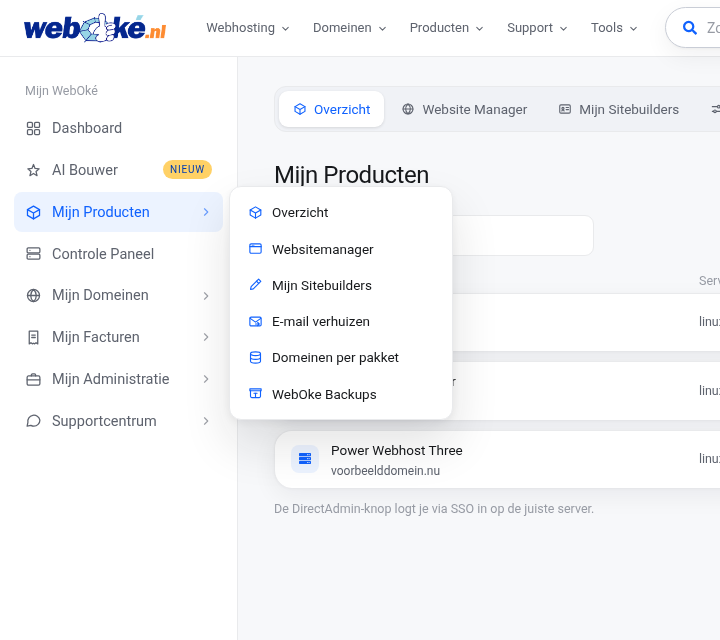
Bovenaan de pagina zie je drie tegels: het aantal hostingpakketten, het aantal eerdere restores en het aantal downloads dat klaarstaat. Met de knop Zo werkt het open je dit artikel. Daaronder staat de wizard waarmee je terugzet, gevolgd door je eerdere restores, je downloads en uploads, en een korte uitleg van de manieren van terugzetten.
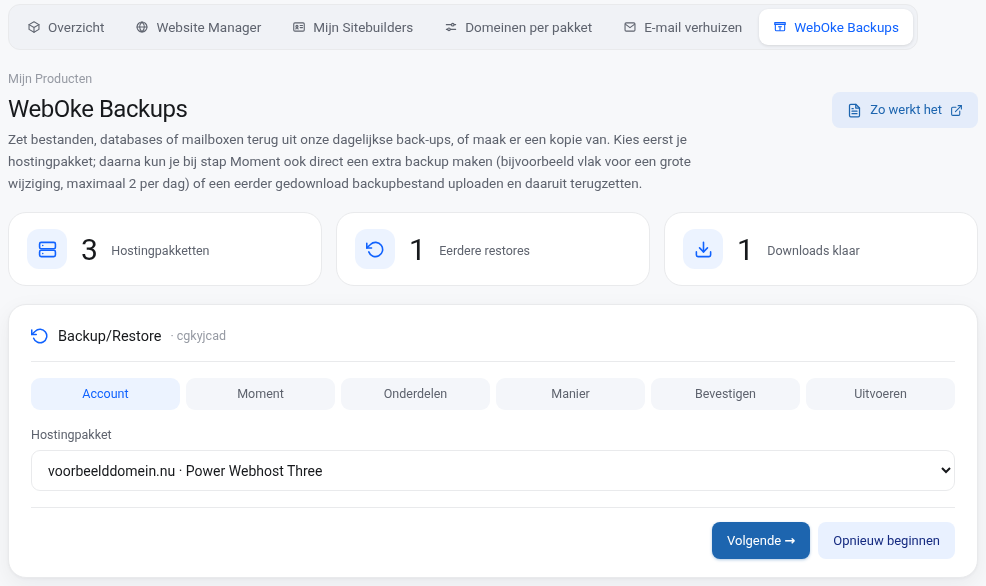
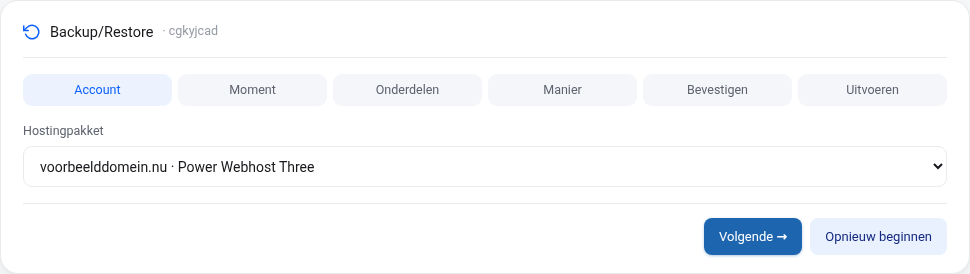
De wizard in zes stappen
De wizard neemt je in zes stappen mee. Met Volgende en Vorige loop je door de stappen, met Opnieuw beginnen start je opnieuw.
Stap 1: Account
Kies het hostingpakket waarvan je iets wilt terugzetten. Heb je veel pakketten, dan staat er een zoekveld boven de lijst. Heb je een resellerpakket, dan kies je daarna welk account het betreft: je eigen account of een van de accounts die je hebt aangemaakt.
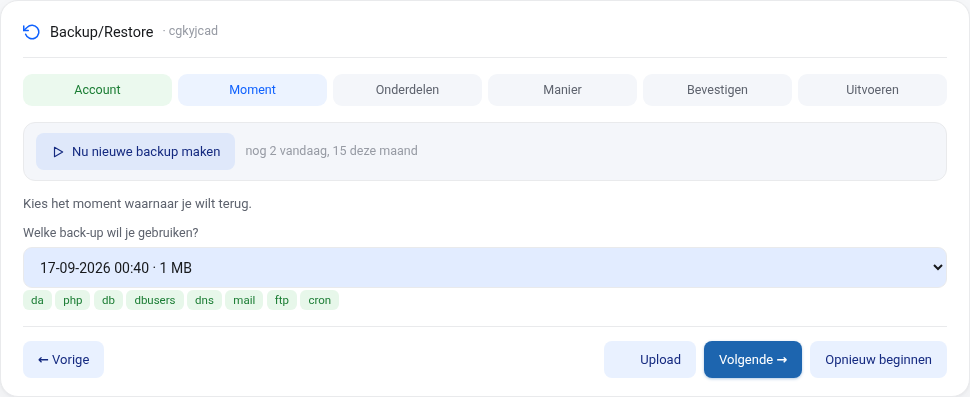
Stap 2: Moment
Je ziet alle beschikbare backupmomenten met datum, tijd en grootte. Standaard is de nieuwste gekozen. Kies het moment waarnaar je terug wilt. Onder de keuzelijst zie je welke onderdelen er in dat moment zitten.
In deze stap kun je ook twee andere dingen doen:
- Nu nieuwe backup maken: maak direct een extra backup van je account, bijvoorbeeld vlak voor een grote wijziging aan je website. Dit kan maximaal 2 keer per dag en 15 keer per maand. Zodra de backup klaar is, staat het nieuwe moment in de lijst. Per dag bewaren we uiteindelijk de laatste backup van die dag, een extra backup is dus vooral een terugzetpunt voor de dag zelf.
- Extra backup verwijderen: een extra backup die je zelf hebt gemaakt, kun je ook weer verwijderen. Kies dat moment in de keuzelijst, vul je wachtwoord in en klik op Deze backup verwijderen. Daarna kun je er niets meer uit terugzetten. Een verwijderde extra backup telt nog wel mee voor je limiet van vandaag en deze maand. De nachtelijke backups kun je niet verwijderen: die blijven staan, zodat er altijd een herstelpunt is, en verdwijnen na 30 dagen vanzelf.
- Upload (de knop onderaan): zet terug uit een backupbestand (.tar.gz) dat je eerder via dit scherm hebt gedownload. Het bestand wordt na 48 uur automatisch weer verwijderd.
Stap 3: Onderdelen
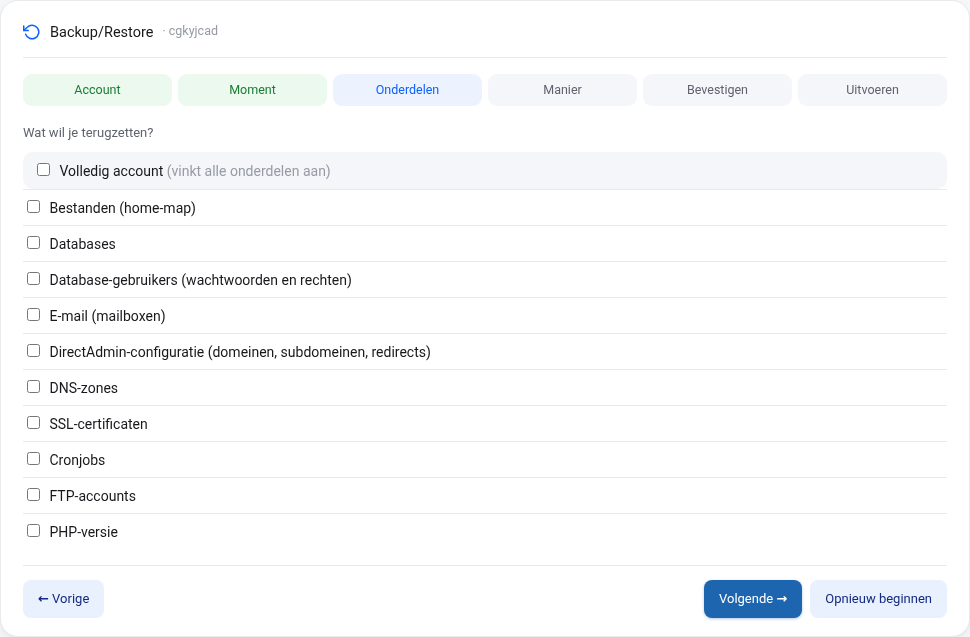
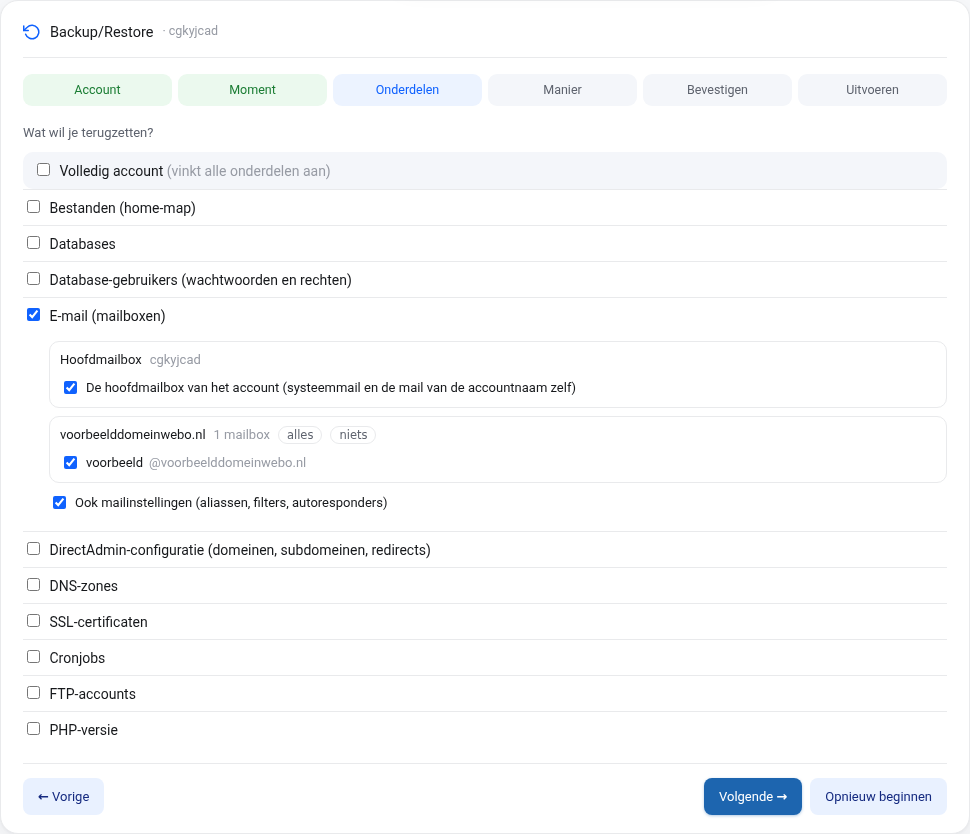
Vink aan wat je wilt terugzetten. Je kunt een of meer onderdelen kiezen:
- Bestanden (home-map): de volledige home-map, of alleen bepaalde mappen en bestanden. Kies je het laatste, dan blader je door de backup zoals in Bestandsbeheer, of je zoekt op naam (minimaal 3 tekens) en vinkt aan wat je nodig hebt.
- Databases en Database-gebruikers (wachtwoorden en rechten).
- E-mail (mailboxen): de hoofdmailbox van het account en per domein alle of losse mailboxen, eventueel ook de mailinstellingen.
- DirectAdmin-configuratie, DNS-zones, SSL-certificaten, Cronjobs, FTP-accounts en PHP-versie.
Met Volledig account vink je alles in een keer aan. Bij een mailpakket kun je alleen mailboxen en de DirectAdmin-instellingen kiezen.
Stap 4: Manier
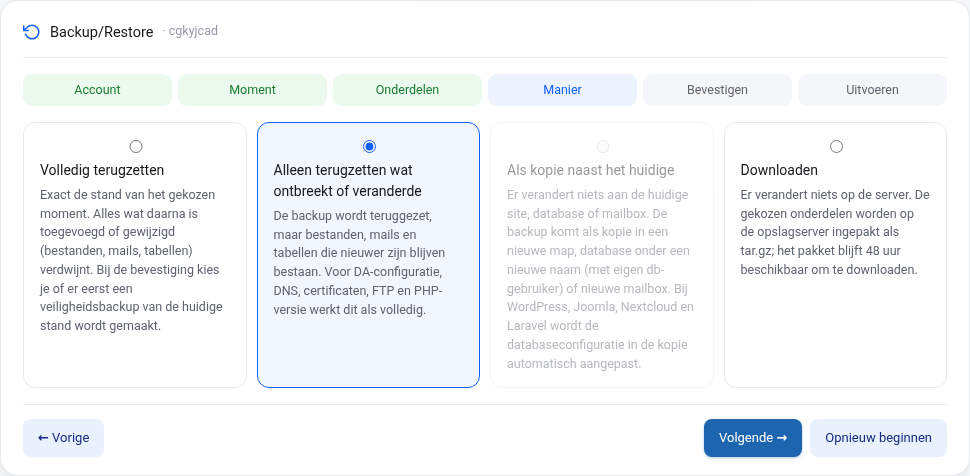
Kies hoe je wilt terugzetten. De vier manieren staan verderop in dit artikel uitgelegd.
Stap 5: Bevestigen
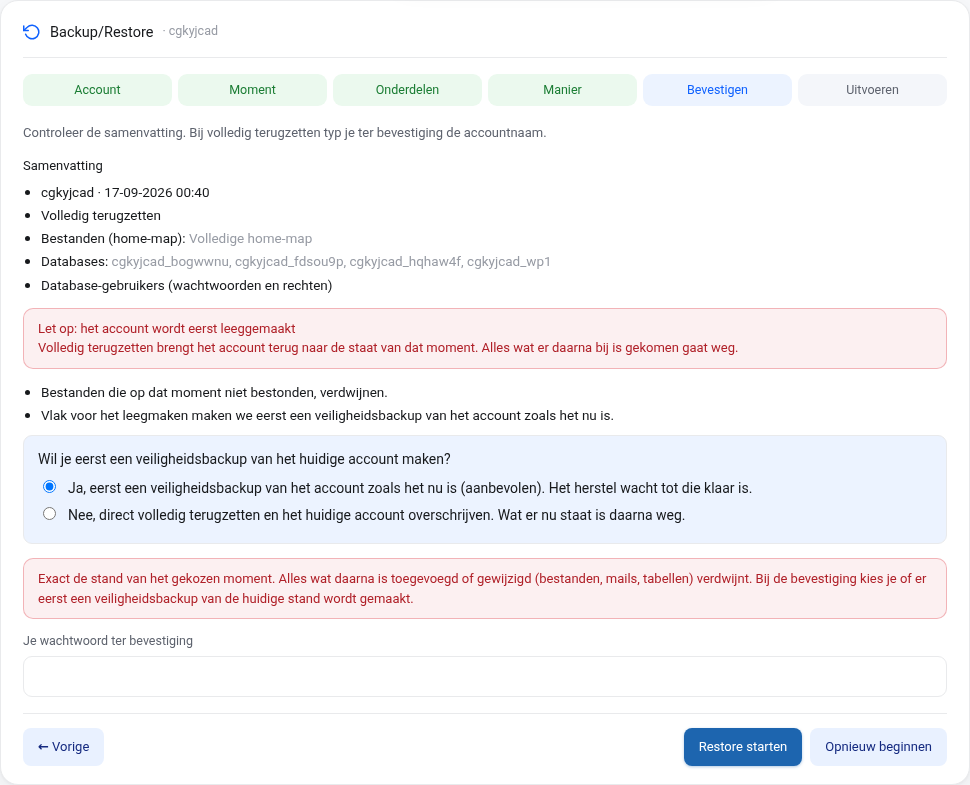
Je ziet een samenvatting van je keuzes. Kies je voor volledig terugzetten, dan zie je eerst wat er bij het leegmaken van het account verdwijnt en wat er opnieuw wordt aangemaakt. Je kiest of we vooraf een veiligheidsbackup van de huidige stand maken (aanbevolen, standaard aan) en je vult ter bevestiging je wachtwoord in. Klik daarna op Restore starten. Bij volledig terugzetten vragen we daarna nog een keer of je het zeker weet.
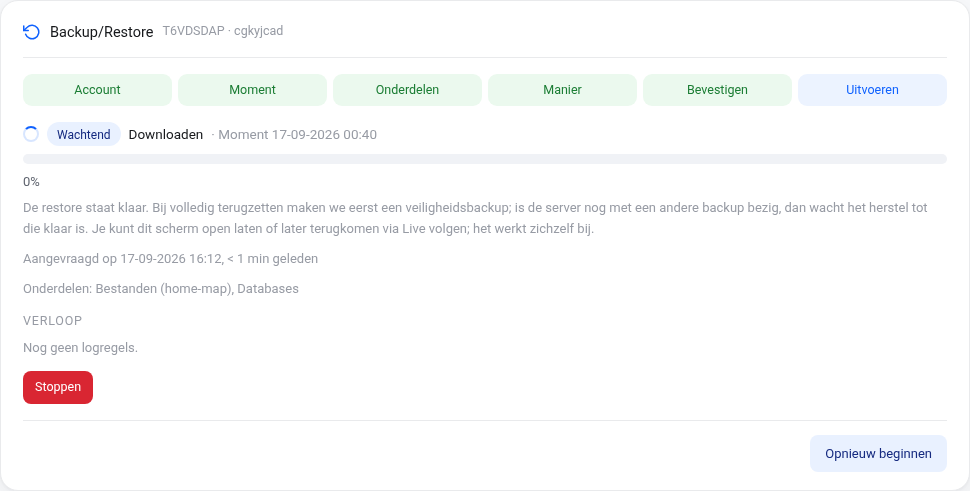
Stap 6: Uitvoeren
De restore komt in de wachtrij en start meestal binnen een minuut. Loopt op de server op dat moment een backup, dan wacht het herstel tot die klaar is; bij volledig terugzetten wachten we eerst op de veiligheidsbackup. Je ziet stap voor stap wat er gebeurt, het scherm werkt zichzelf bij. Je kunt de pagina gerust sluiten: bovenaan de pagina WebOké Backups blijft de melding Er loopt een herstel staan met de knop Live volgen, en zodra de restore klaar is, of mocht die mislukken, krijg je een e-mail. Een lopende restore kun je afbreken met Stoppen, een mislukte restore start je met Opnieuw proberen nog een keer. Zolang een herstel loopt, kun je voor dat account geen nieuw herstel starten.
De vier manieren van terugzetten
- Volledig terugzetten: exact de stand van het gekozen moment. Het account wordt eerst leeggemaakt en daarna teruggezet; alles wat na het gekozen moment is toegevoegd of gewijzigd (bestanden, mails, tabellen) verdwijnt. Bij de bevestiging kies je of we eerst een veiligheidsbackup van de huidige stand maken, zodat je altijd terug kunt. Die keuze staat standaard aan.
- Alleen terugzetten wat ontbreekt of veranderde: de backup wordt teruggezet, maar bestanden, mails en tabellen die nieuwer zijn dan de backup blijven bestaan. Handig als je per ongeluk iets hebt verwijderd. Voor de DirectAdmin-configuratie, DNS, certificaten, FTP en de PHP-versie werkt dit hetzelfde als volledig terugzetten.
- Als kopie naast het huidige: er verandert niets aan je huidige website, database of mailbox. De backup komt als kopie in een nieuwe map, als database onder een nieuwe naam (met eigen databasegebruiker) of als nieuwe mailbox. Zo kun je rustig bekijken wat er in de backup stond. Bij WordPress, Joomla, Nextcloud en Laravel passen we het configuratiebestand van de kopie automatisch aan op de nieuwe database. Wil je de kopie onder een andere URL bekijken, dan vul je die in. De nieuwe databasegegevens worden maar een keer getoond, bewaar ze dus direct.
- Downloaden: er verandert niets op de server. De gekozen onderdelen worden ingepakt als tar.gz-bestand dat je 48 uur lang kunt downloaden. Je kunt een e-mail krijgen zodra het pakket klaarstaat.
Praktijkvoorbeelden
Verwijderde e-mails of een verwijderde mailbox terughalen
- Kies bij Account het pakket en bij Moment een backup van vóór het verwijderen.
- Vink bij Onderdelen alleen E-mail (mailboxen) aan, met daaronder alleen de mailbox die je terug wilt.
- Kies bij Manier voor Alleen terugzetten wat ontbreekt of veranderde.
De verwijderde mails komen terug in de mailbox. Mails die je na dat moment hebt ontvangen, blijven gewoon staan. Dit werkt ook voor een mailbox die je in DirectAdmin hebt verwijderd: die komt terug met de mail die erin stond. Wil je eerst rustig kijken, kies dan Als kopie naast het huidige. De backup komt dan in een nieuwe mailbox. Dat kan per keer voor één mailbox.
Een WordPress-site terugzetten na een mislukte update of een hack
Een WordPress-site bestaat uit twee delen: de bestanden en de database. Zet die altijd samen terug, van hetzelfde moment.
- Kies het pakket en een moment van vóór het probleem.
- Vink bij Onderdelen Bestanden (home-map) aan en kies alleen de map van de site, meestal
domains/jouwdomein.nl/public_html. Vink ook Databases aan met de database van de site. Welke dat is, zie je inwp-config.phpbijDB_NAME. - Twijfel je? Kies dan eerst Als kopie naast het huidige. Wij passen de
wp-config.phpvan de kopie automatisch aan op de nieuwe database, zodat je de oude versie kunt bekijken zonder iets te veranderen. - Wil je de site echt terug naar dat moment, kies dan Volledig terugzetten en laat de veiligheidsbackup aan staan. Bij Bevestigen zie je precies wat er verdwijnt.
Alternatief voor WordPress: een Installatron-backup
Heb je WordPress met Installatron geïnstalleerd, dan kan er ook een Installatron-backup van alleen die site zijn. Installatron maakt er een bij automatische updates (die blijft één dag staan), en je kunt er zelf een maken vlak voor een grote wijziging. Die zet je terug in Installatron bij Mijn backups. Zie Back-ups maken en terugzetten in Installatron.
Downloaden en uploaden
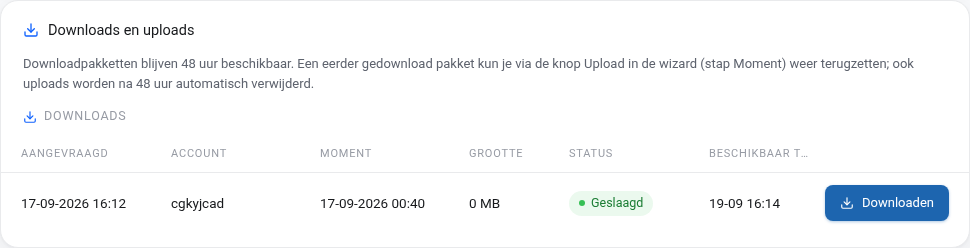
Onder de wizard staat het overzicht Downloads en uploads. Een downloadpakket blijft 48 uur beschikbaar, en de downloadlink werkt alleen als je bent ingelogd. Een eerder gedownload pakket kun je later weer terugzetten: kies in stap Moment voor Upload, kies het bestand en doorloop de overige stappen. Ook uploads worden na 48 uur automatisch verwijderd.
Een downloadpakket haal je in één keer binnen, hoe groot het ook is, ook een compleet account van vele gigabytes. Valt je verbinding halverwege weg, dan kun je de download in je browser hervatten. Lukt dat niet, klik dan opnieuw op Downloaden. Heb je het pakket binnen, of heb je het niet meer nodig? Met de prullenbak naast het pakket verwijder je het meteen van de opslagserver. Anders verdwijnt het na 48 uur vanzelf.
Eerdere restores
Elke restore staat in de lijst Eerdere restores met de datum, een restorecode van acht tekens, het account, het moment, de manier, de onderdelen en de status. Met Resultaat open je het verslag, met daarin bijvoorbeeld hoeveel bestanden er zijn teruggezet en in welke map. Loopt een restore nog, dan staat er Live volgen. Noem de restorecode als je ons een vraag over een restore stelt.

Veelgestelde vragen
Hoe lang worden backups bewaard?
Van elke nacht van de afgelopen 30 dagen is er een backup.
Kan ik een backup verwijderen?
Een extra backup die je zelf hebt gemaakt met Nu nieuwe backup maken wel: kies hem in stap Moment en klik op Deze backup verwijderen. De nachtelijke backups niet. Die tellen ook niet mee voor de opslagruimte van je pakket, dus verwijderen levert geen ruimte op. Een downloadpakket verwijder je met de prullenbak in Downloads en uploads.
Raak ik kwijt wat er na de backup is veranderd?
Bij volledig terugzetten wel. Twijfel je? Kies dan voor Alleen terugzetten wat ontbreekt of veranderde of voor een kopie. Laat bij volledig terugzetten de veiligheidsbackup aan staan, dan kunnen we de stand van vlak voor het terugzetten altijd nog terughalen.
Hoe lang duurt een restore?
Dat hangt af van de hoeveelheid bestanden en mail. Een enkele map of database is meestal binnen een minuut terug, een compleet account met veel mail kan langer duren. Je hoeft niet te wachten: je krijgt een e-mail zodra het klaar is.
Mijn restore is mislukt. Wat nu?
Je krijgt dan een e-mail en de restore staat met de status mislukt in Eerdere restores. Open met Resultaat het verslag: daar staat wat er misging. Probeer het met Opnieuw proberen nog een keer. Mislukt de veiligheidsbackup vooraf, dan is er niets teruggezet en niets verwijderd. Lukt het daarna nog niet, maak dan een ticket aan en noem de restorecode van acht tekens. Dan kunnen we het direct opzoeken.
Ik kan geen nieuwe restore starten.
Zolang er een restore loopt voor dat account, kun je geen nieuwe starten. Wacht tot hij klaar is, of stop hem met Stoppen.
Het hostingaccount bestaat niet meer op de server.
Heb je het account (of het pakket) laten verwijderen, dan kun je niet zelf terugzetten. Maak een ticket aan of bel ons, dan zetten wij het account met de backup terug.
Ik zie geen WebOké Backups in mijn menu.
WebOké Backups staat aan voor elk hostingpakket en mailpakket. Zie je het item niet, dan heeft je account geen actief pakket, of ben je ingelogd als subgebruiker zonder toegang tot producten. Log in als hoofdaccount of maak een ticket aan.
Kom je er niet uit?
Maak een ticket aan via het Supportcentrum, dan helpen we je verder.
Zie ook in de DirectAdmin-handleiding: Welke back-ups er zijn bij WebOké.
Uitgebreide uitleg met schermafbeeldingen: Kan dit ook in Mijn WebOké? WebOké Backups in de DirectAdmin-handleiding.
Meer leren? Volg de gratis WordPress-cursus, les 8.1 Back-ups: wat, waar en hoe vaak of les 8.2 Terugzetten en testen.