
Nextcloud App instellen op Android
Het installeren en instellen van de Nextcloud-app op Android is zó geregeld.
Je logt in via het inlogscherm van je Nextcloud in de app. Je hoeft daarvoor geen app-wachtwoord te maken: je gebruikt je normale inloggegevens en de inlogcode.
Tip: Installeer ook de Nextcloud Talk en de Nextcloud Notes app, het instellen daarvan gaat op dezelfde manier.
Stap 1 - Installeer de Nextcloud App op Android, klik hier om direct naar de app in de Google Play Store te gaan. Gebruik je liever geen Google Play, dan staat dezelfde app op F-Droid.
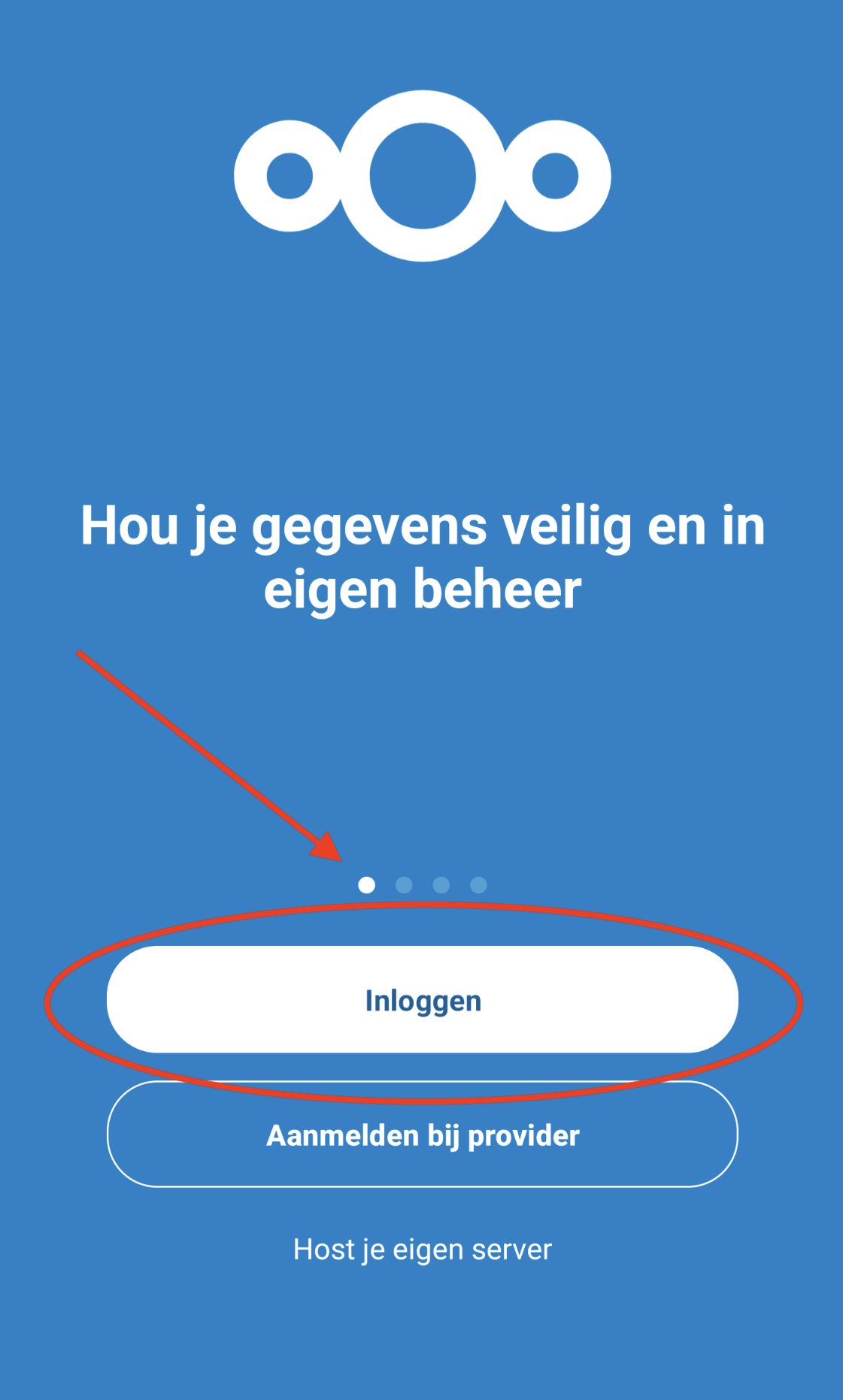
Stap 2 - Klik in de app op 'Inloggen'
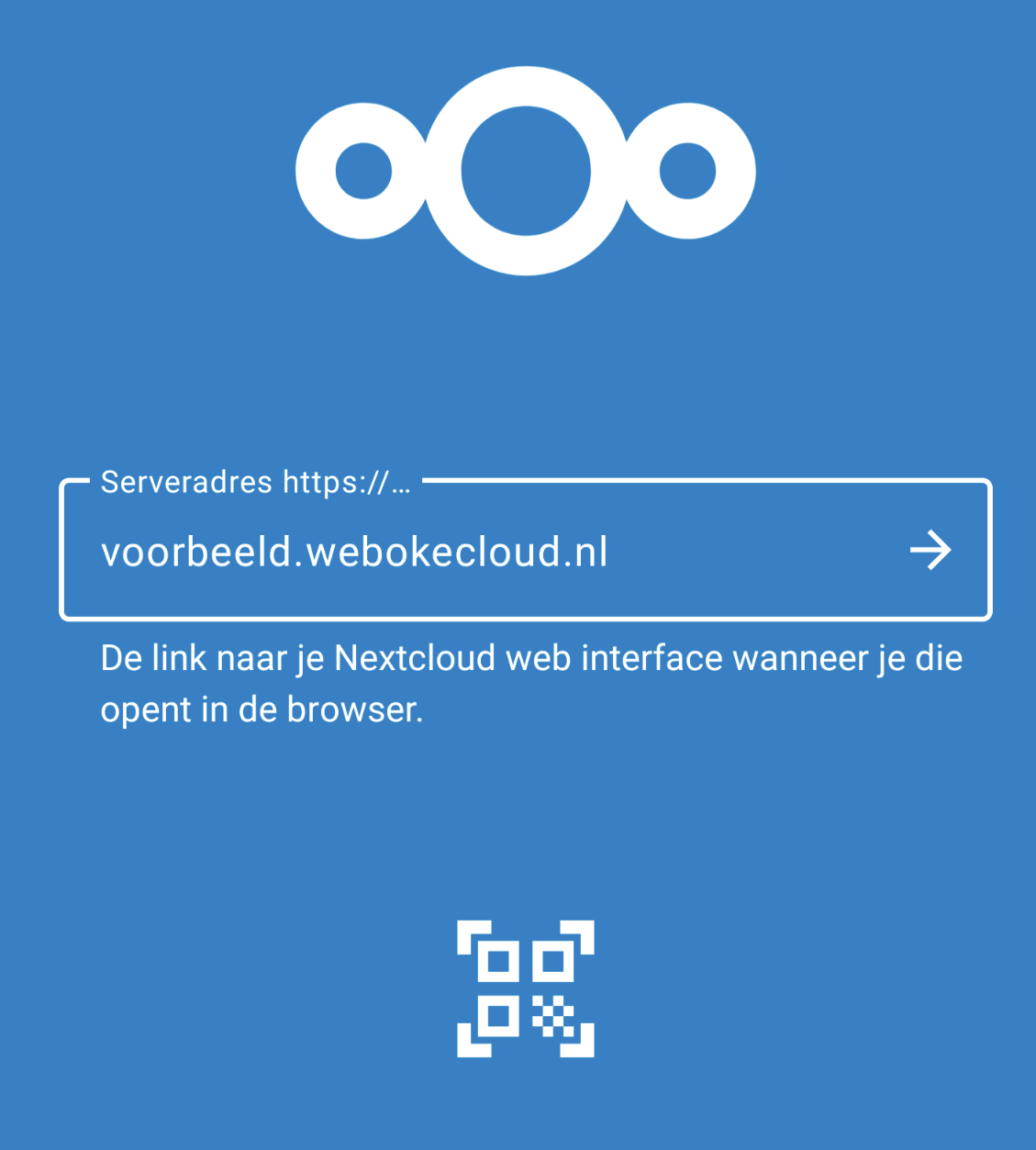
Stap 3 - Vul het adres van je Nextcloud in, bijvoorbeeld https://jouwnaam.webokecloud.nl, en ga door.
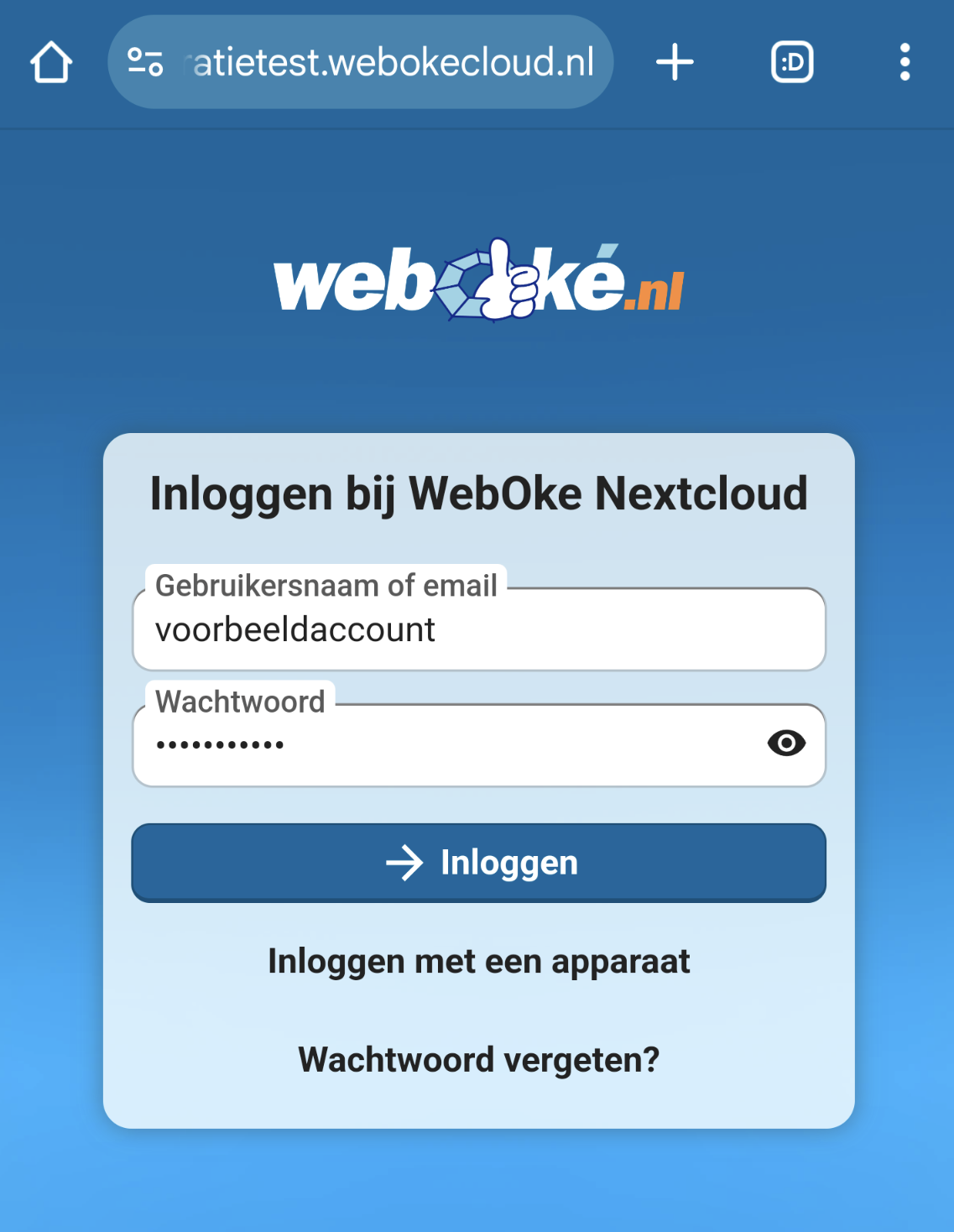
Stap 4 - Het inlogscherm van je Nextcloud opent: Verbind jouw account. Tik op Inloggen en vul de gebruikersnaam en het wachtwoord van je Nextcloud-account in.
Stap 5 - Vul de inlogcode in. Standaard krijg je die per e-mail. Heb je zelf een authenticator-app ingesteld, dan kies je in dit scherm welke methode je wilt gebruiken. Tik daarna op Verleen toegang.
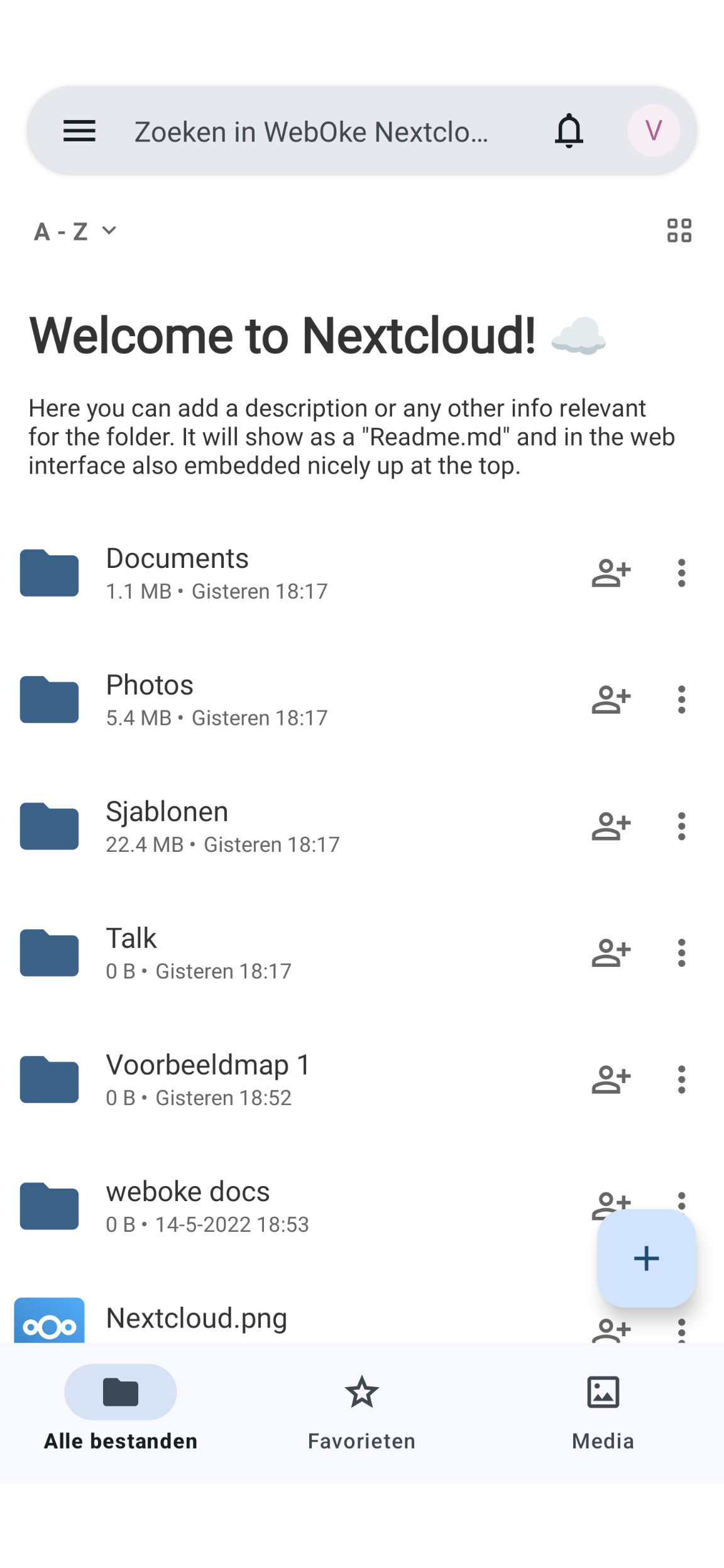
Stap 6 - Dat is alles! Nu ben je succesvol ingelogd op je Nextcloud account en heb je een actieve verbinding tussen je Nextcloud account en je Android telefoon.
Lukt het inloggen niet, dan kun je ook inloggen met een QR-code van een app-wachtwoord. Hoe je dat maakt, lees je in App-wachtwoord aanmaken. Je agenda en contacten koppel je met DAVx5, zie Nextcloud agenda en contacten synchroniseren met Android (via DAVx5).
Uitgebreide uitleg: De Nextcloud-app op Android in de Nextcloud-handleiding.