
App-wachtwoord aanmaken (nodig om te verbinden met apps en apparaten)
Je WebOké Nextcloud vraagt bij het inloggen altijd een extra code (tweestapsverificatie). Sommige apps kunnen die code niet invullen. Voor zulke apps maak je een app-wachtwoord: een apart, lang wachtwoord dat alleen voor die ene app is.
Wanneer heb je een app-wachtwoord nodig?
| App of apparaat | App-wachtwoord nodig? |
|---|---|
| Nextcloud Files op je computer | Nee, je logt in via je browser en de app regelt het zelf. |
| Nextcloud-app op je telefoon of tablet | Nee, je logt in via het inlogscherm in de app. Lukt dat niet, dan kun je een app-wachtwoord als QR-code scannen. |
| Agenda en contacten op je iPhone, iPad of Mac (CalDAV en CardDAV) | Ja |
| DAVx5 op Android | Meestal niet: kies inloggen via de browser. Lukt dat niet, gebruik dan een app-wachtwoord. |
| Thunderbird en Outlook met CalDav Synchronizer | Ja |
| Je Nextcloud als netwerkschijf (WebDAV) en andere programma's, zoals back-upsoftware op een NAS | Ja |
Een app-wachtwoord is ook veilig: raak je bijvoorbeeld je telefoon kwijt, dan verwijder je alleen het app-wachtwoord van dat apparaat. Je gewone wachtwoord en je andere apparaten blijven werken.
Een app-wachtwoord maken
Stap 1 - Ga op je computer naar je Nextcloud en log in. Klik rechtsboven op je profielfoto of je initialen.

Stap 2 - Klik in het menu op Instellingen.

Stap 3 - Klik links op Beveiliging.

Stap 4 - Scrol naar beneden naar Apparaten & sessies. Vul bij App naam een naam in waaraan je de app later herkent, bijvoorbeeld Agenda iPhone Anne, en klik op Creëer een nieuw app wachtwoord.
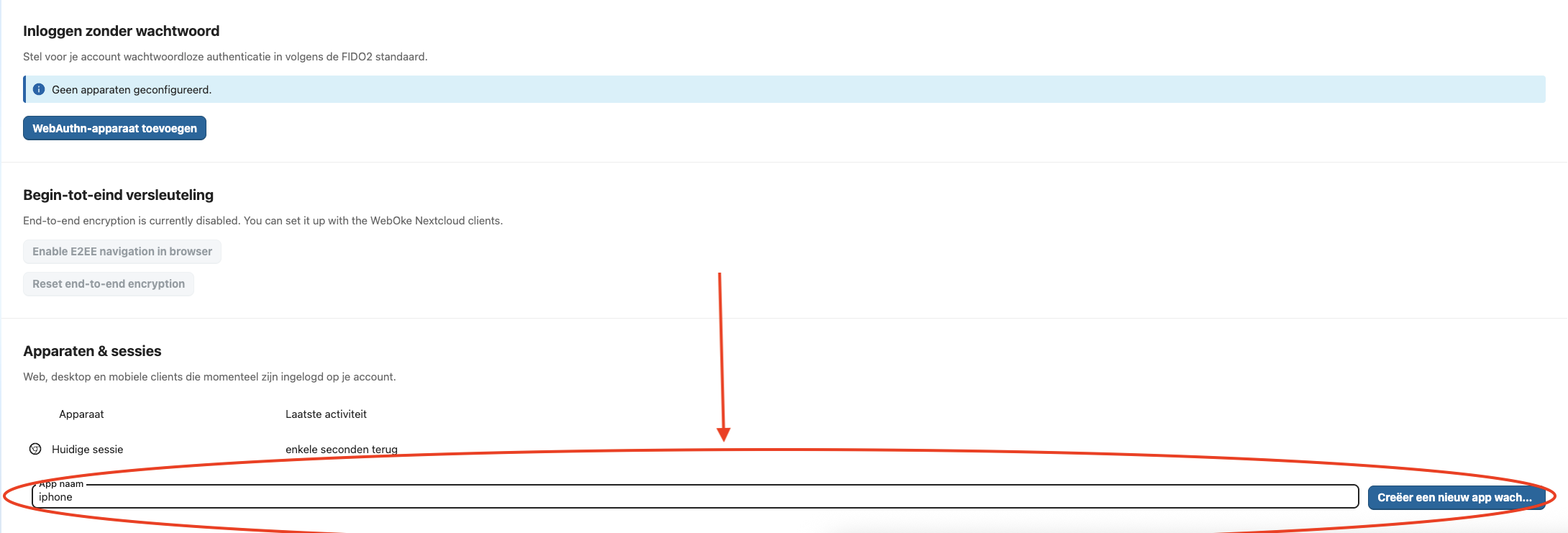
Stap 5 - Je ziet je gebruikersnaam (bij Login) en het nieuwe app-wachtwoord (bij Wachtwoord). Kopieer het wachtwoord en vul het in de app in, op de plek waar die om je wachtwoord vraagt. Als gebruikersnaam gebruik je je gewone Nextcloud-gebruikersnaam. Stel je de Nextcloud-app op je telefoon in, dan kun je ook op Toon QR code voor mobiele apps klikken en de code met de app scannen.
TIP: Heb je een Mac en een iPhone met hetzelfde Apple-account? Kopieer het wachtwoord op je Mac en plak het direct op je iPhone.

Goede gewoonten
- Maak één app-wachtwoord per app per apparaat. Raak je één apparaat kwijt, dan trek je alleen dat wachtwoord in.
- Wijzig je je gewone wachtwoord, dan blijven je app-wachtwoorden werken. Wil je een app buitensluiten, verwijder dan zijn app-wachtwoord.
- Krijgt een app de foutmelding 401, of vraagt hij steeds om je wachtwoord? Dan probeert hij meestal je gewone wachtwoord. Maak een app-wachtwoord en vul dat in.
Uitgebreide uitleg met schermafbeeldingen en een korte film: App-wachtwoorden: wanneer en hoe in de Nextcloud-handleiding.