
Criar palavra-passe de aplicação (necessária para ligar a aplicações e dispositivos)
O Nextcloud da WebOké pede sempre um código adicional ao iniciar sessão (verificação em dois passos). Algumas aplicações não conseguem introduzir esse código. Para essas aplicações, deve criar uma palavra-passe de aplicação: uma palavra-passe separada e longa, destinada apenas a essa aplicação.
Quando precisa de uma palavra-passe de aplicação?
| Aplicação ou dispositivo | Precisa de palavra-passe de aplicação? |
|---|---|
| Nextcloud Files no seu computador | Não, inicia sessão através do browser e a aplicação trata do resto. |
| Aplicação Nextcloud no seu telemóvel ou tablet | Não, inicia sessão através do ecrã de início de sessão da aplicação. Se não funcionar, pode ler uma palavra-passe de aplicação como código QR. |
| Calendário e contactos no seu iPhone, iPad ou Mac (CalDAV e CardDAV) | Sim |
| DAVx5 em Android | Normalmente não: escolha iniciar sessão através do browser. Se não funcionar, utilize uma palavra-passe de aplicação. |
| Thunderbird e Outlook com CalDav Synchronizer | Sim |
| O seu Nextcloud como unidade de rede (WebDAV) e outros programas, como software de cópia de segurança num NAS | Sim |
Uma palavra-passe de aplicação é também segura: se, por exemplo, perder o seu telemóvel, basta eliminar a palavra-passe de aplicação desse dispositivo. A sua palavra-passe normal e os seus outros dispositivos continuam a funcionar.
Criar uma palavra-passe de aplicação
Passo 1 - No seu computador, aceda ao seu Nextcloud e inicie sessão. Clique na sua fotografia de perfil ou nas suas iniciais, no canto superior direito.

Passo 2 - No menu, clique em Definições.

Passo 3 - À esquerda, clique em Segurança.

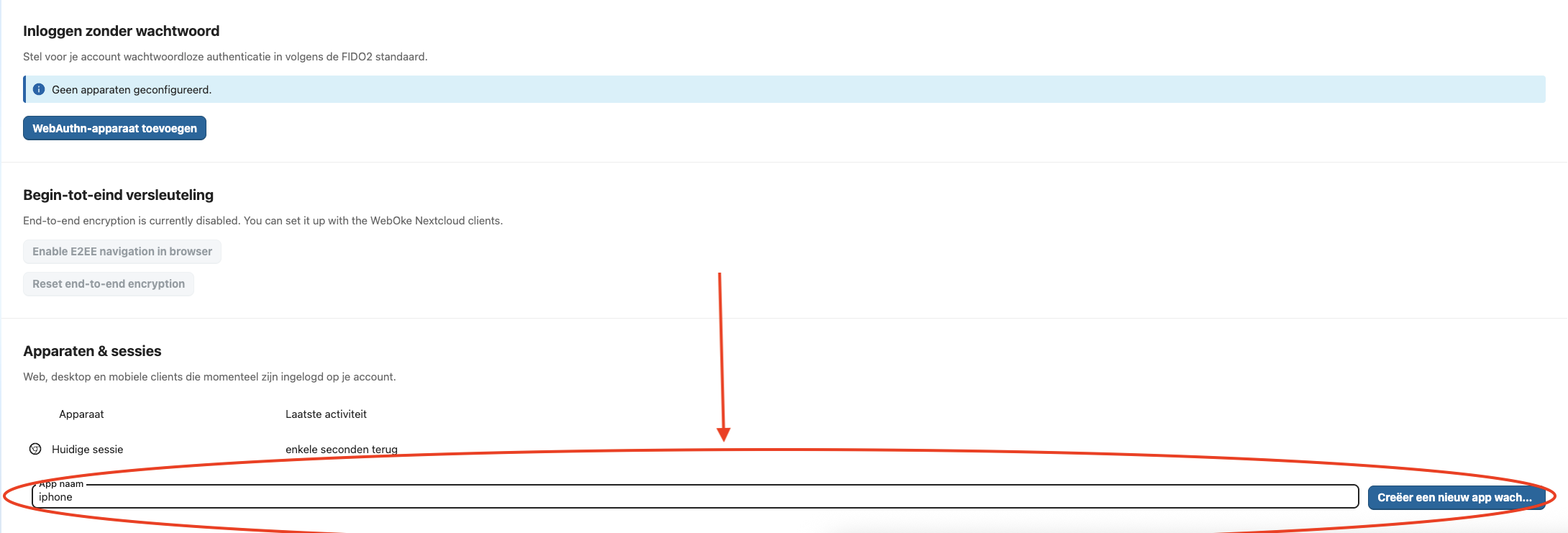
Passo 4 - Desloque-se para baixo até Dispositivos e sessões. Em Nome da aplicação, introduza um nome que lhe permita reconhecer a aplicação mais tarde, por exemplo Calendário iPhone Ana, e clique em Criar nova palavra-passe da aplicação.
Passo 5 - Verá o seu nome de utilizador (em Login) e a nova palavra-passe de aplicação (em Palavra-passe). Copie a palavra-passe e introduza-a na aplicação, no campo onde esta lhe pede a palavra-passe. Como nome de utilizador, utilize o seu nome de utilizador normal do Nextcloud. Se estiver a configurar a aplicação Nextcloud no seu telemóvel, pode também clicar em Mostrar código QR para aplicações móveis e ler o código com a aplicação.
DICA: Tem um Mac e um iPhone com a mesma conta Apple? Copie a palavra-passe no seu Mac e cole-a diretamente no seu iPhone.

Boas práticas
- Crie uma palavra-passe de aplicação por aplicação e por dispositivo. Se perder um dispositivo, basta revogar apenas essa palavra-passe.
- Se alterar a sua palavra-passe normal, as suas palavras-passe de aplicação continuam a funcionar. Se pretender bloquear o acesso de uma aplicação, elimine a respetiva palavra-passe de aplicação.
- Uma aplicação apresenta o erro 401 ou pede constantemente a sua palavra-passe? Normalmente, isso significa que está a tentar utilizar a sua palavra-passe normal. Crie uma palavra-passe de aplicação e introduza-a.
Explicação detalhada com capturas de ecrã e um pequeno vídeo: Palavras-passe de aplicação: quando e como no manual do Nextcloud.