
Създаване на парола за приложение (необходима за свързване с приложения и устройства)
Вашият WebOké Nextcloud винаги изисква допълнителен код при влизане (двуфакторна автентикация). Някои приложения не могат да въведат този код. За такива приложения създайте парола за приложение: отделна, дълга парола, която е само за това конкретно приложение.
Кога Ви е необходима парола за приложение?
| Приложение или устройство | Необходима ли е парола за приложение? |
|---|---|
| Nextcloud Files на Вашия компютър | Не, влизате през браузъра и приложението се грижи за всичко само. |
| Приложението Nextcloud на Вашия телефон или таблет | Не, влизате през екрана за вход в приложението. Ако това не е възможно, можете да сканирате парола за приложение като QR код. |
| Календар и контакти на Вашия iPhone, iPad или Mac (CalDAV и CardDAV) | Да |
| DAVx5 на Android | Обикновено не: изберете вход през браузъра. Ако това не е възможно, използвайте парола за приложение. |
| Thunderbird и Outlook с CalDav Synchronizer | Да |
| Вашият Nextcloud като мрежово устройство (WebDAV) и други програми, например софтуер за архивиране на NAS | Да |
Паролата за приложение е и сигурна: ако например загубите телефона си, изтривате само паролата за приложение на това устройство. Обичайната Ви парола и другите Ви устройства продължават да работят.
Създаване на парола за приложение
Стъпка 1: Отворете Вашия Nextcloud на компютъра и влезте. Кликнете горе вдясно върху профилната си снимка или инициалите си.

Стъпка 2: Кликнете в менюто върху Настройки.

Стъпка 3: Кликнете вляво върху Сигурност.

Стъпка 4: Превъртете надолу до Устройства и сесии. В полето Име на приложението въведете име, по което по-късно ще разпознаете приложението, например Календар iPhone Анна, и кликнете върху Създаване на нова парола за приложение.
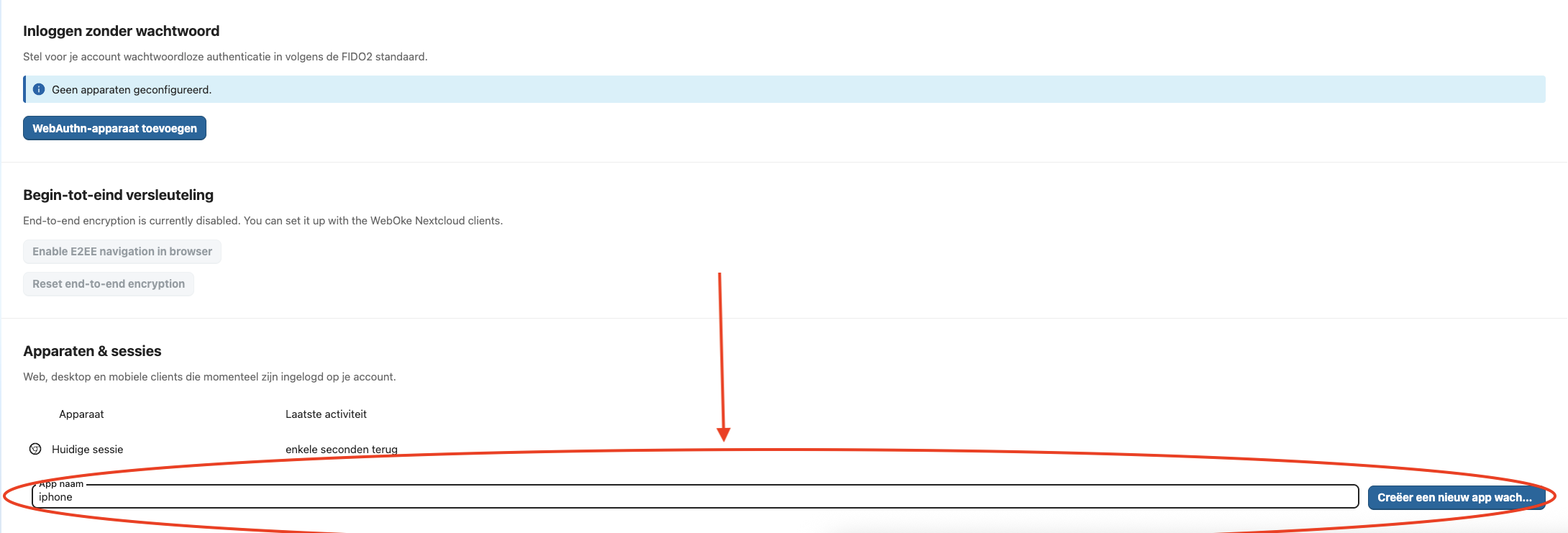
Стъпка 5: Виждате Вашето потребителско име (при Потребителско име) и новата парола за приложение (при Парола). Копирайте паролата и я въведете в приложението, на мястото, където то изисква парола. Като потребителско име използвайте обичайното си потребителско име за Nextcloud. Ако настройвате приложението Nextcloud на телефона си, можете също да кликнете върху Покажи QR код за мобилни приложения и да сканирате кода с приложението.
СЪВЕТ: Имате Mac и iPhone с един и същ Apple акаунт? Копирайте паролата на Mac и я поставете директно на iPhone.

Добри практики
- Създавайте по една парола за приложение за всяко приложение на всяко устройство. Ако загубите едно устройство, отменяте само тази парола.
- Ако промените обичайната си парола, паролите за приложения продължават да работят. Ако искате да блокирате достъпа на дадено приложение, изтрийте неговата парола за приложение.
- Приложението показва грешка 401 или постоянно иска паролата Ви? Обикновено то се опитва да използва обичайната Ви парола. Създайте парола за приложение и я въведете.
Подробно обяснение с екранни снимки и кратко видео: Пароли за приложения: кога и как в ръководството за Nextcloud.