
PHP-versie en PHP-instellingen wijzigen (en wat te doen bij fouten na een upgrade)
Bij WebOké kies je zelf welke PHP-versie je website gebruikt, en je past zelf instellingen aan zoals upload_max_filesize, memory_limit en max_execution_time. Dat doe je in DirectAdmin met Select PHP version. Werkt je site niet meer na een upgrade? Verderop lees je wat je dan doet.
De PHP-versie wijzigen
- Log in op DirectAdmin: ga in Mijn WebOké naar Mijn Producten en klik bij je hostingpakket op DirectAdmin.
- Klik onder Extra Programma's op Select PHP version.
- Kies de gewenste versie in de keuzelijst en sla de keuze op.
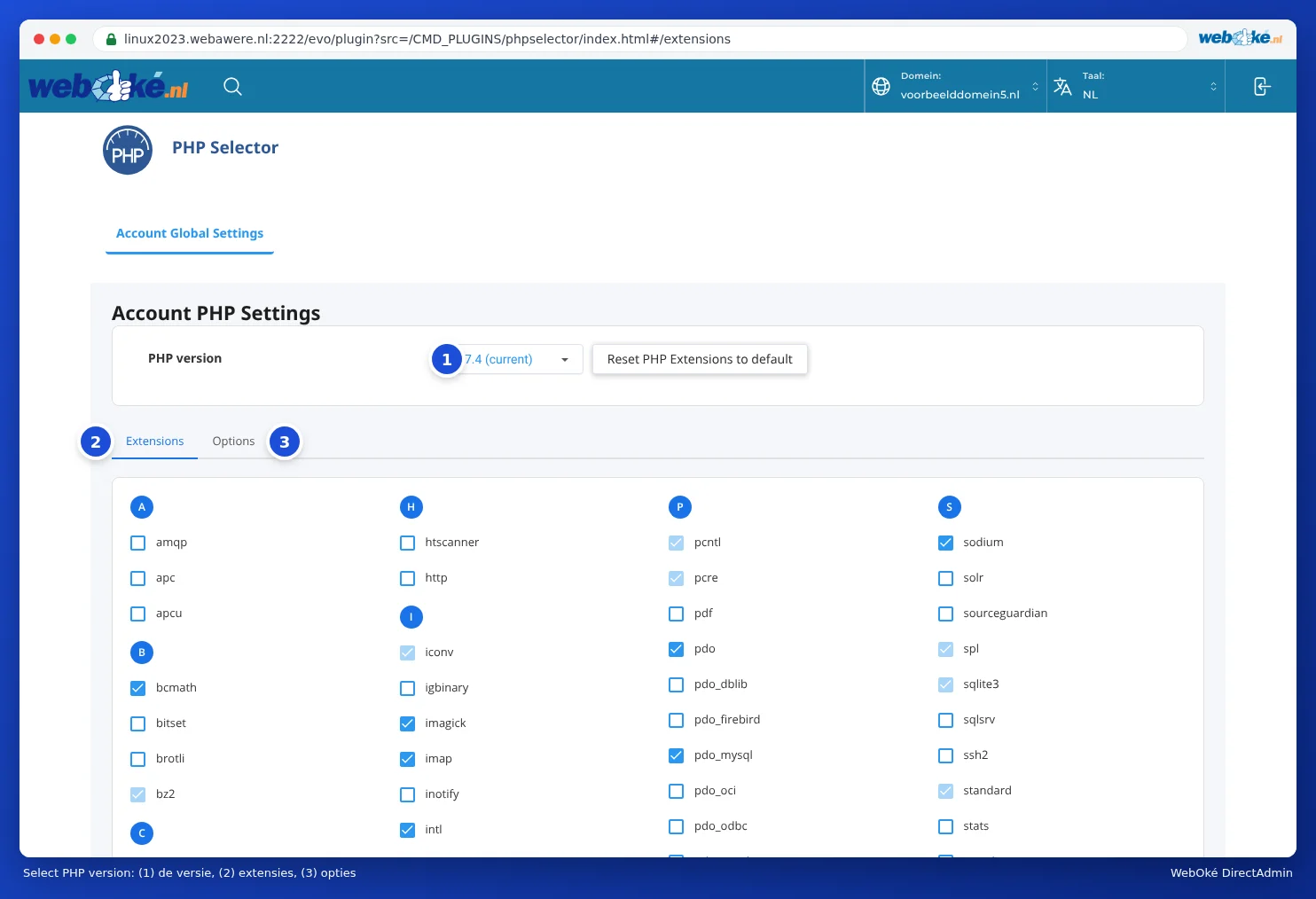
Test je website meteen na de wijziging. Werkt er iets niet meer, lees dan het blok hieronder.
Je site werkt niet meer na een PHP-upgrade
Is je site wit, zie je een foutmelding of werkt een deel niet meer? Dat komt bijna altijd door een plugin, een thema of eigen code die niet geschikt is voor de nieuwe versie.
- Zet de vorige versie terug. Kies in Select PHP version weer de versie die je eerst had. Je site werkt dan meteen weer zoals voorheen. Aangepaste extensies en opties van de nieuwe versie blijven bewaard voor een volgende poging.
- Zoek de fout in het foutlog. Klik in DirectAdmin onder Systeem Info & Bestanden op Siteoverzicht & logboeken en daarna bij je domein op Foutenlogboek. Kijk onderaan naar regels met
PHP Fatal errorofPHP Warning. In het pad zie je meestal welke plugin of welk thema het probleem geeft. Staat er niets bruikbaars, lees dan PHP-fouten tonen zonder de php.ini aan te passen. - Werk je software bij. Maak eerst een backup. Werk daarna WordPress (of je andere software), je thema en je plugins bij terwijl de oude PHP-versie nog actief is. Verwijder plugins die je niet gebruikt.
- Probeer het opnieuw. Zet de nieuwe versie weer aan, test je site en kijk opnieuw in het foutlog.

Zie je Call to undefined function, dan ontbreekt vaak een PHP-extensie. Die zet je zelf aan, zie hieronder.
Een extensie aanzetten, zoals ionCube
Sommige betaalde software, zoals bepaalde plugins of webshopmodules, is versleuteld. Die werkt alleen met een loader: ionCube (ioncube_loader) of SourceGuardian (sourceguardian). De maker van de software vertelt je welke je nodig hebt. Je ziet het vaak aan een melding als "requires the ionCube PHP Loader".
- Open Select PHP version en controleer bovenaan of de juiste versie gekozen is. Extensies stel je per PHP-versie in.
- Ga naar het tabblad Extensions.
- Vink
ioncube_loader(of de extensie die je nodig hebt) aan. De wijziging is binnen een minuut actief.

PHP-instellingen wijzigen
- Open Select PHP version en ga naar het tabblad Options.
- Pas de instelling aan die je nodig hebt, bijvoorbeeld
upload_max_filesizevoor grotere uploads. Verhoog dan ookpost_max_size. - De wijziging wordt meteen opgeslagen.
Zo hoef je niets in een .htaccess-bestand te zetten.
Liever laten oplossen?
Lukt het niet, of is je website al jaren niet bijgewerkt? Met de PHP-upgrade maken wij je website geschikt voor een actuele PHP-versie, voor een vaste prijs. Lukt het niet, dan krijg je je geld terug. Lees PHP-upgrade laten doen.
Zie ook in de DirectAdmin-handleiding: PHP-opties: upload_max_filesize, memory_limit en max_execution_time, PHP-extensies aan- en uitzetten en Fouten na een PHP-upgrade en het foutlog vinden.
Uitgebreide uitleg met schermafbeeldingen: De PHP-versie kiezen (Select PHP version) in de DirectAdmin-handleiding.