Nieuw: MCP server voor AI. Laat je eigen AI aan je website werken
 Danny
Danny
We zien dat steeds meer van onze klanten websites maken met AI, hun bestaande websites bewerken met AI en zelfs problemen binnen hun website oplossen met AI.
Sommige geavanceerdere gebruikers hebben al een directe verbinding tussen hun AI en hun site via SSH, maar voor 90% geldt toch dat er een hoop gekopieerd en geplakt wordt tussen onze website, de hostingomgeving, de websitebestanden en de AI-chatbot.
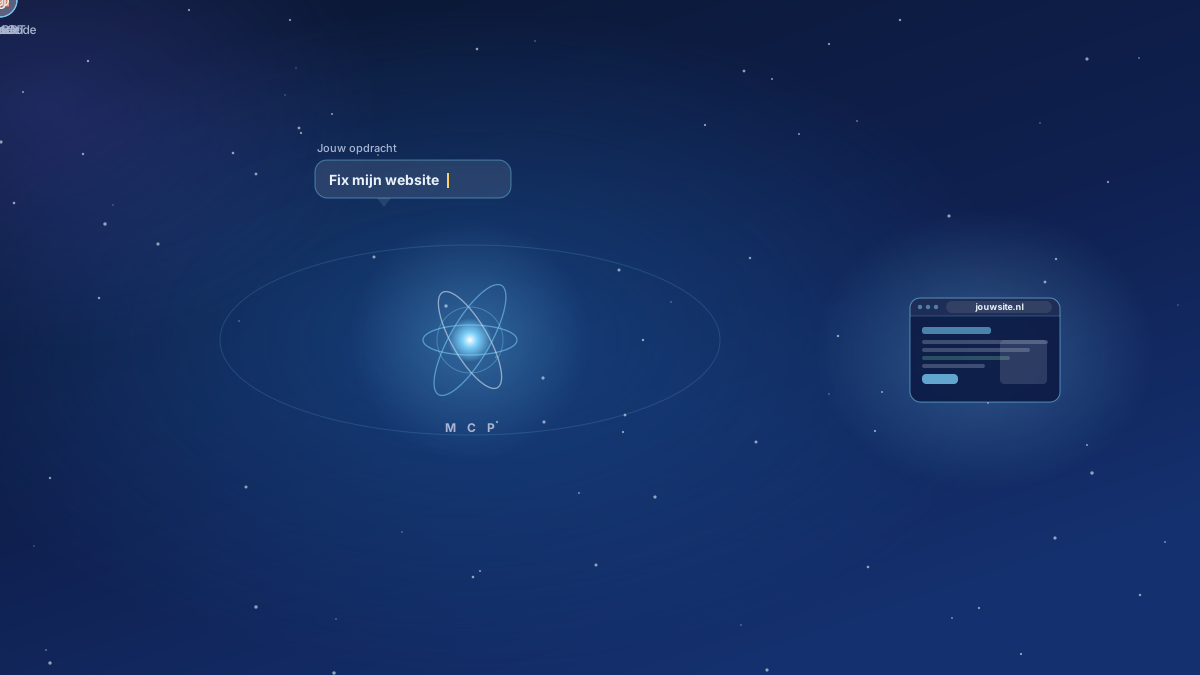
Dankzij onze MCP server is dat verleden tijd: met een directe koppeling tussen je WebOké-account en je AI-chatbot werkt jouw eigen AI voortaan direct op je website op onze server.
- Je eigen AI werkt in je website. Je eigen AI die je dagelijks gebruikt kan nu de code van je website bekijken en aanpassen, direct in je hostingpakket.
- Werkt met Claude, ChatGPT, Mistral, Claude Code en Codex. Niet wéér een extra AI-platform: gebruik gewoon je eigen chatbot.
- Inbegrepen bij WebHost Two, Power Webhost Three en Power Webhost Four. Zonder extra kosten. Je gebruikt gewoon je eigen AI-abonnement.
- Jij bepaalt de grenzen. Mag je AI alleen lezen, of ook bewerken? Tot welke pakketten mag hij toegang krijgen? En voor hoelang? Jij bepaalt.
- Volledige vrijheid. Heb je altijd al grootse plannen met je website gehad, maar niet de juiste kennis in huis om dit zelf te doen? Nu kan het.
Van praten over je website naar eraan werken
Tot nu toe kon een AI-assistent alleen praten over je website. Hij kon uitleggen wat een bestand doet, een stukje code voorstellen of een foutmelding duiden. Het uitvoeren bleef handwerk: code kopiëren, een FTP-programma of DirectAdmin openen, het juiste bestand zoeken, plakken, en hopen dat het werkte.
Met de MCP server van WebOké verandert dat. Je AI krijgt een klein, afgebakend setje handelingen dat hij op jouw hostingpakket mag uitvoeren. Jij zegt in gewone taal wat je wilt, de AI kiest de juiste handeling, en het resultaat staat direct op je website. Wat hij precies mag, bepaalt onze server, niet de AI.
Zonder MCP
- Je vraagt je AI om iets voor je website te maken
- Je kopieert de code
- Je zoekt het juiste bestand op in DirectAdmin of je code-editor
- Je plakt, test en begint opnieuw als het misgaat
Met MCP
- Je vertelt je AI wat je wilt bereiken
- Je AI bekijkt zelf hoe je site in elkaar zit
- Je AI doet de aanpassing en controleert het resultaat
- Jij kijkt mee en controleert alleen maar
Wat is een MCP server eigenlijk?
MCP staat voor Model Context Protocol. Een AI-chatbot is uit zichzelf een gesloten doos: hij kan met je praten, maar hij kan niets aanraken buiten het gesprek. MCP is de open standaard waarmee een AI veilig verbinding maakt met een ander systeem. Vergelijk het met USB-C: één aansluiting die op alle apparaten past. Claude, ChatGPT en Mistral ondersteunen hem allemaal.
Onze MCP server is zo'n aansluiting. Na het koppelen pakt de AI zelf het juiste hostingpakket erbij: hij kan de bestanden van je website bekijken, erin zoeken en ze lezen. Geef je schrijfrechten, dan kan hij ze ook aanpassen, aanmaken, hernoemen of verwijderen. En hij kan de foutlog van je website lezen, zodat hij ziet waarom iets niet werkt en problemen kan oplossen.
De AI krijgt nooit je wachtwoorden. Hij ziet alleen de map met je websitebestanden, en niets anders: geen e-mail, geen database, geen instellingen van je pakket.
Met welke AI's werkt het?
Met de tools die je waarschijnlijk al gebruikt. Voor de chat-tools plak je één adres in de instellingen; voor Claude Code en Codex kopieer je een regel configuratie.
- Claude
- ChatGPT
- Mistral Vibe
- Claude Code
- Codex
Claude werkt in claude.ai, in Claude Desktop en in Cowork. Voor ChatGPT heb je een abonnement nodig waarmee je eigen koppelingen mag toevoegen.
Wat kun je ermee doen?
Zes voorbeelden uit de praktijk, met de vraag die je aan je AI zou kunnen stellen.
Je website een nieuw ontwerp geven
Is je site toe aan een facelift, maar is de inhoud nog relevant? Je AI bekijkt de huidige pagina's, behoudt je teksten en foto's en zet er een fris, mobielvriendelijk ontwerp omheen.
Bekijk mijn website en geef hem een modern ontwerp. Houd de teksten hetzelfde, maar geef me tips over waar ik de leesbaarheid kan verbeteren.
Van WordPress naar een snelle statische site
Werk je je WordPress-site zelden bij? Laat je AI er een statische website van maken: dezelfde pagina's, maar razendsnel, zonder plugins die updates nodig hebben en véél veiliger.
Zet mijn WordPress-site om naar een statische HTML-site. Behoud het design en de inhoud van de huidige site.
Fouten opsporen en repareren
Je site toont een witte pagina of een foutmelding. Je AI leest de foutlog, vindt de regel die het veroorzaakt en stelt de oplossing voor. Jij zegt ja of nee.
Mijn website geeft sinds vanmorgen een foutmelding. Kijk in de foutlog en vertel me wat er aan de hand is.
Onderhoud zonder gedoe
Een kapot contactformulier, een oude tekst op de contactpagina, een doorverwijzing van een oude naar een nieuwe pagina, te grote afbeeldingen. Klusjes die je steeds uitstelt, in één gesprek geregeld.
Het contactformulier verstuurt niets. Zoek uit waarom en repareer het.
Nieuwe pagina's en teksten
Een landingspagina voor een actie, een Engelse versie van je site, een nieuwsbericht. Je AI schrijft de pagina in dezelfde stijl als de rest van je site en plaatst hem direct.
Maak een pagina voor onze zomeractie in dezelfde stijl als de homepage.
Je vibe-coded site direct online
Heb je met AI een website gebouwd op je eigen computer? Dan hoef je niets meer te uploaden. Je AI zet de bestanden zelf in je hostingpakket en controleert of alles werkt.
Zet de site die we net gebouwd hebben online op mijn domein bij WebOké.
Onder de motorkap: zo ziet een gesprek eruit
Je merkt er als gebruiker weinig van, maar dit gebeurt er achter de schermen als je je AI vraagt een pagina te plaatsen. Elke regel is één handeling die onze server toestaat of weigert.
- Zet een nieuwe pagina "Over ons" online in dezelfde stijl als de homepage.
- →pakketten_lijstwelke pakketten en domeinen zie ik?
- ←antwoord1 pakket: jouwsite.nl (WebHost Two)
- →bestand_lezen/domains/jouwsite.nl/public_html/index.html
- ←antwoord4.212 bytes, opmaak en menu herkend
- →bestand_schrijven/domains/jouwsite.nl/public_html/over-ons.html
- ←antwoordOpgeslagen (3.870 bytes)
- →bestand_bewerkenindex.html: menu-item "Over ons" toegevoegd
- ←antwoordOpgeslagen, 1 vervanging
Elke handeling wordt gelogd en is terug te zien op je koppelingenpagina. Vraagt de AI iets buiten je pakket, of iets wat je niet hebt toegestaan, dan weigert de server en krijgt de AI dat te horen.
Zo zet je het aan
Koppelen duurt een paar minuten en verloopt bij elke AI-tool hetzelfde: je geeft je AI het adres van onze MCP server, je logt in bij WebOké en je geeft toestemming. Op de pagina MCP server voor AI in je klantenportaal (onder Mijn Administratie) staan dezelfde stappen, met knoppen die de juiste instellingen voor je openen.
https://mijn.weboke.nl/mcp- Plak het endpoint
In de instellingen van je AI-tool, bij connectors of MCP-servers. Per tool staat hieronder precies hoe je dit doet.
- Log in en geef toestemming
Je AI stuurt je naar een inlogscherm van WebOké. Kies welke rechten en toegang je wilt geven en zet de verbinding op.
- Begin het gesprek
Vraag bijvoorbeeld: "Welke websites zie je, en hoe zijn ze opgebouwd?" Vanaf dat moment werkt je AI in je pakket.
Per AI-tool
Claude
claude.ai, Claude Desktop en Cowork- Open in Claude het menu Customize en kies Connectors.
- Klik op Add custom connector en plak het endpoint.
- Klik op Connect, log in bij WebOké en geef toestemming.
Eén keer koppelen is genoeg voor claude.ai, Claude Desktop en Cowork.
ChatGPT
chatgpt.com- Ga naar Settings, Security and login en zet Developer mode aan.
- Ga naar Settings, Plugins, klik op de plusknop en plak het endpoint.
- Log in bij WebOké en geef toestemming. Vink de koppeling daarna per gesprek aan via de plusknop in de chat.
Volledig gebruik vereist een Business- of Enterprise-abonnement; Pro en Plus kunnen alleen lezen.
Mistral Vibe
chat.mistral.ai, voorheen Le Chat- Ga naar Connectors in het linkermenu.
- Klik op Add Connector, kies het tabblad Custom MCP Connector, geef de naam weboke en plak het endpoint.
- Klik op Connect, log in bij WebOké en geef toestemming.
Claude Code
terminal- Voer in je terminal uit:
claude mcp add --transport http weboke https://mijn.weboke.nl/mcp - Start Claude Code en typ /mcp. Kies weboke en log in.
- Je browser opent het toestemmingsscherm van WebOké. Bevestig, en je bent gekoppeld.
Codex
terminal- Open het bestand ~/.codex/config.toml.
- Voeg toe:
[mcp_servers.weboke]
url = "https://mijn.weboke.nl/mcp" - Start Codex. Bij het eerste gebruik log je in bij WebOké en geef je toestemming.
Naar de pagina MCP server voor AI
Wat kost het?
Niets!
De MCP server is gratis inbegrepen bij WebHost Two, Power Webhost Three en Power Webhost Four. Heb je WebHost One? Dan upgrade je in je klantenportaal in een paar klikken; je betaalt alleen het verschil voor de rest van je looptijd. Het is het waard :)
We zijn van plan deze functie gratis te houden. We verwachten niet dat de MCP server veel extra belasting voor onze servers oplevert. Mocht dat toch zo zijn, dan kan het gebeuren dat we het gratis gebruik begrenzen en je extra gebruik kunt bijkopen. Voor nu: helemaal gratis.
Het enige wat je verder nodig hebt is een AI-tool zoals ChatGPT, Claude of Mistral. De acties die je AI via de MCP server uitvoert, tellen mee voor de limiet van je abonnement op die AI-tool.
Veiligheid en privacy
- Je AI krijgt nooit inloggegevens. Geen wachtwoord van je hosting, geen wachtwoord van je WebOké-account. Je koppelt met een eenmalige toestemming op een inlogscherm van WebOké, of met een API-sleutel die je zelf aanmaakt en op elk moment kunt intrekken.
- Geen persoonlijke data. De AI kan toegang krijgen tot de public_html-map van je domein en de foutlog, verder niets. Geen toegang tot mail, databases en andere persoonlijke data.
- Eerlijk over privacy. Wat je via je AI opvraagt, gaat naar die AI en zijn leverancier. Wij zien je gesprekken niet, en je AI-leverancier ziet niet meer dan wat jij hem laat lezen. Kies dus zelf bewust welk pakket je koppelt.
Wat komt er nog aan?
Dit is de eerste versie, bewust beperkt tot de belangrijkste functies. Dit staat op de planning en voegen we stap voor stap toe.
Sommige functies geven meer toegang tot persoonlijke data. Geen zorgen: die zetten wij standaard altijd uit. Wil je zo'n functie gebruiken? Dan kan dat alleen door zelf bewust die machtiging te geven. Zo trek je zelf je eigen privacygrens.
- E-mail beherenMailadressen aanmaken, doorsturingen instellen en een vakantiebericht zetten.
- DNS aanpassenRecords toevoegen of wijzigen, bijvoorbeeld voor een nieuwe dienst of een subdomein.
- SSL en domein controlerenZien of je certificaat geldig is, een nieuw certificaat activeren en checken of je domein goed staat ingesteld.
- WordPress-onderhoudUpdates van WordPress, thema's en plugins uitvoeren en controleren.
- Backups terugzettenEen eerdere versie van een bestand of map terughalen uit de dagelijkse backups.
- BezoekersstatistiekenVragen hoe je site presteert en waar bezoekers vandaan komen.
- Voor resellersDe sites van je users beheren, plus meer beheerfuncties.
- Bestellingen plaatsenEen hostingpakket bestellen en een domeinnaam registreren. Zo zet je je nieuwe idee direct live vanuit je AI-chatomgeving, zonder op onze site in te loggen.
Aan de slag
Heb je WebHost Two, Power Webhost Three of Power Webhost Four? Log in op je klantenportaal, ga naar Mijn Administratie en koppel je AI in een paar minuten.
Veelgestelde vragen
Moet ik kunnen programmeren?
Nee. Je praat in gewone taal met je AI, en die vertaalt dat naar de aanpassingen in je website. Het helpt wel om te weten wat je wilt bereiken en om het resultaat te controleren.
Kan de AI mijn website kapotmaken?
Een AI maakt fouten, net als mensen. Daarom staat schrijven standaard uit, vraagt verwijderen om bevestiging en bewaren we een kopie van verwijderde bestanden. Laat je grote veranderingen doen, maak dan eerst een backup of vraag je AI om eerst een kopie van de pagina te maken.
Ziet WebOké wat ik met mijn AI bespreek?
Nee. Wij zien alleen welke handelingen de AI in je pakket uitvoert, bijvoorbeeld "bestand gelezen" of "bestand geschreven", en dat zie je zelf ook terug op je pagina. De inhoud van je gesprek blijft tussen jou en je AI-leverancier.
Wat als ik WebHost One heb?
Dan kun je in je klantenportaal upgraden naar WebHost Two. Dat kan direct; je betaalt alleen het verschil voor de rest van je looptijd.
Werkt het ook met Gemini?
Nog niet. Google staat eigen koppelingen op dit moment alleen in de Verenigde Staten toe. Zodra dat verandert, voegen we Gemini toe.
Kan ik de koppeling weer uitzetten?
Ja, op elk moment. Op de pagina MCP server voor AI zie je al je koppelingen en trek je ze met één klik in. Ook een wachtwoordwijziging zet alle koppelingen automatisch uit.
Lees volgende artikelen
PHP-lek van 21 oktober: wat er gebeurde en hoe het nu staat
Op 21 oktober werden twee ernstige lekken in PHP bekend. We zetten op een rij hoe we gehandeld hebben, waarom websites tijdelijk offline waren en hoe het er nu voor staat.

We stappen over op Euro-Office: de nieuwe office in je Nextcloud