
Глава 3 · 3.4
Номерата на страниците да започват едва от страница 3
При дипломна работа, годишен отчет или оферта заглавната страница и съдържанието нямат номер. Номерирането започва на страница 3 с 1. В Word това става с разделител на раздел и „Връзка към предишния“. В LibreOffice използвате два стила за страници.
В LibreOffice Writer
Идеята е следната: страници 1 и 2 получават стил без долен колонтитул, а от страница 3 нататък използвате стила По подразбиране с номер на страница.
Стъпка 1: създайте стил без долен колонтитул
- Натиснете F11 (или изберете Изглед > Стилове). В страничната лента щракнете върху иконата за Стилове за страници.
- Щракнете с десния бутон на мишката върху По подразбиране и изберете Създаване....
- В раздела Общи, в полето Име, въведете например Въвеждащи, а в Следващ стил също изберете Въвеждащи.
- В раздела Долен колонтитул махнете отметката от Долен колонтитул (и при нужда в раздела Горен колонтитул от Горен колонтитул). Щракнете върху OK.
Стъпка 2: от страница 3 започнете отново от 1
- Има ли вече обикновен разделител на страници между страница 2 и 3? Първо го премахнете, иначе ще получите празна страница.
- Поставете курсора в началото на първия ред на страница 3.
- Изберете Вмъкване > Още разделители > Ръчен разделител.... Изберете Нова страница, в Стил за страници изберете По подразбиране, отметнете Смяна на номера на страница и въведете 1. Щракнете върху OK.
Стъпка 3: задайте стиловете и вмъкнете номера
- Поставете курсора на страница 1 и щракнете двукратно в страничната лента върху Въвеждащи. Страници 1 и 2 вече нямат долен колонтитул.
- Поставете курсора на страница 3 и изберете Вмъкване > Номер на страница... (вижте Добавяне на горен и долен колонтитул и номера на страници). Страница 3 получава номер 1.
Съвет: само заглавната страница да е без номер? Тогава е по-лесно: поставете курсора на страница 1 и в страничната лента, при стиловете за страници, щракнете двукратно върху Първа страница. Този стил важи само за тази една страница; след нея продължава стилът По подразбиране.
В Euro-Office
- Поставете курсора в края на страница 2. Отидете на Оформление, Прекъсвания, Вмъкване на разделителна секция, Следваща страница.
- Щракнете двукратно в долния колонтитул на страница 3 и изключете Връзка към предишна.
- Вмъкнете номера на страницата, щракнете върху Номериране на страници и изберете Започни от 1.
- Изчистете долния колонтитул на страници 1 и 2.
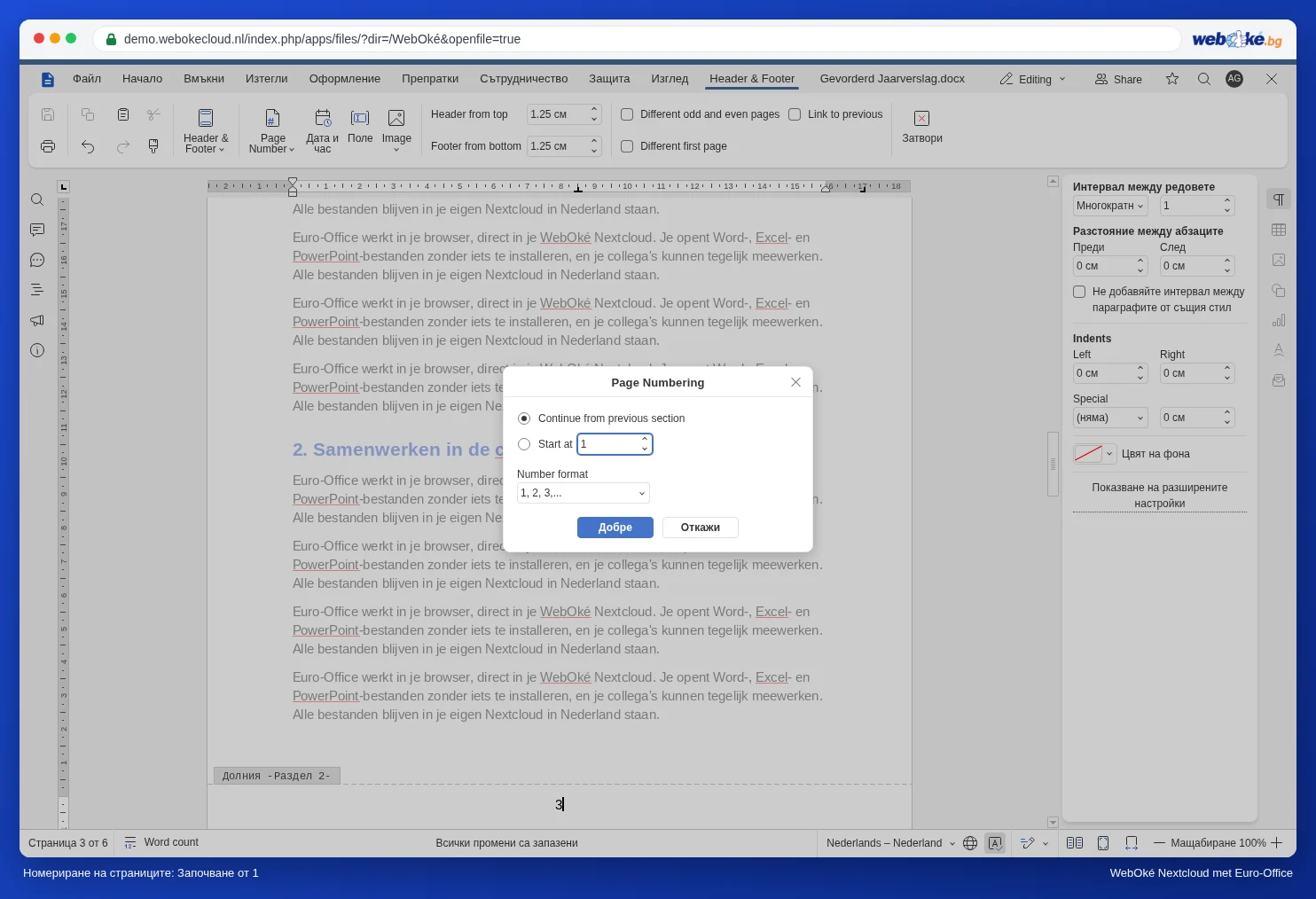
Стъпка по стъпка с екранни снимки в Номерата на страниците да започват едва от страница 3. Това работи по същия начин като в Word.