
Глава 5 · 5.1
Отваряне, редактиране и записване на презентация от PowerPoint
Файл pptx от PowerPoint можете да отворите в LibreOffice Impress и в Euro-Office без преобразуване. Добавянето, дублирането, местенето и изтриването на кадри става по познатия Ви начин.
В LibreOffice Impress
Отваряне: Файл > Отваряне... или щракнете двукратно върху файла. Вляво виждате панела с всички кадри, а в средата е кадърът, върху който работите.
| Какво | Как се прави |
|---|---|
| Нов кадър | Кадър > Нов кадър (Ctrl + M) |
| Дублиране на кадър | Изберете кадъра и изберете Кадър > Дублиране на кадър |
| Изтриване на кадър | Изберете кадъра в панела с кадри и натиснете Delete или изберете Кадър > Изтриване на кадър (Delete Slide) |
| Местене на кадри | Плъзнете ги в панела с кадри или изберете Изглед > Сортиране на кадри (Slide Sorter) за преглед на всички кадри |
| Скриване на кадър по време на презентиране | Кадър > Скриване на кадър |
| Оформление на кадър (заглавие, съдържание, две колони) | Кадър > Оформления |
| Размер на кадъра, например 16:9 | Кадър > Свойства на кадър... |
Записване: с Ctrl + S. Ако LibreOffice Ви попита кой формат желаете, изберете бутона с PowerPoint, за да остане файлът pptx (вижте Docx или odt, xlsx или ods: кой файлов формат да изберете?). Ако предпочитате odp, изберете Файл > Записване като....
В Euro-Office
- Щракнете върху файла pptx във Вашия Nextcloud. Отваря се редакторът на презентации.
- Нов слайд: раздел У дома, Добавете слайд (Ctrl + M).
- Дублиране или изтриване: щракнете с десния бутон на мишката върху слайда в прегледа на слайдовете и изберете Дублиране на слайд или Изтриване на слайда.
- Euro-Office записва автоматично във формата, в който сте отворили презентацията.
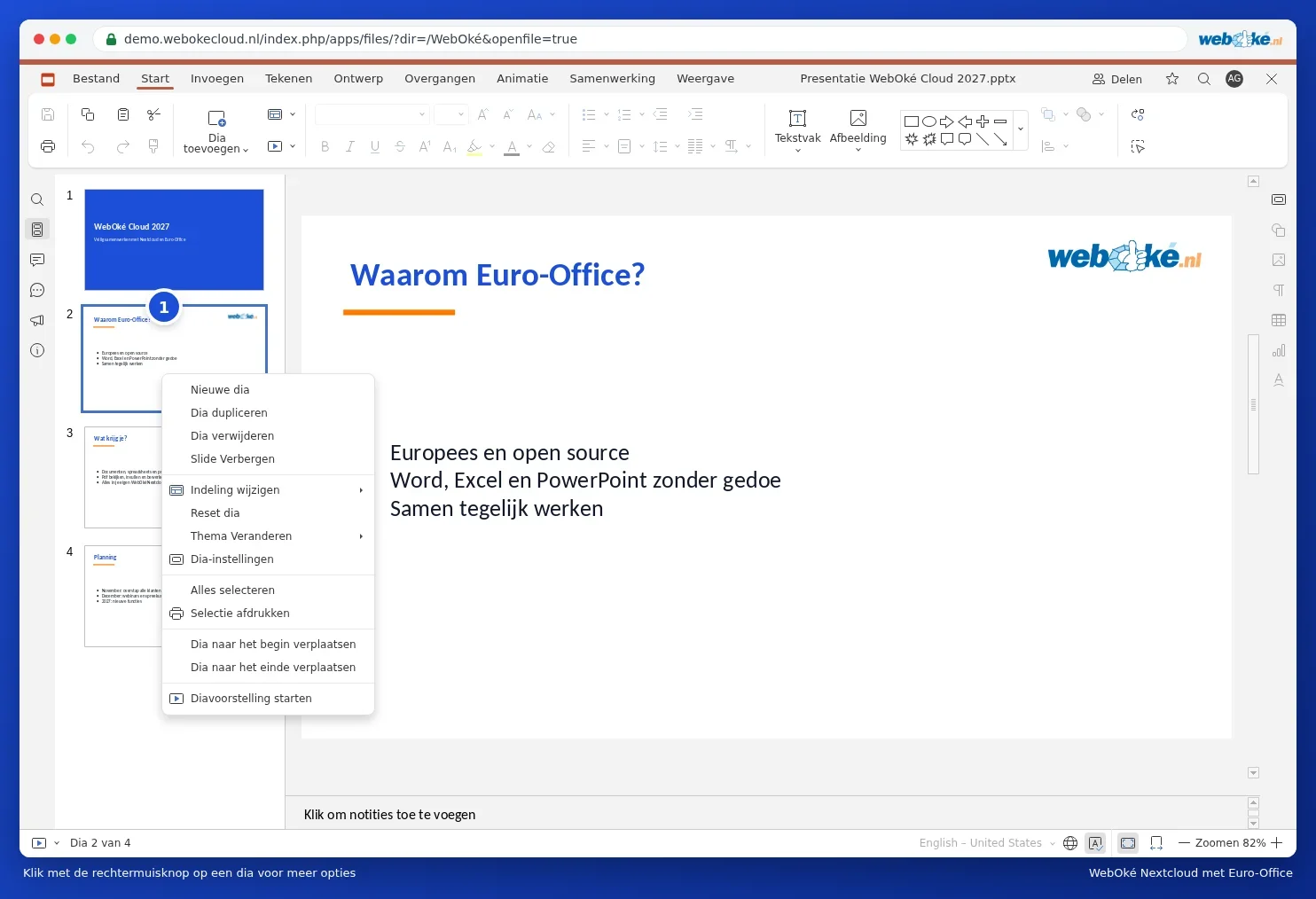
Повече информация ще намерите в Добавяне, местене и изтриване на слайдове и Записване на презентация като pdf или pptx. Как да преобразувате стара презентация 4:3 в широкоекранен формат, ще прочетете в Преобразуване на стара презентация 4:3 в широкоекранен формат 16:9.
Съвет: анимациите, преходите и вградените видеоклипове от PowerPoint не работят винаги по абсолютно същия начин. Пуснете презентацията веднъж, преди да я използвате пред публика.