
Глава 3 · 3.9
Създаване на шаблон за Вашата фирмена бланка
Шаблонът е начален документ, например Вашата фирмена бланка с лого, адрес и правилните шрифтове. Така всяко ново писмо започва правилно. Word използва dotx, LibreOffice използва ott.
В LibreOffice Writer
Създаване на шаблона
- Създайте документ с Вашето лого и данни в горния и долния колонтитул (Добавяне на горен и долен колонтитул и номера на страници) и настройте стиловете (Използване на стилове вместо ръчно форматиране).
- Изберете Файл > Шаблони > Записване като шаблон.... Дайте му име, изберете категория (например Моите шаблони) и щракнете върху Записване.
Създаване на ново писмо
- Изберете Файл > Шаблони > Управление на шаблоните (Ctrl + Shift + N).
- Щракнете двукратно върху Вашия шаблон. Получавате нов документ без име. Самият шаблон остава непроменен.
Задаване като подразбиран: в Управление на шаблоните щракнете с десния бутон на мишката върху Вашия шаблон и изберете Задаване като подразбиран. Тогава всеки нов текстов документ започва с Вашата фирмена бланка.
Работите ли и с Word или Euro-Office? Тогава запишете шаблона чрез Файл > Записване като... като шаблон на Word (dotx). Този файл можете да използвате и в трите програми.
В Euro-Office
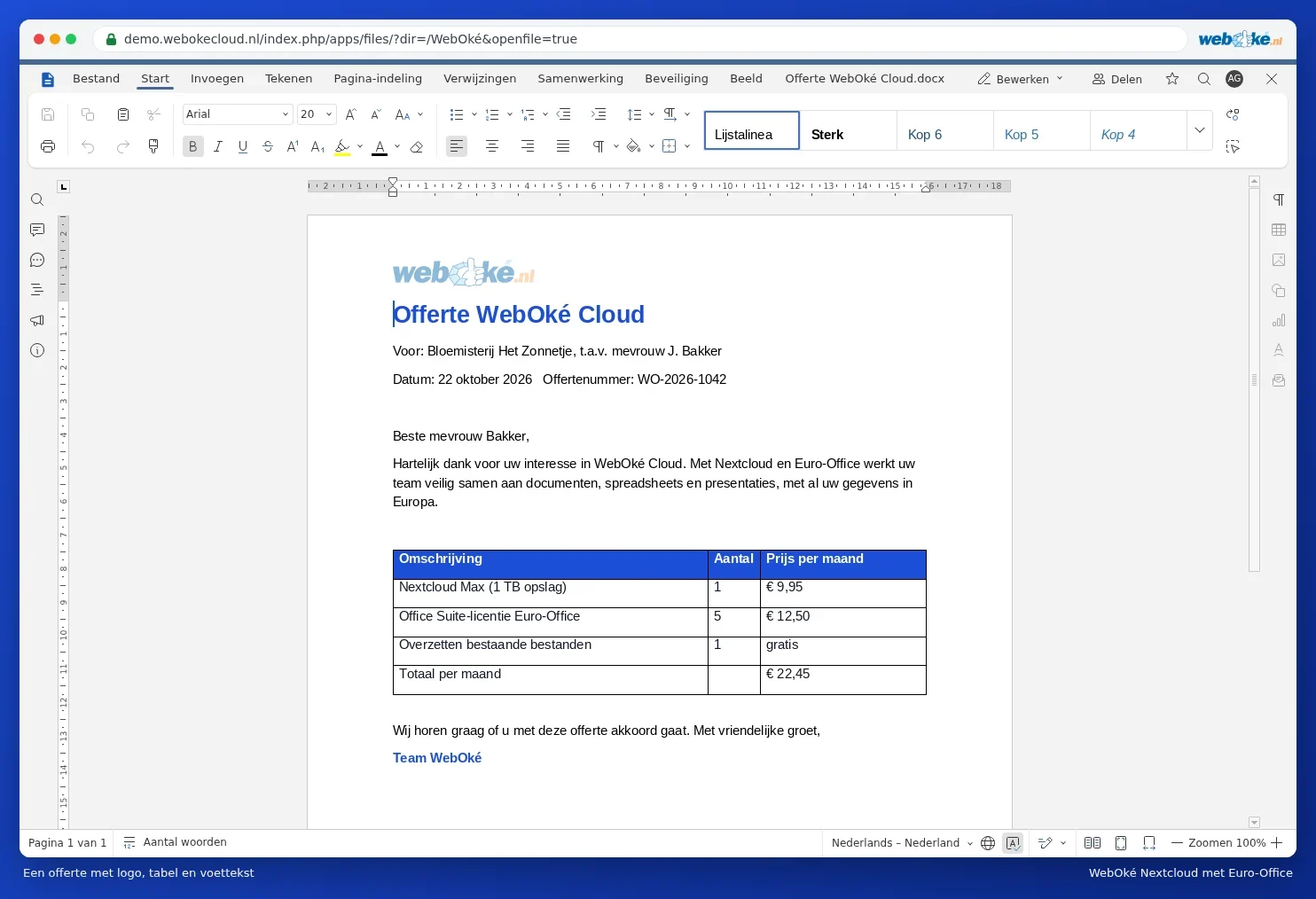
Създайте един документ с Вашата фирмена бланка и го поставете в папка Шаблони във Вашия Nextcloud. За ново писмо отворете шаблона и изберете Файл > Запазване на копието като, с ново име. След това отворете копието и го попълнете. Вижте Създаване на писмо или оферта.
Съвет: дайте на повечето колеги само права за четене на папката Шаблони във Вашия Nextcloud. Така никой няма да промени оригинала по невнимание. Как да давате права, ще прочетете в Споделяне на документ с колега.