
Глава 4 · 4.7
Как да отворите, разделите и запазите правилно CSV файл
Експортите от Вашия онлайн магазин, банка или счетоводна програма често са CSV файлове. Две оплаквания се повтарят постоянно: всичко е в една колона или се появяват странни знаци като ë вместо ë или а вместо а. Понякога изчезва и водещата нула в телефонен номер или пощенски код. В LibreOffice решавате това още при отварянето на файла.
В LibreOffice Calc: отваряне
- Отворете CSV файла чрез Файл > Отваряне.... Отваря се прозорецът Импортиране от текст.
- Проверете в мострата най-долу дали буквите се показват правилно. Ако виждате странни знаци, изберете друг Знаков набор: Уникод (UTF-8) за повечето съвременни експорти или знаковия набор на Windows за кирилица (Windows-1251) или за Западна Европа (Windows-1252) за по-стари програми.
- В Настройки за разделители изберете С разделител и отметнете правилния знак: обикновено Точка и запетая при експорти от български и други европейски програми, Запетая при английски.
- Колони с телефонни номера, пощенски кодове или кодове с нула отпред: щракнете в мострата върху заглавието на колоната и изберете за Тип на колоната (Column type) Текст. Така нулата се запазва.
- Щракнете върху OK.
Разделяне на данни от една колона
Все пак всичко е в една колона или искате да разделите име на собствено име и фамилия? Маркирайте колоната и изберете Данни > Текст към колони.... Изберете разделителя, например Точка и запетая или Интервал, и щракнете върху OK. Уверете се, че вдясно има достатъчно празни колони. Разделянето по интервал не работи правилно при имена от няколко части като „de Vries“; решение с формули ще намерите в Разделяне на собствено име и фамилия от една колона.
Запазване като CSV
- Изберете Файл > Записване като... и изберете за тип на файла Текст CSV (Text CSV).
- Отметнете Редактиране на настройките за филтриране (Edit filter settings) и щракнете върху Записване. Ако LibreOffice Ви попита кой формат желаете, изберете бутона с Текст CSV (Text CSV).
- Изберете Знаков набор (често UTF-8) и Разделител на полета (Field delimiter), който другата програма очаква.
Внимание: CSV файлът запазва само стойностите от текущия работен лист: без форматиране, без формули и без другите работни листове. Затова запазете работата си и като ODS или XLSX.
В Euro-Office
Ако щракнете върху CSV файл във Вашия Nextcloud, той се отваря като обикновен текст. За да направите от него таблица, импортирайте го в електронна таблица: раздел Данни, Получаване на данни, след което изберете разделителя и кодирането.
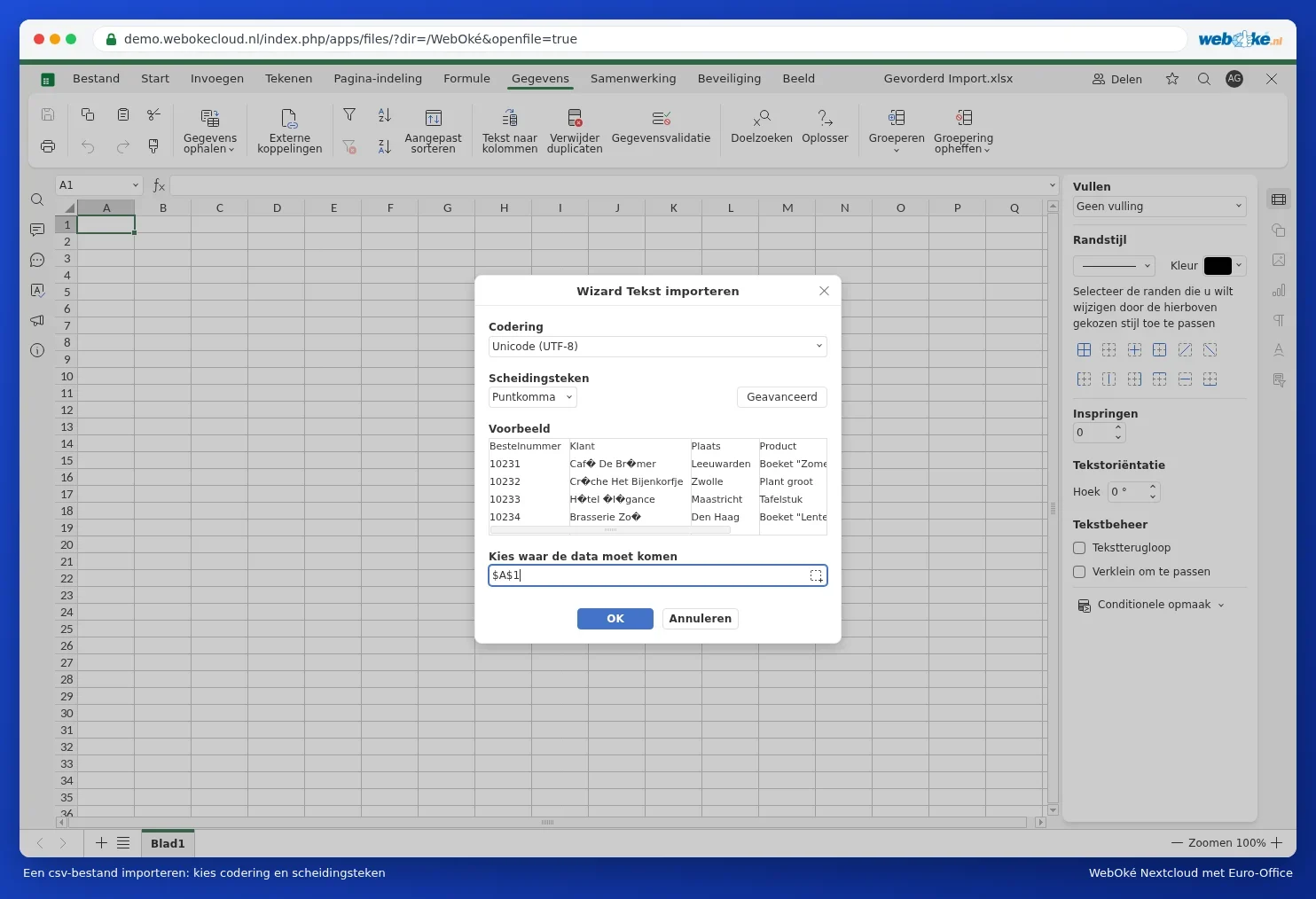
Стъпка по стъпка в Правилно отваряне на CSV с точки и запетаи и странни знаци и Импортиране и експортиране на CSV файлове.