
Capítulo 7 · 7.1
Criar um filtro
Com um filtro, o servidor de correio organiza automaticamente o seu correio assim que este chega. Por exemplo: todas as mensagens com fatura no assunto vão para a pasta Clientes. O filtro funciona no servidor, por isso também atua quando o webmail e o seu programa de correio estão fechados.
Como criar um filtro
- No menu, clique em Definições e depois em Filtros.
- Na parte superior, clique em Criar.
- Atribua ao filtro um Nome do filtro claro (1).
- Mantenha a opção Filtro activado ligada.
- Em Âmbito, escolha se a mensagem tem de cumprir todas as regras, apenas uma delas, ou se o filtro se aplica a todas as mensagens.
- Em Regras, defina a condição: escolha onde o webmail deve procurar (2), por exemplo Assunto ou De, escolha por exemplo contains e introduza o texto (3).
- Em Ações, escolha o que deve acontecer (4), por exemplo Mover mensagem para, e escolha a pasta (5).
- Clique em Guardar.

Com o sinal de mais junto a uma regra ou ação, pode adicionar outras. Com o ícone do caixote do lixo, remove uma delas.
Os seus filtros numa lista
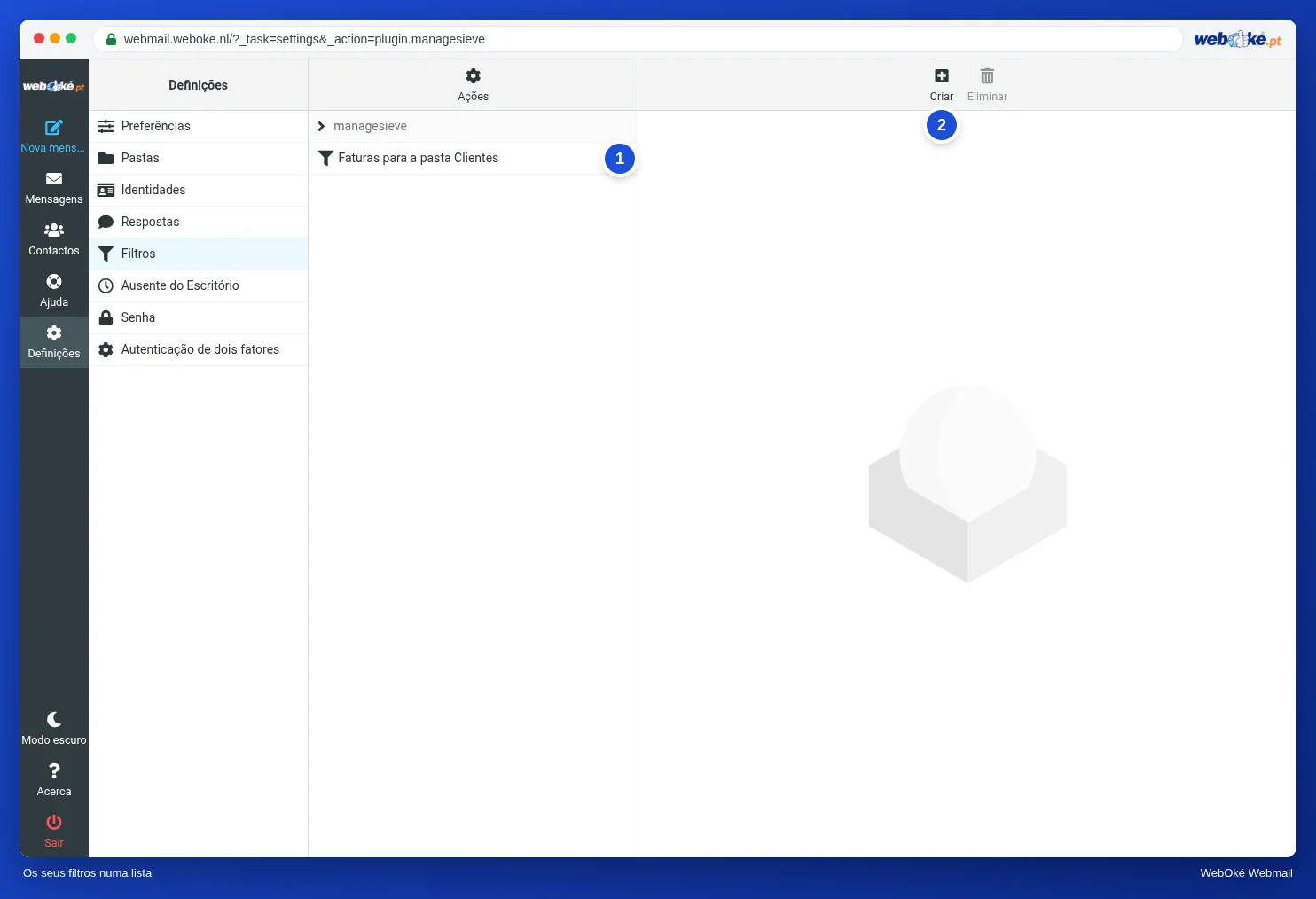
Os seus filtros aparecem na lista (1). Clique num filtro para o alterar ou para o desativar temporariamente com Filtro activado. Os filtros são aplicados de cima para baixo. Arraste um filtro para alterar a ordem.
Criar rapidamente um filtro a partir de uma mensagem
Abra uma mensagem, clique em Mais e escolha Criar filtro. O webmail preenche de imediato o remetente e o assunto.
Dica: um filtro aplica-se a uma única caixa de correio. Se pretender bloquear algo para todas as caixas de correio do seu domínio, utilize os Filtros manuais de SPAM no DirectAdmin. Consulte Filtros manuais de SPAM: bloquear remetentes, domínios e palavras e Regras de e-mail do lado do servidor (filtros no servidor).