
Capítulo 15 · 15.18
Eén pagina liggend in een staand document
Este artigo ainda não foi traduzido. Está a ler a versão em neerlandês.
Een brede tabel of planning past niet op een staande pagina, maar de rest van je document moet wel staand blijven. Ook dit doe je met secties: elke sectie kan zijn eigen oriëntatie hebben.
Stap voor stap
- Zet de cursor aan het einde van de pagina vóór de pagina die liggend moet worden.
- Ga naar Pagina-indeling, Pagina-eindes, Sectie-einde invoegen en kies Volgende pagina. Er begint een nieuwe pagina in een nieuwe sectie.
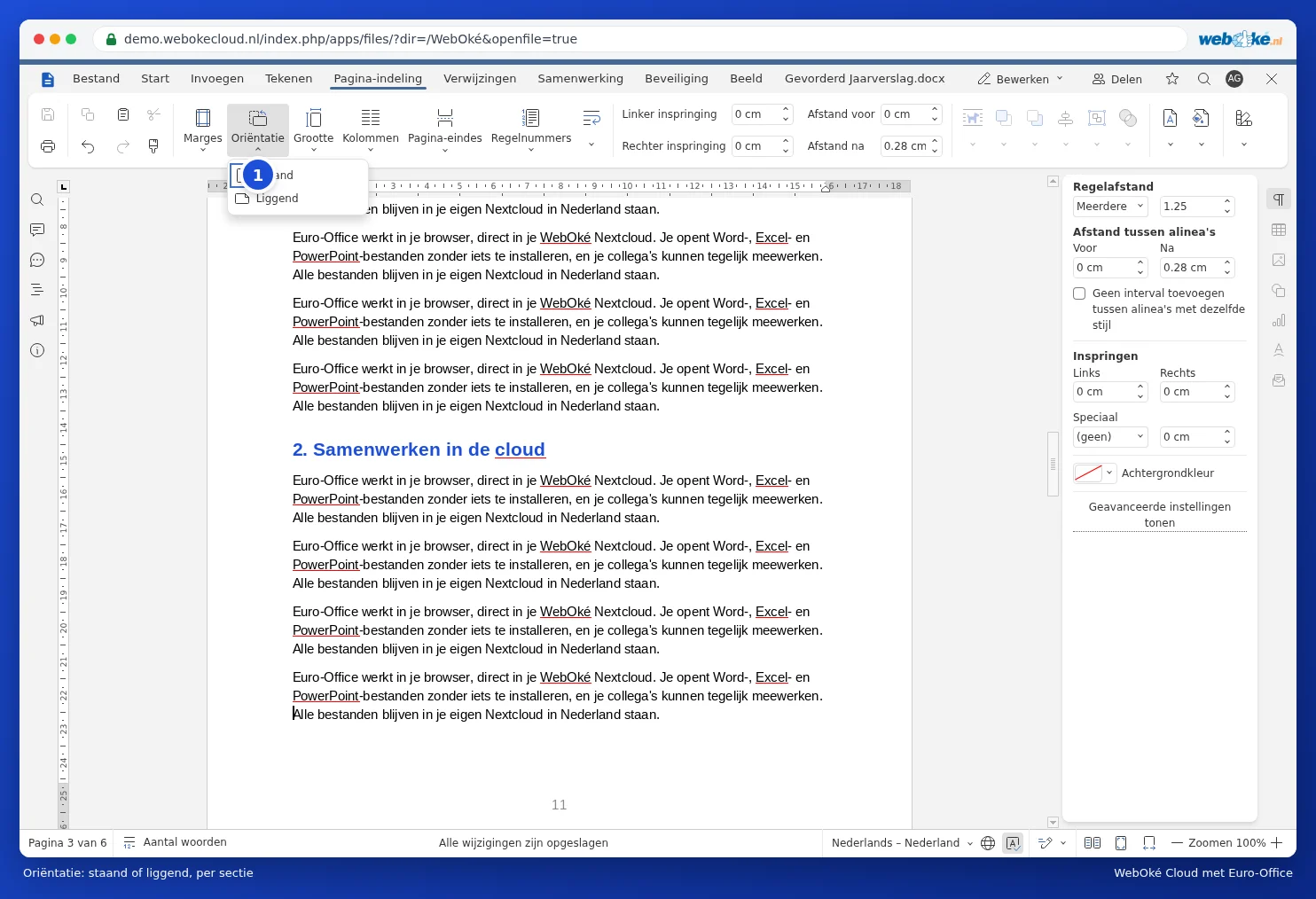
- Klik op Oriëntatie (1) en kies Liggend. Vanaf hier is alles liggend.
- Zet de cursor aan het einde van de liggende pagina en voeg nog een sectie-einde Volgende pagina in.
- Zet de cursor op de pagina daarna en kies Oriëntatie, Staand.
Valkuilen
- Controleer de paginanummers na de liggende pagina. Lopen ze niet goed door, open dan de voettekst en kijk bij Paginanummering of Doorgaan vanaf vorige sectie is gekozen.
- Een liggende pagina heeft een andere breedte, dus de kop- en voettekst kunnen anders uitvallen. Wil je daar iets anders, zet dan Koppelen aan vorige uit (zie Paginanummers pas vanaf pagina 3 laten beginnen).
- Er is geen knop "vanaf hier liggend" zoals in sommige versies van Word. De twee sectie-eindes zijn de manier.
- Zie je een lege pagina? Dan staat er naast het sectie-einde nog een gewoon pagina-einde. Zie Een lege pagina aan het eind die niet weg wil.