


























Het installeren en instellen van de Nextcloud App op Android is zó geregeld.
Omdat het inlog-proces op Android via de browser verloopt is het niet nodig om hier een app-wachtwoord voor aan te maken, je kan hier je normale inloggegevens voor gebruiken.
Tip: Installeer ook de Nextcloud Talk en de Nextcloud Notes app, het instellen daarvan gaat op dezelfde manier.
Stap 1 - Installeer de Nextcloud App op Android, klik hier om direct naar de app in de Google Play Store te gaan.
Stap 2 - Klik in de app op 'Inloggen'
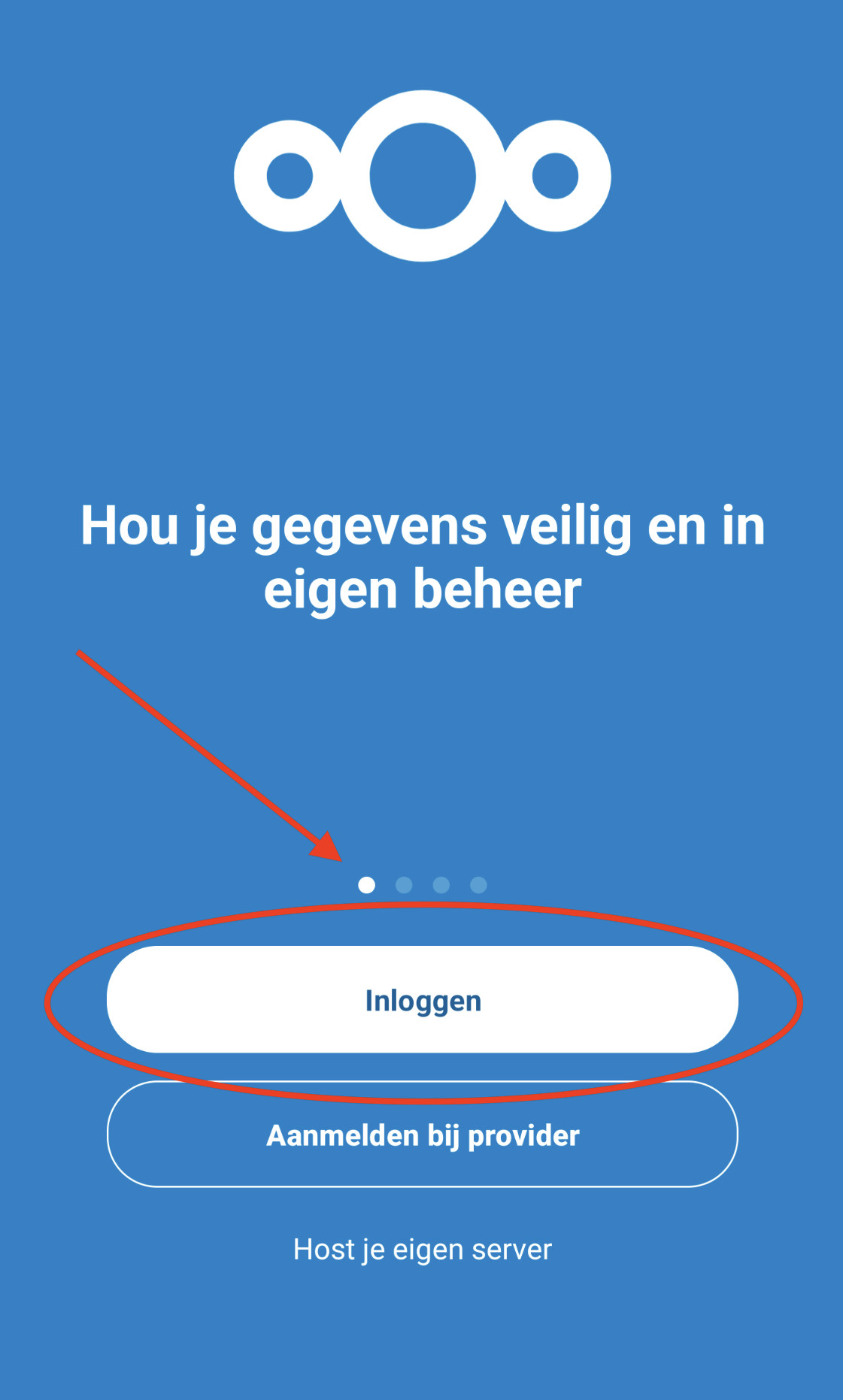
Stap 3 - Vul de URL van je Nextcloud server in en ga door.
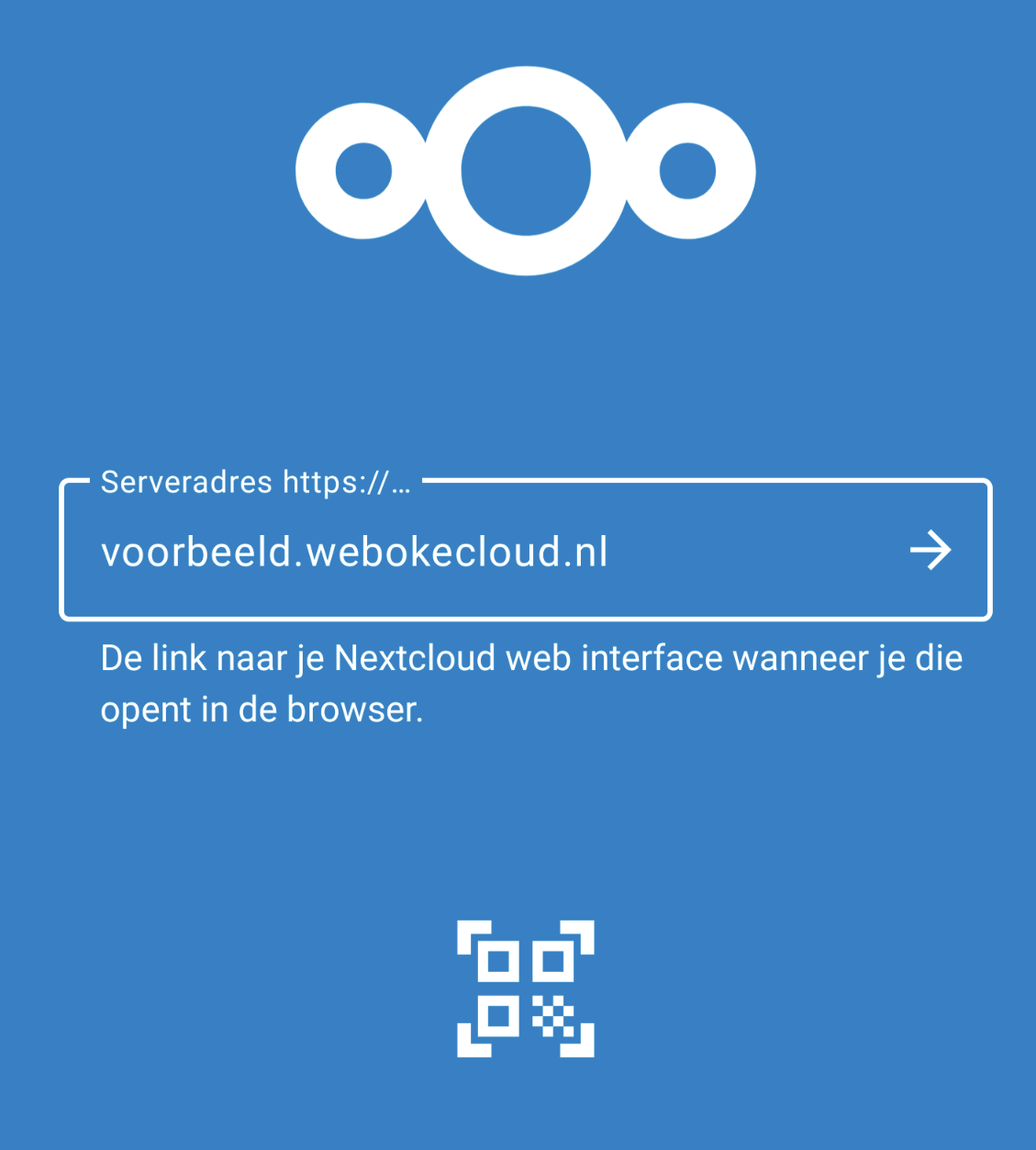
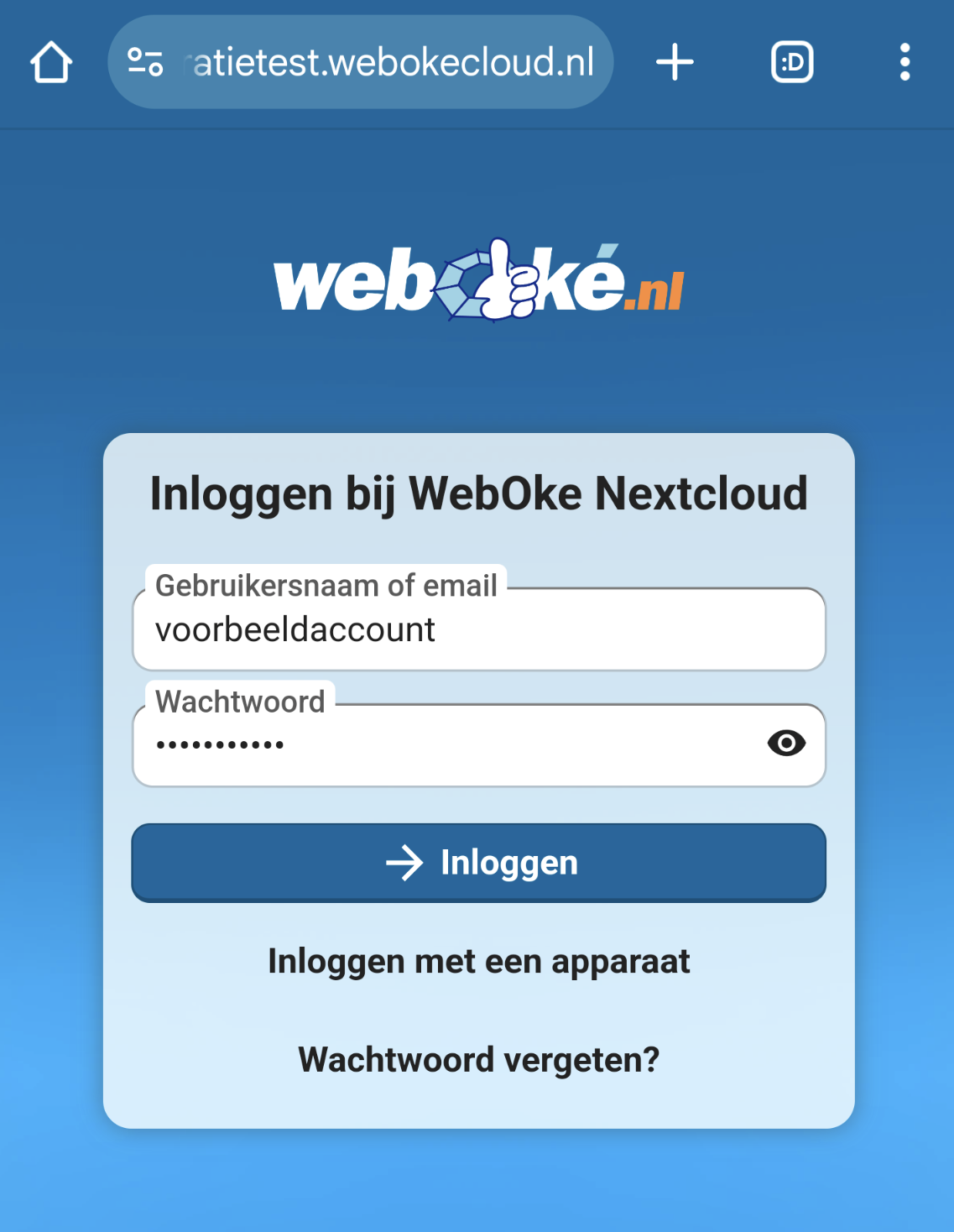
Stap 4 - Vervolgens wordt de browser geopend, daar vul je de gebruikersnaam en het wachtwoord van je Nextcloud account in, klik daarna op 'Inloggen'.
Stap 5 - Als je zelf een andere 2FA methode zoals Time-Based-Tokens hebt ingesteld dan kun je in het volgende scherm kiezen welke 2FA methode je wilt gebruiken.
Als je geen andere 2FA methode hebt ingesteld dan ga je automatisch door naar 2FA door middel van een code die naar je emailadres is verzonden, vul deze code hier in om in te loggen.
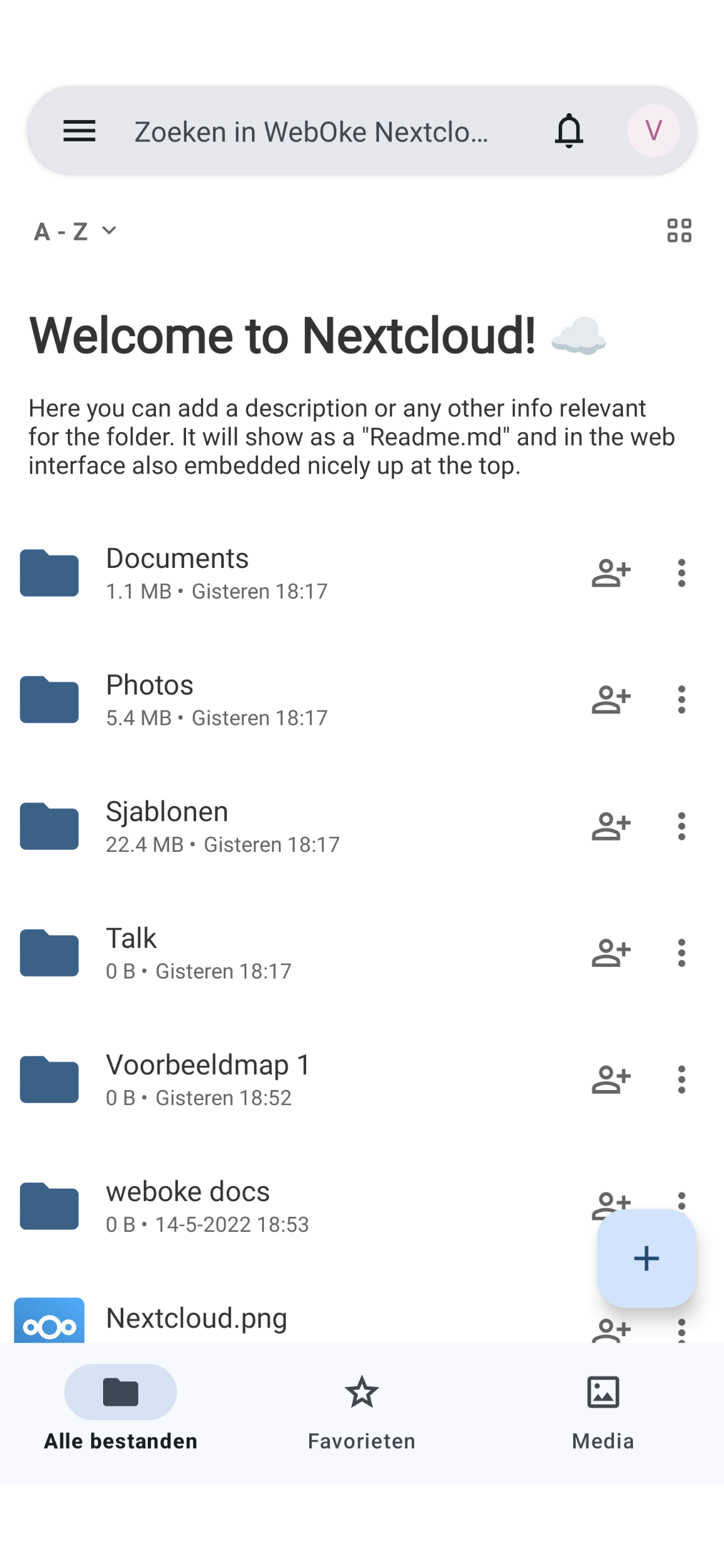
Stap 6 - Dat is alles! Nu ben je succesvol ingelogd op je Nextcloud account en heb je een actieve verbinding tussen je Nextcloud account en je Android telefoon.