
Website maken met de Drag-and-drop Builder: AI-functies, publiceren en je eigen domein
Met de Drag-and-drop Builder (onze Sitebuilder) maak je zelf een website, met hulp van AI-functies voor de opzet, de teksten en de SEO. In dit artikel lees je hoe je begint, hoe je publiceert en hoe je site op je eigen domein komt. Wil je liever dat de AI je hele site bouwt? Gebruik dan de AI Builder, zie AI Builder: je website laten maken.
Stap 1: de builder openen
Ga in Mijn WebOké naar Mijn Producten › Mijn Sitebuilders en kies het tabblad Drag-and-drop Builder. Klik bij je domein op Start. Heb je nog geen builder, klik dan eerst op Toevoegen (zie hieronder bij Je site op je eigen domein).
In de builder staat het hoofdscherm standaard op Tovenaar: de AI-wizard die automatisch een website voor je maakt. In het linkermenu vind je ook de 213 templates die je als startpunt kunt kiezen.
Stap 2: bedrijfsnaam en categorie invullen
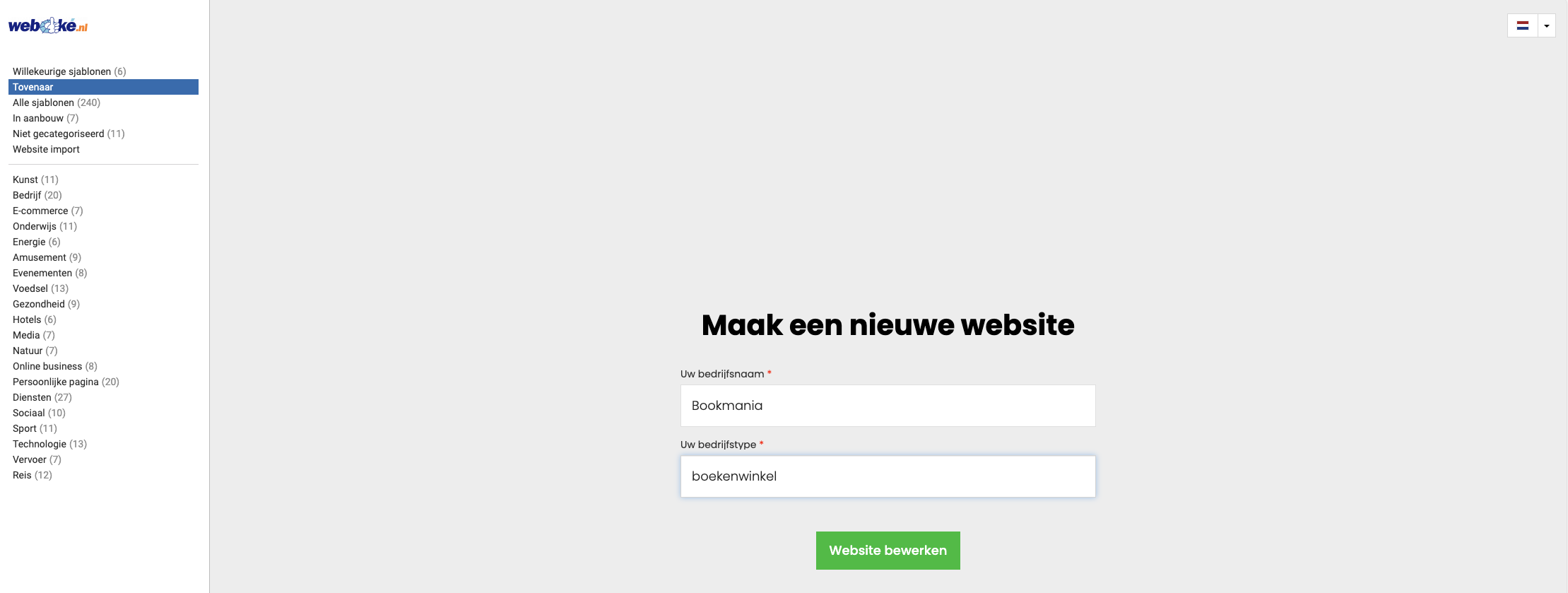
Vul je bedrijfsnaam en het soort website in. Heb je bijvoorbeeld een boekwinkel met de naam "Bookmania", dan vul je dat hier in. Klik daarna op Website bewerken. Het maken van de website duurt 1 à 2 minuten.
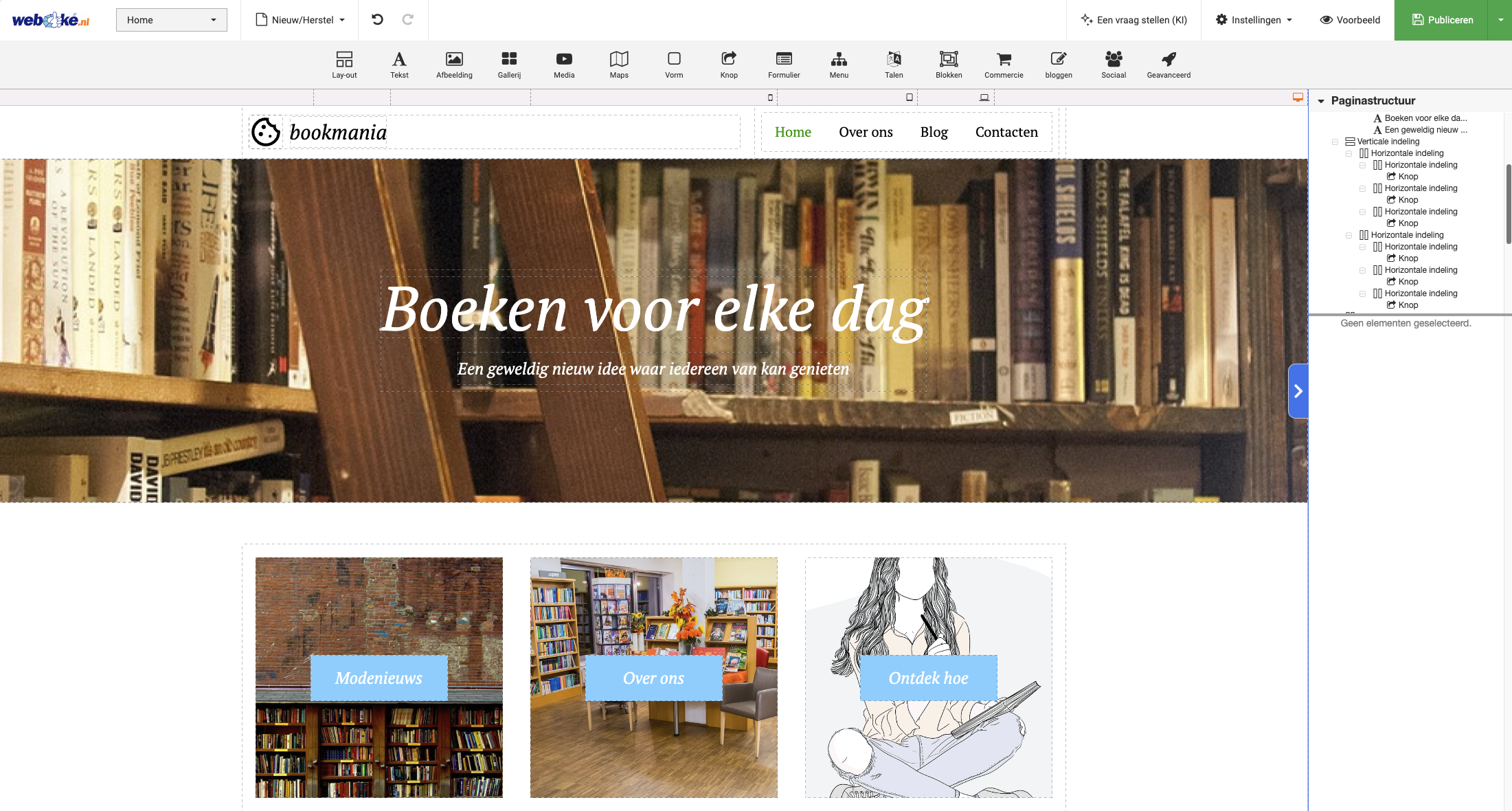
Daarna kom je direct op je nieuwe site in de builder.
Stap 3: teksten laten schrijven
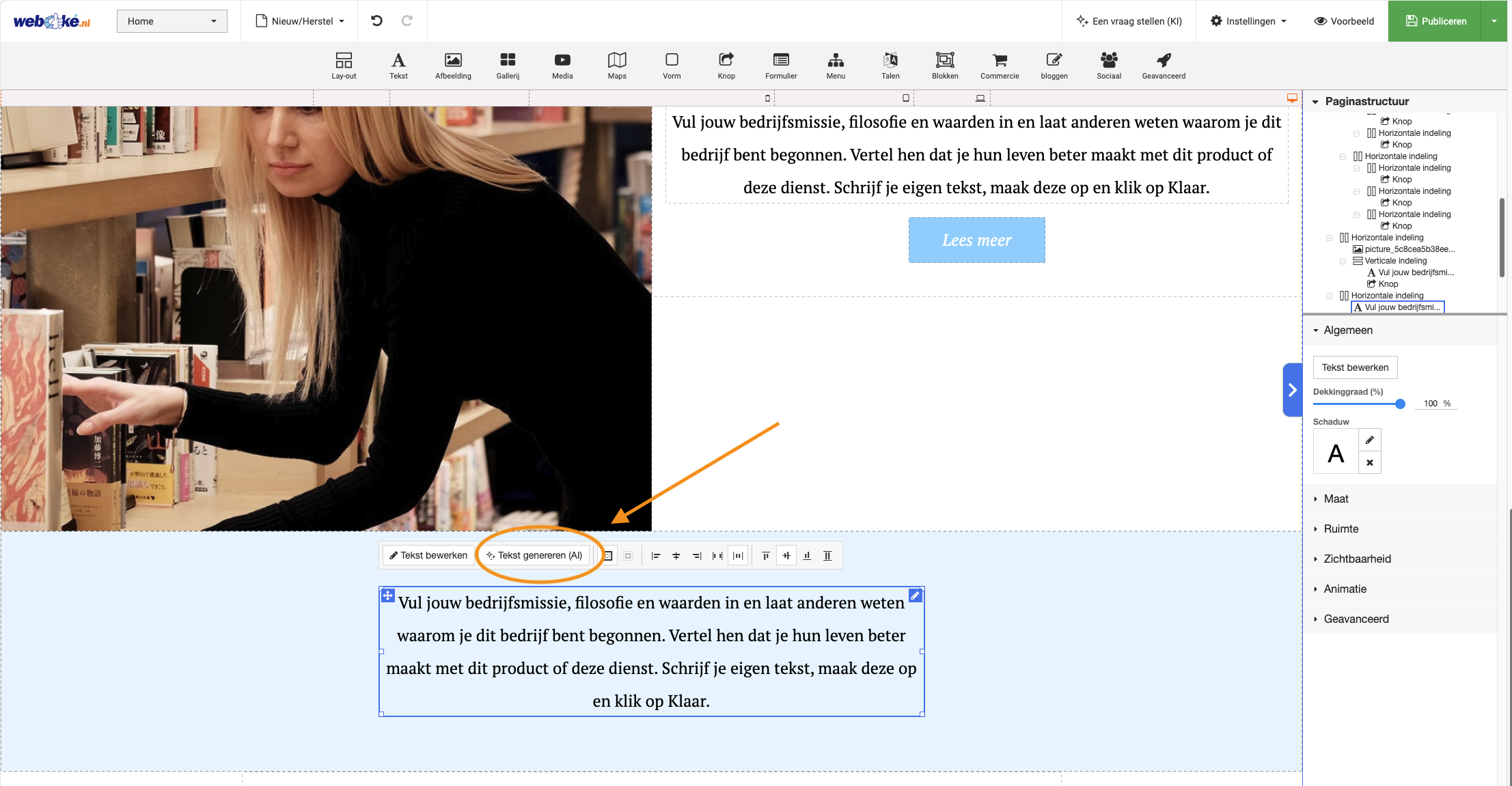
De site bevat voorbeeldteksten die je kunt aanpassen. Klik op een tekstblok en kies Tekst genereren.
- Kies het onderwerp van het tekstblok. Is het bijvoorbeeld de voettekst van de pagina, geef dat dan aan. De tekst wordt dan in die stijl geschreven.
- Vul een paar trefwoorden in, zoals "betaalbare boeken", "zeldzame romans" en "gezellige koffiehoek".
- Kies de lengte van de tekst, bijvoorbeeld vijf zinnen.
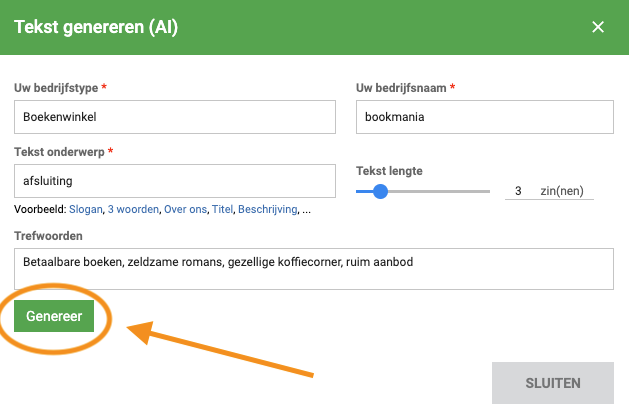
De AI maakt drie tekstvoorstellen en jij kiest de beste. Wil je meer keus, klik dan op Genereer meer.
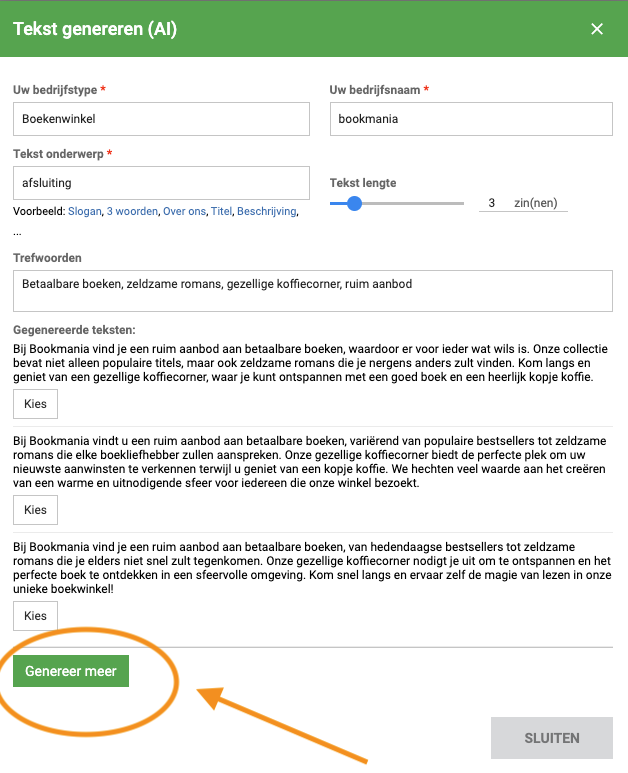
Doe dit voor elke tekst op je website. Titels kun je ook aanpassen, of je laat de voorgestelde titels staan als ze goed zijn.
Stap 4: SEO instellen
Met goede SEO-instellingen is je website beter te vinden in Google. Open het uitklapmenu en klik op Bewerk.
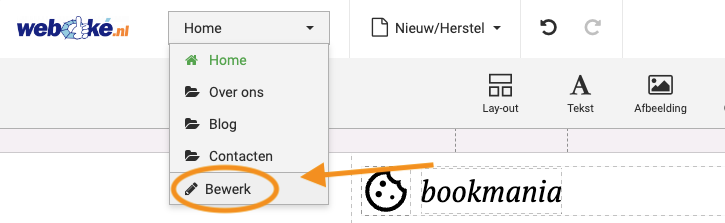
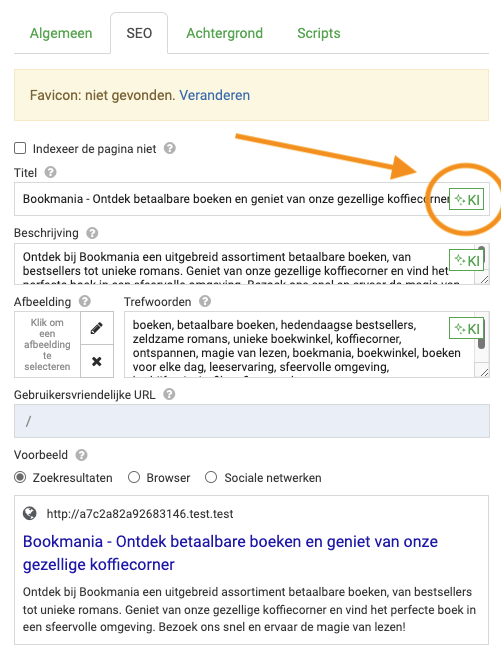
Zorg dat de juiste pagina openstaat, bijvoorbeeld de homepage, en klik op SEO. Met de AI-knop (in de builder heet die nog KI) maak je automatisch een titel die goed werkt in zoekmachines. Doe hetzelfde voor de beschrijving. Trefwoorden zijn tegenwoordig minder belangrijk en mag je overslaan.
Stap 5: bekijken en publiceren
Klik op Voorbeeld om te zien hoe bezoekers je site zien. Tevreden? Klik op Publiceren. Je site staat dan online op het domein dat bij de builder hoort.
- Later iets aangepast? Wijzigingen in de builder zien bezoekers pas als je opnieuw op Publiceren klikt.
- Back-up teruggezet? Ook dan verandert je site online pas als je daarna opnieuw publiceert. Back-ups vind je in Mijn Sitebuilders bij de knop Backups. We maken er elke nacht een en bewaren de laatste 6.
- Site verwijderen? Met Verwijder in Mijn Sitebuilders verwijder je de hele website. Dat kun je niet terugdraaien.
Een ander template kiezen
Wil je een ander template voor je site? Maak dan eerst een back-up: klik in Mijn Sitebuilders bij je builder op Backups en daarna op Nu een backup maken. Bevalt het nieuwe template niet, dan zet je die back-up terug.
Je site op je eigen domein
De Drag-and-drop Builder werkt alleen op een domein dat in een hostingpakket bij WebOké staat en naar onze server wijst.
- Ga naar Mijn Producten › Mijn Sitebuilders, tabblad Drag-and-drop Builder, en klik op Toevoegen.
- Vul je domein in zonder www, bijvoorbeeld
jouwdomein.nl, of een subdomein zoalsblog.jouwdomein.nl. Een subdomein maak je eerst aan in DirectAdmin. - Kies de Gratis versie of de Betaalde versie en klik op Toevoegen.

Wil je de site later op een ander domein publiceren? Klik dan bij de builder op Wijzig en daarna in de builder opnieuw op Publiceren.
Krijg je een melding dat het domein niet naar onze server wijst of een hostingpakket nodig heeft? Dan klopt een van deze dingen nog niet:
- Het domein zit nog niet in een hostingpakket. Voeg het toe via Domein aan hostingpakket toevoegen of verwijderen.
- Het domein staat bij een andere provider. Zet daar de nameservers op
ns1.webawere.nlenns2.webawere.nl, of laat het A-record van je domein en www naar het IP-adres van je pakket wijzen. Lees Hostingpakket voor een domein dat bij een andere provider blijft. - De wijziging is nog niet overal zichtbaar. Een DNS-wijziging heeft even tijd nodig, zie Hoe lang duurt een nameserver- of DNS-wijziging?
Wijst het domein naar onze server, dan krijgt het binnen een paar uur vanzelf een gratis SSL-certificaat. Geen slotje? Lees SSL-certificaat activeren.
Gebruik je de AI Builder?
Een site uit de AI Builder staat eerst gratis op een adres van ons, zoals naam.weboke.site. Voor je eigen domein heb je het pakket AI Builder nodig. Heb je een hostingpakket met één domein, dan zet je dat om met Pakket omzetten. Klik daarna in de bouwer op Zet online en kies In je eigen hostingpakket. Staat je domein elders, laat het dan naar ons wijzen zoals hierboven beschreven.
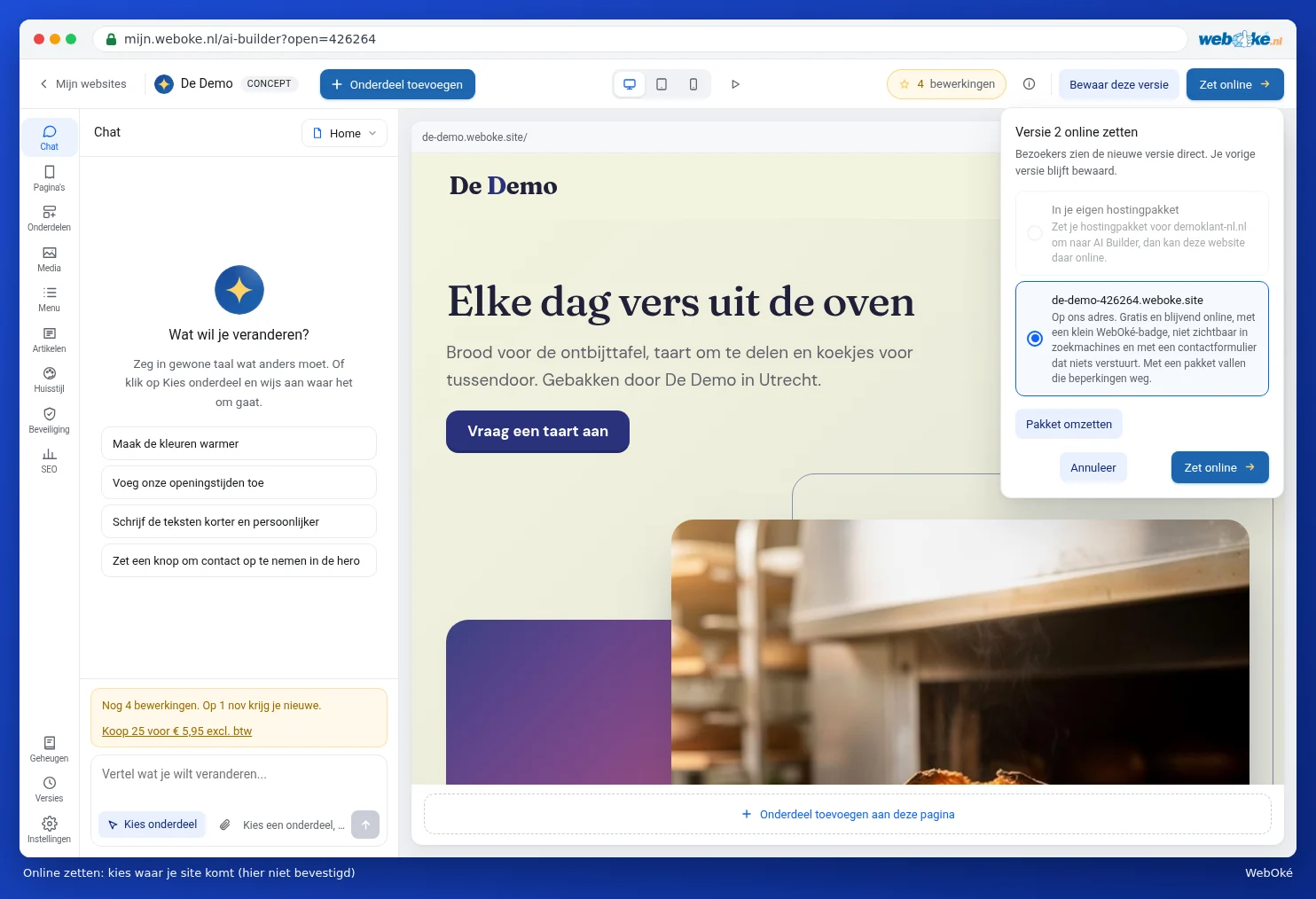
Pas je daarna iets aan, dan zien bezoekers het pas na Publiceer wijzigingen. In hetzelfde venster haal je je site ook weer offline; de site zelf blijft bewaard.
Uitgebreide uitleg met schermafbeeldingen: De drag-and-drop builder en AI Builder: aanpassen, versies en publiceren in de WebOké-handleiding.