
SSH-toegang en de Terminal in DirectAdmin: welke pakketten en hoe je inlogt
Met SSH of de Terminal werk je op de opdrachtregel van je pakket, bijvoorbeeld voor Composer, WP-CLI of het importeren van een grote database. In dit artikel lees je welke pakketten SSH hebben, hoe je de Terminal opent en hoe je met een eigen SSH-programma inlogt.
Welke pakketten hebben SSH?
De Terminal en SSH zitten in Power Webhost Three en Four, AI Wordpress Three en Power Reseller. De andere pakketten, zoals Webhost One, Webhost Two, AI Wordpress One en Two, hebben geen SSH.
Wil je SSH erbij? Stap dan over naar een pakket met SSH: ga in Mijn WebOké naar Mijn Producten, klik op je pakket en kies Pakket wijzigen. Zie je SSH Sleutels en Terminal niet in DirectAdmin, dan zit SSH niet in je pakket.
De Terminal openen in je browser
Met de Terminal in DirectAdmin werk je op de opdrachtregel rechtstreeks in je browser. Je hebt geen SSH-programma en geen sleutel nodig.
- Log in op DirectAdmin: ga in Mijn WebOké naar Mijn Producten en klik bij je hostingpakket op DirectAdmin.
- Klik onder Systeem Info & Bestanden op Terminal.
- Na een paar seconden staat er Terminal (Actief). Je bent ingelogd als je DA-gebruiker, in je hoofdmap.
- Klaar? Klik op Verbinding verbreken.

Inloggen met een eigen SSH-programma
Bij WebOké log je in met een SSH-sleutel, niet met een wachtwoord. Dit heb je nodig:
- Server: de servernaam van je pakket, bijvoorbeeld servernaam.webawere.nl. Zie Je servernaam en DA-gebruikersnaam vinden.
- Poort: 1967 (niet de standaardpoort 22).
- Gebruikersnaam: je DA-gebruikersnaam.
- Inloggen: alleen met een SSH-sleutel.
- Maak op je eigen computer een sleutelpaar, bijvoorbeeld met ssh-keygen -t ed25519. De privésleutel blijft op je computer. Deel die nooit.
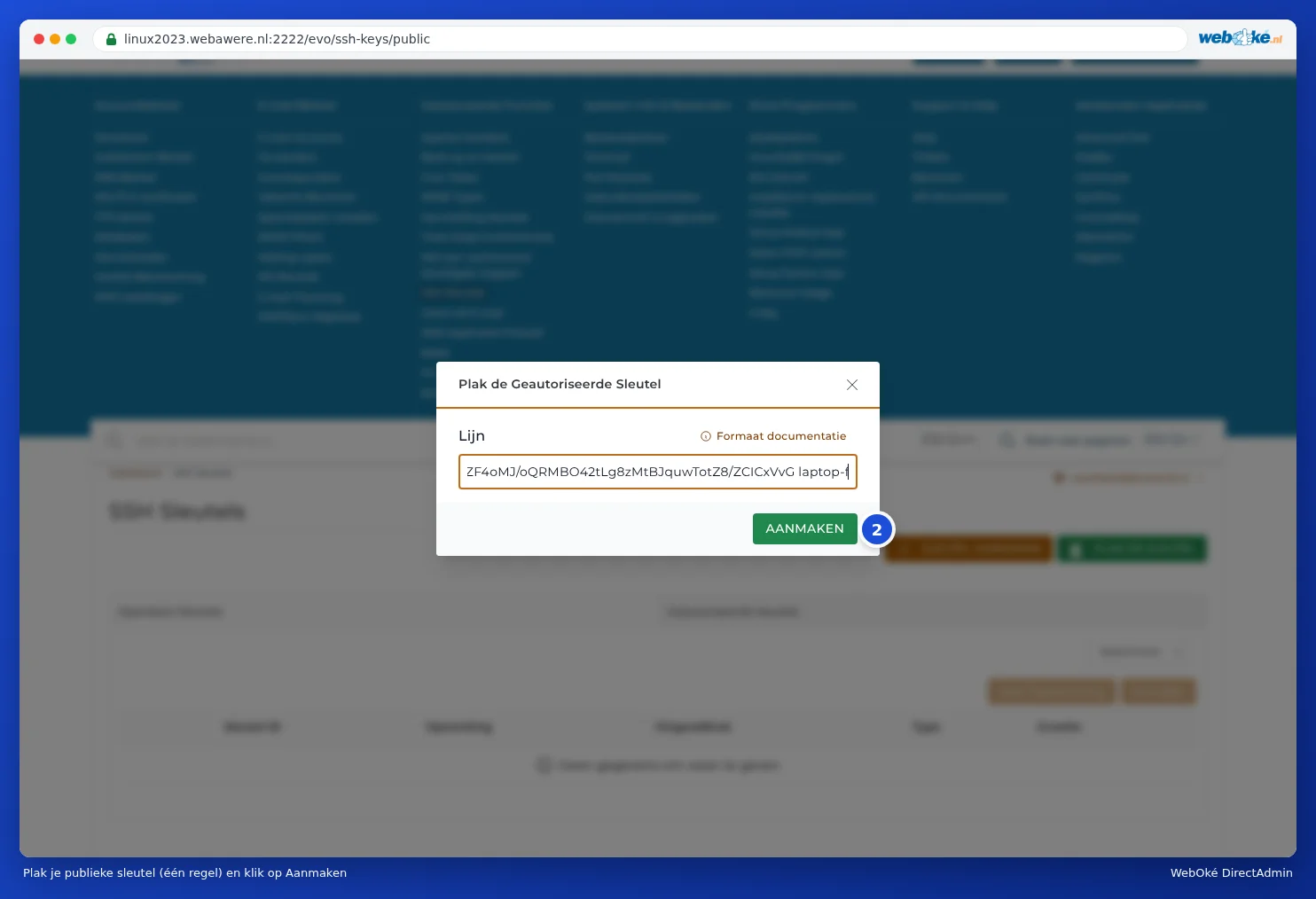
- Klik in DirectAdmin onder Geavanceerde Functies op SSH Sleutels en dan op PLAK DE SLEUTEL.
- Plak bij Lijn je publieke sleutel (de inhoud van het .pub-bestand) als één regel en klik op AANMAKEN.
- Verbind vanuit je terminal (Mac, Linux of Windows Terminal):
ssh -p 1967 gebruikersnaam@servernaam.webawere.nl
De eerste keer vraagt je computer of je de server vertrouwt: typ yes. Gebruik je PuTTY of FileZilla (SFTP), kies dan ook poort 1967 en je privésleutel.
Lukt het inloggen niet?
- Krijg je Permission denied (publickey)? Controleer of je poort 1967 gebruikt, of je publieke sleutel bij Geautoriseerde sleutels staat en of je programma de bijbehorende privésleutel gebruikt.
- Na een paar mislukte pogingen kan je IP-adres geblokkeerd raken. Dat controleer je in Mijn WebOké bij Ben ik geblokkeerd?. Zie Problemen met inloggen oplossen.
- Zegt DirectAdmin dat je sleutel ongeldig is? Plak de publieke sleutel, niet de privésleutel, en zorg dat het één regel is.
Zie ook in de DirectAdmin-handleiding: SSH Sleutels en inloggen met SSH.
Uitgebreide uitleg met schermafbeeldingen: Terminal in je browser in de DirectAdmin-handleiding.