
DirectAdmin Resource Usage en trage websites (Resource Limit Is Reached)
Elk hostingpakket krijgt een eigen deel van de server: een hoeveelheid rekenkracht (CPU), geheugen, schijfsnelheid (I/O) en processen tegelijk. Gebruikt je website meer, dan wordt hij afgeremd of krijgen bezoekers een foutmelding. Andere websites op de server hebben daar geen last van, maar je eigen site wel.
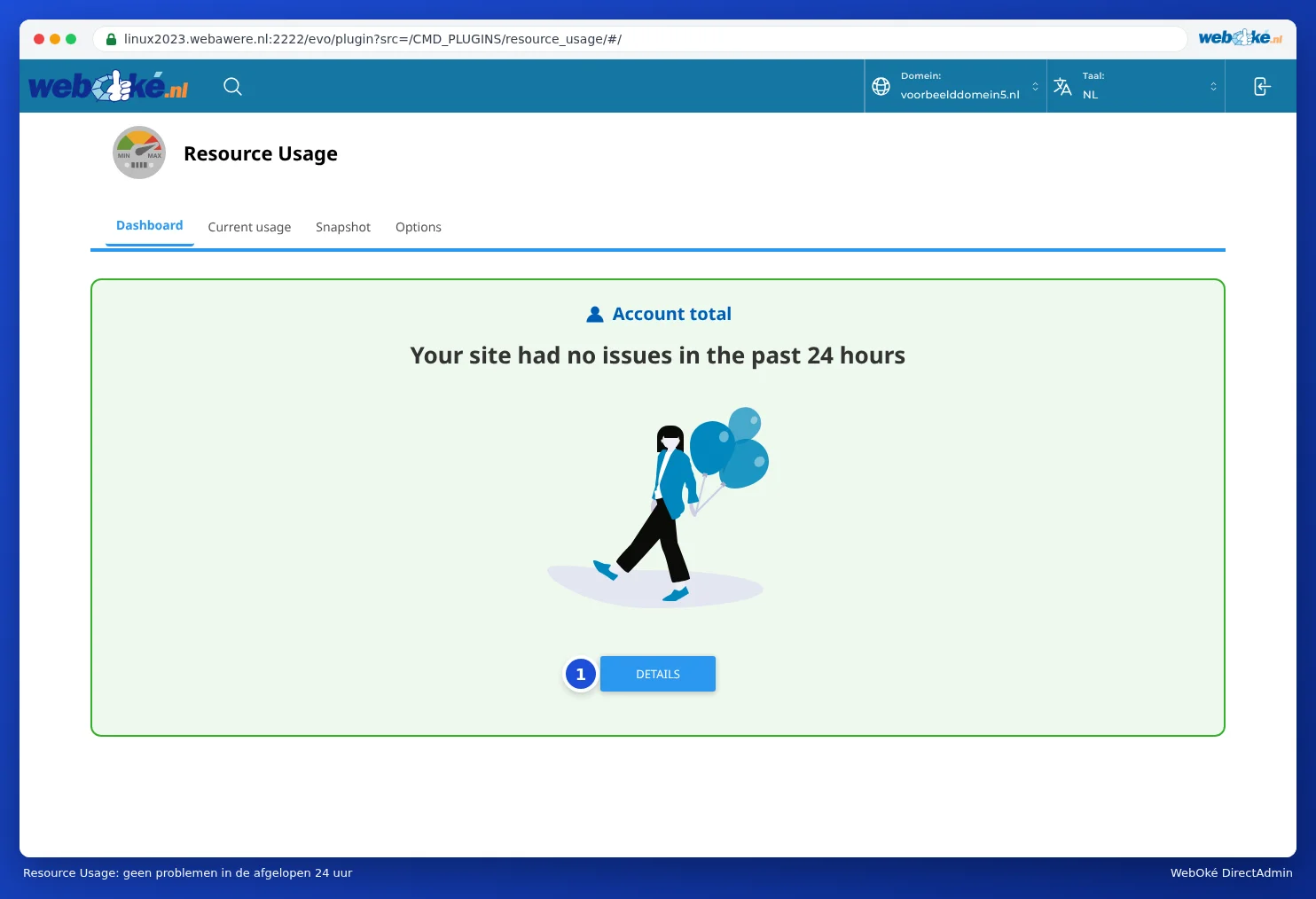
Hoeveel je pakket gebruikt, zie je in DirectAdmin onder Extra Programma's, Resource Usage. Op het tabblad Dashboard zie je meteen of je pakket de afgelopen 24 uur een limiet heeft geraakt. Klik dan op Details voor de grafieken. Bij Timeframe kun je tot 30 dagen terugkijken. Let vooral op de Faults: zo vaak liep je pakket tegen een grens aan. 0 is goed.
De onderdelen
- CPU: de rekenkracht. Zit je grafiek al hoog terwijl er weinig bezoekers zijn, dan krijg je bij meer bezoekers zeker problemen. Vaak komt dat door een zware plugin of een script dat de database slecht gebruikt.
- Geheugen: zelden een probleem. Gaat het hier mis, dan gebruikt een script veel te veel geheugen.
- Entry Processes: het aantal processen tegelijk (niet het aantal bezoekers). Is de limiet bereikt, dan krijgen bezoekers de foutmelding 503 Service Unavailable of Resource Limit Is Reached.
- I/O: hoeveel er van en naar de schijf wordt gelezen en geschreven. Raak je deze limiet, dan wordt je website trager.
Wat kun je doen?
- Zoek uit welke pagina's of plugins traag zijn met X-Ray, zie hieronder.
- Gebruik zo min mogelijk plugins en een cacheplugin, zoals LiteSpeed Cache bij WordPress.
- Heb je meer domeinen in één pakket? Ze delen dezelfde limieten. Geef een drukke website een eigen pakket.
- Heeft je website gewoon meer nodig, bijvoorbeeld een drukke webshop? Kies dan een groter pakket in Mijn WebOké: open bij Mijn Producten je pakket en gebruik de kaart Hostingpakket wijzigen. Je website, mail en domeinen blijven gewoon staan.
Meer tips om je site sneller te maken lees je in Mijn website is traag of gebruikt te veel CPU: zo maak je hem sneller.
Met X-Ray zien wat de tijd kost
- Klik in DirectAdmin onder Extra Programma's op X-Ray en daarna op Start tracing.
- Kies bij URL je domein en vul bij Specify mask
/*in om de hele site te meten. Klik op Run. - Open je website in een privévenster en klik rond, vooral op de trage pagina's.
- Klik in X-Ray bij je meting op het oogje. Open het verzoek dat het langst duurde.
Valt één plugin op met een veel langere tijd dan de rest? Dan is dat waarschijnlijk de boosdoener. Werk hem bij, zoek een lichter alternatief of zet hem uit. Zie je juist heel veel plugins met allemaal een beetje tijd? Dan heb je er gewoon te veel. Meer uitleg staat in X-Ray: trage pagina's opsporen.
Zie ook in de DirectAdmin-handleiding: 503 of 'Resource Limit Is Reached': wat nu? en Mijn website is traag.
Uitgebreide uitleg met schermafbeeldingen: Resource Usage: CPU, geheugen en processen in de DirectAdmin-handleiding.