
Email adres aan thunderbird toevoegen
Thunderbird is onze favoriete mailclient, goed dat je hiervoor kiest!
Thunderbird is gratis, open source en privacyvriendelijk. Het haalt je mail rechtstreeks bij onze server op, zonder dat er een cloud van een andere partij tussen zit, zoals bij de nieuwe Outlook.
In dit artikel leggen we je uit hoe je je mailbox toevoegt aan Thunderbird.
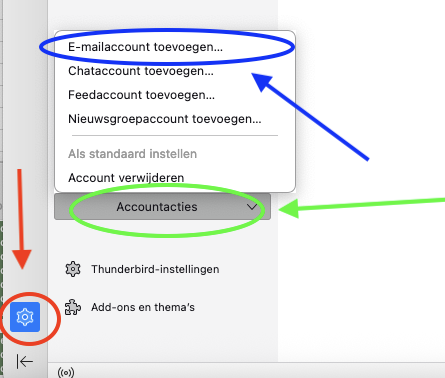
Stap 1: Open Thunderbird. De eerste keer opent het scherm om een account toe te voegen vanzelf. Anders klik je rechtsboven op de menuknop (drie streepjes), dan op Account toevoegen en E-mail.
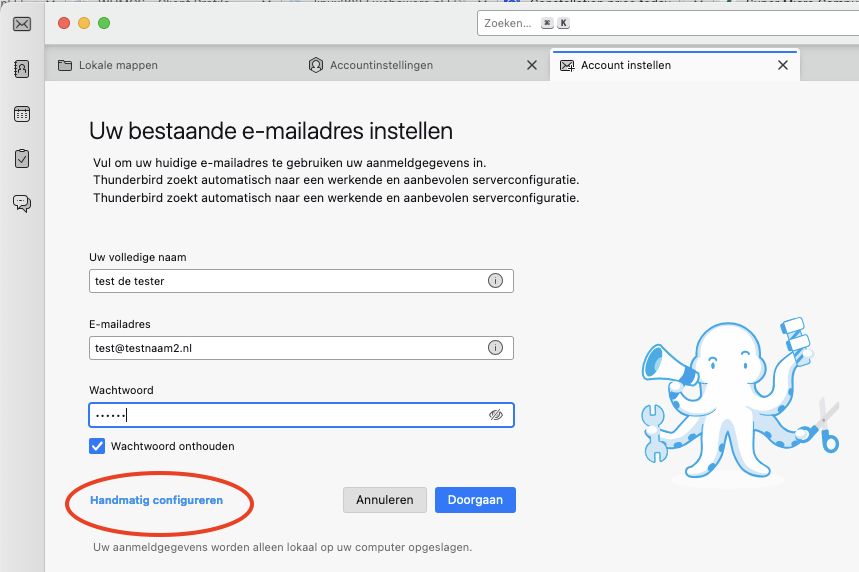
Stap 2: Vul in dit scherm de volgende velden in:
Naam: de naam die de ontvanger als afzender ziet, bijvoorbeeld je eigen naam of de naam van je bedrijf.
E-mailadres: je volledige e-mailadres, zoals je het hebt aangemaakt in DirectAdmin.
Wachtwoord: het wachtwoord van dit e-mailadres. Dat is niet het wachtwoord van Mijn WebOké. Weet je het niet meer? Lees Wachtwoord of limieten van een e-mailadres wijzigen.
Klik daarna op Doorgaan.
Meestal zie je nu de melding Configuratie gevonden bij e-mailprovider. Kies IMAP als Thunderbird je laat kiezen, en klik op Gereed (in nieuwere versies Voltooien). Dan ben je klaar.
Zie je een andere melding, zoals Configuratie gevonden door algemene servernamen te proberen, of krijg je een melding over een certificaat? Klik dan op Handmatig configureren.
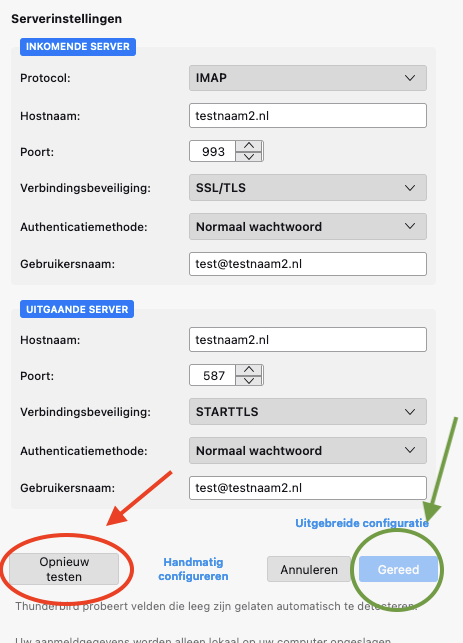
Stap 3: Heeft Thunderbird de juiste instellingen niet gevonden, dan vul je ze hier zelf in.
Vul alle velden in, ook als er staat dat ze optioneel zijn.
Inkomende instellingen:
Protocol: IMAP
Hostnaam: je domeinnaam, in dit voorbeeld testnaam2.nl, of de servernaam van je pakket, zoals linux2023.webawere.nl. Staat er imap. of smtp. voor je domeinnaam, haal dat dan weg.
Poort: 993
Verbindingsbeveiliging: SSL/TLS
Authenticatiemethode: Normaal wachtwoord
Gebruikersnaam: je volledige e-mailadres.
Uitgaande instellingen:
Hostnaam: dezelfde naam als bij inkomend.
Poort: 587
Verbindingsbeveiliging: STARTTLS (of poort 465 met SSL/TLS)
Authenticatiemethode: Normaal wachtwoord
Gebruikersnaam: je volledige e-mailadres.
Let op: heb je alleen een e-mailpakket bij ons (zoals Email One) en staat je website bij een andere partij? Of krijg je met je domeinnaam een certificaatmelding? Vul dan de servernaam van je pakket in. Die vind je in Mijn WebOké bij Mijn Producten, in de kolom Server, en in de welkomstmail van je pakket.
Als alle velden zijn ingevuld, klik je op Opnieuw testen. Is de verbinding gelukt? Klik dan op Gereed.
Klaar! Je mailbox is nu actief in Thunderbird.
Zie ook in de DirectAdmin-handleiding: Alle instellingen op een rij: servers, poorten en beveiliging.
Uitgebreide uitleg: Je e-mailadres automatisch toevoegen en Handmatig instellen: servers, poorten en beveiliging in de Thunderbird-handleiding, en Thunderbird in de DirectAdmin-handleiding.