
Добавяне на имейл адрес в Thunderbird
Thunderbird е любимата ни имейл програма, добър избор!
Thunderbird е с отворен код и пази поверителността Ви, за разлика от програми като Windows Mail и Outlook.
В тази статия обясняваме как да добавите пощенската си кутия в Thunderbird.
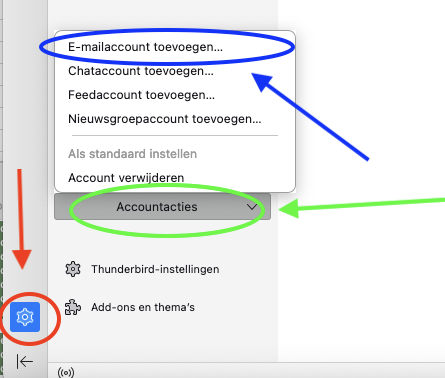
Стъпка 1: Отворете Thunderbird, кликнете долу вляво върху зъбното колело, след това върху 'Действия с регистрацията'.
Отваря се допълнително меню, в което кликнете върху 'Добавяне на пощенска регистрация...'
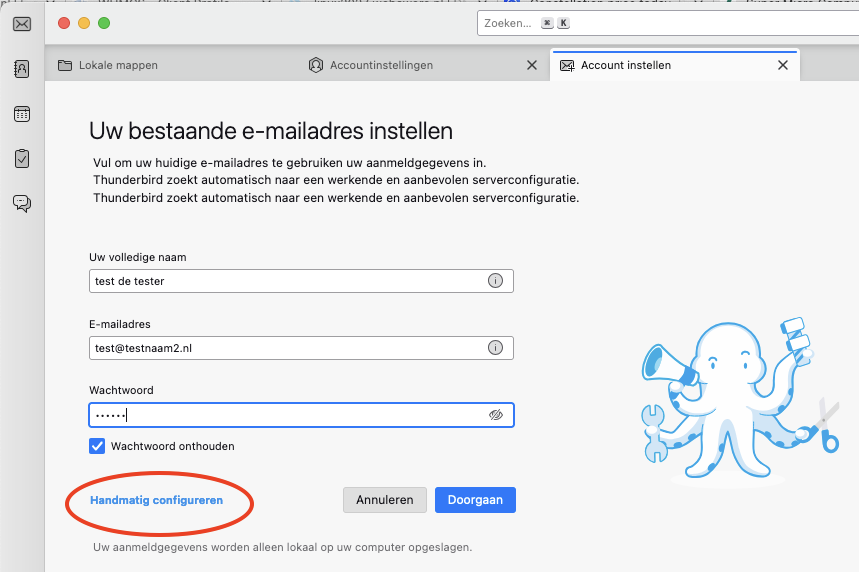
Стъпка 2: Попълнете следните полета в този прозорец:
Име: това е показваното име на пощенската кутия. Когато изпратите имейл, получателят вижда това име като подател във входящата си поща.
Адрес на ел. поща: това е имейл адресът, който сте създали в контролния панел DirectAdmin
Парола: тази парола сте задали при създаването на пощенската кутия. Не помните паролата? Създаване на нов имейл адрес/пощенска кутия
След това кликнете върху 'Продължаване'.
В почти всички случаи ще видите зелено съобщение с текст, че настройките са намерени при доставчика на ел. поща. Тогава можете да кликнете върху 'Готово' и сте приключили.
Не виждате това съобщение или виждате друго? Тогава кликнете върху 'Ръчна настройка'
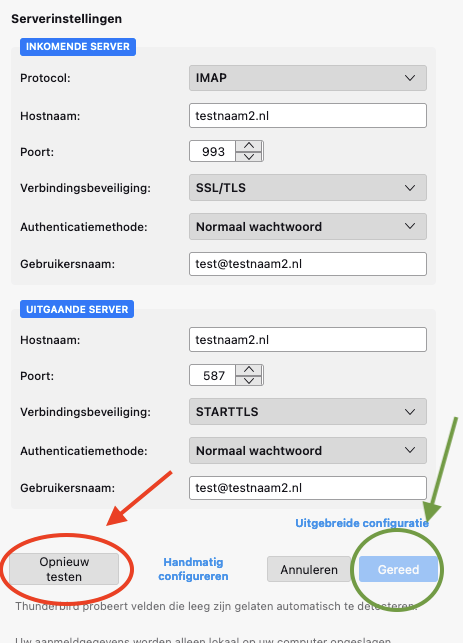
Стъпка 3: Ако Thunderbird не е успял да намери правилните настройки на сървъра, тук ги въвеждаме ръчно.
Попълнете всички полета, дори ако е отбелязано, че са незадължителни.
Входящ сървър:
Протокол: IMAP
Име на хоста: това е Вашият домейн, в този пример testnaam2.nl. Понякога тук домейнът е попълнен с IMAP или SMTP отпред. Можете да го изтриете, достатъчен е само домейнът.
Порт: 993
Защита на връзката: SSL/TLS
Метод за удостоверяване: Обикновена парола
Потребителско име: това е имейл адресът, който въвеждате и в другите полета. Трябва винаги да бъде попълнено.
Изходящ сървър:
Име на хоста: това е Вашият домейн, в този пример testnaam2.nl. Понякога тук домейнът е попълнен с IMAP или SMTP отпред. Можете да го изтриете, достатъчен е само домейнът.
Порт: 587
Защита на връзката: STARTTLS
Метод за удостоверяване: Обикновена парола
Потребителско име: това е имейл адресът, който въвеждате и в другите полета. Трябва винаги да бъде попълнено.
Внимание: имате при нас само пакет Email Only, а уебсайтът Ви се хоства при друг доставчик? Тогава домейнът като име на хоста няма да работи. Въведете името на сървъра на пакета Email Only, което ще намерите в имейла, получен при покупката на пакета. Името на сървъра изглежда например така: linux2410.webawere.nl.
Когато попълните всички полета, кликнете върху 'Повторна проверка'. Виждате ли, че връзката е успешна? Тогава кликнете върху 'Готово'.
Готово! Пощенската Ви кутия вече е активна в Thunderbird