
Adicionar um endereço de e-mail ao Thunderbird
O Thunderbird é o nosso cliente de e-mail preferido, ótima escolha!
O Thunderbird é gratuito, open source e respeita a sua privacidade. Obtém o seu e-mail diretamente do nosso servidor, sem passar pela cloud de terceiros, como acontece com o novo Outlook.
Neste artigo explicamos como adicionar a sua caixa de correio ao Thunderbird.
Passo 1: Abra o Thunderbird. Na primeira utilização, o ecrã para adicionar uma conta abre automaticamente. Caso contrário, clique no botão de menu (três traços), no canto superior direito, e depois em Adicionar conta e E-mail.
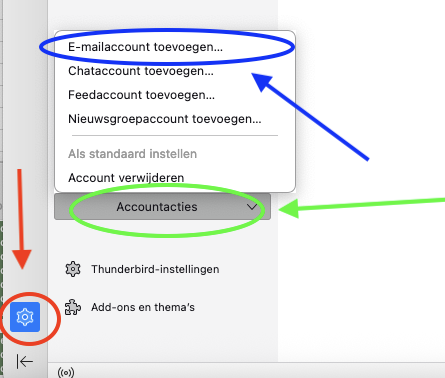
Passo 2: Neste ecrã, preencha os seguintes campos:
Nome: o nome que o destinatário vê como remetente, por exemplo o seu próprio nome ou o nome da sua empresa.
Endereço de e-mail: o seu endereço de e-mail completo, tal como o criou no DirectAdmin.
Palavra-passe: a palavra-passe deste endereço de e-mail. Não é a palavra-passe de O meu WebOké. Já não se lembra dela? Consulte Alterar a palavra-passe ou os limites de um endereço de e-mail.
Em seguida, clique em Continuar.
Normalmente, aparece agora a mensagem Configuração encontrada no fornecedor de e-mail. Escolha IMAP se o Thunderbird lhe der essa opção e clique em Concluído (nas versões mais recentes, Concluir). E está pronto.
Vê outra mensagem, como Configuração encontrada ao tentar nomes de servidor comuns, ou recebe um aviso sobre um certificado? Nesse caso, clique em Configurar manualmente.
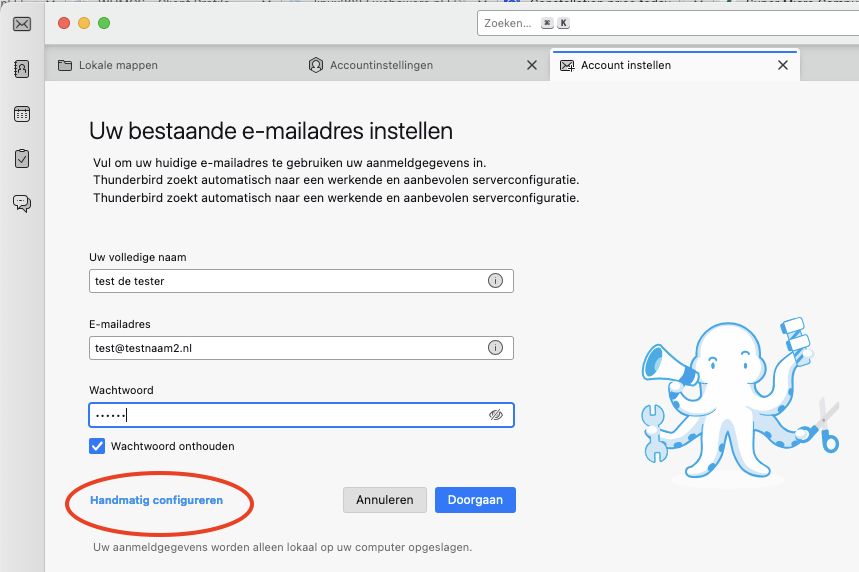
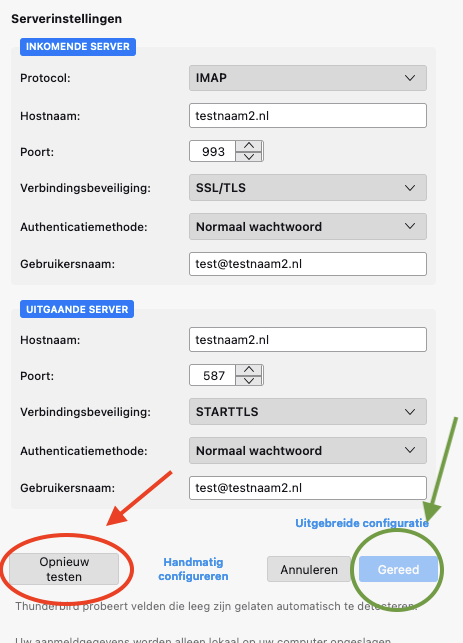
Passo 3: Se o Thunderbird não encontrou as definições corretas, introduza-as aqui manualmente.
Preencha todos os campos, mesmo que estejam indicados como opcionais.
Definições de receção:
Protocolo: IMAP
Nome do servidor: o seu nome de domínio, neste exemplo testnaam2.nl, ou o nome do servidor do seu pacote, como linux2023.webawere.nl. Se aparecer imap. ou smtp. antes do seu nome de domínio, remova-o.
Porta: 993
Segurança da ligação: SSL/TLS
Método de autenticação: Palavra-passe normal
Nome de utilizador: o seu endereço de e-mail completo.
Definições de envio:
Nome do servidor: o mesmo nome utilizado na receção.
Porta: 587
Segurança da ligação: STARTTLS (ou a porta 465 com SSL/TLS)
Método de autenticação: Palavra-passe normal
Nome de utilizador: o seu endereço de e-mail completo.
Atenção: tem apenas um pacote de e-mail connosco (como o Email One) e o seu website está alojado noutro fornecedor? Ou recebe um aviso de certificado ao utilizar o seu nome de domínio? Nesse caso, introduza o nome do servidor do seu pacote. Encontra-o em O meu WebOké, em Os meus produtos, na coluna Servidor, e no e-mail de boas-vindas do seu pacote.
Depois de preencher todos os campos, clique em Testar novamente. A ligação foi estabelecida com sucesso? Clique então em Concluído.
Concluído! A sua caixa de correio está agora ativa no Thunderbird.
Consulte também o manual do DirectAdmin: Todas as definições num só lugar: servidores, portas e segurança.
Explicação detalhada: Adicionar o seu endereço de e-mail automaticamente e Configuração manual: servidores, portas e segurança no manual do Thunderbird, e Thunderbird no manual do DirectAdmin.