
E-mail-cím hozzáadása a Thunderbirdhöz
A Thunderbird a kedvenc levelezőprogramunk, jó választás!
A Thunderbird nyílt forráskódú és adatvédelembarát, ellentétben például a Windows Mail vagy az Outlook programmal.
Ebben a cikkben elmagyarázzuk, hogyan adhatja hozzá postafiókját a Thunderbirdhöz.
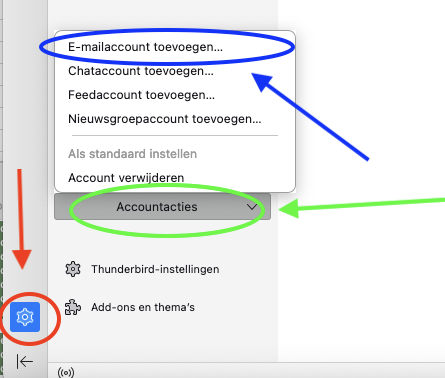
1. lépés: Nyissa meg a Thunderbirdöt, kattintson a bal alsó sarokban lévő fogaskerékre, majd a 'Fiókműveletek' lehetőségre.
Ekkor megnyílik egy további menü, ott kattintson a 'Levelezőfiók hozzáadása...' pontra.
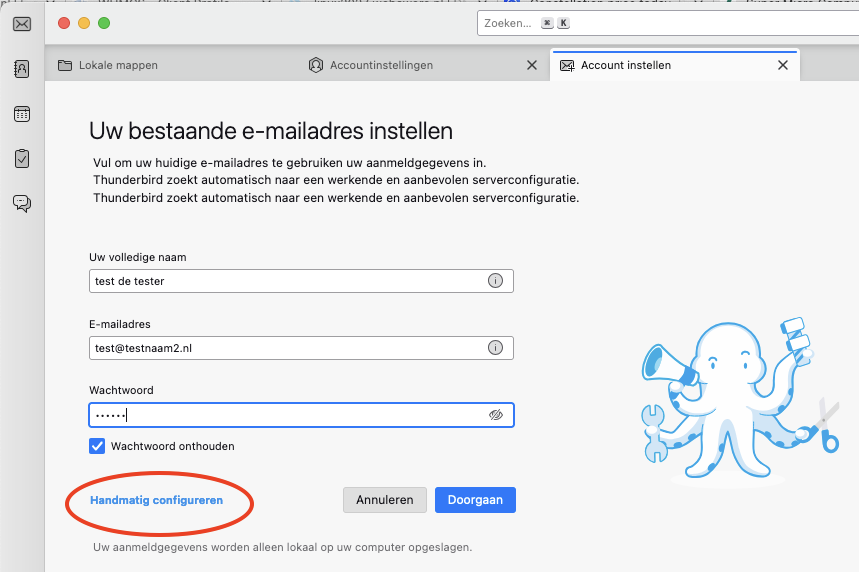
2. lépés: Ezen a képernyőn töltse ki a következő mezőket:
Név: Ez a postafiók megjelenítendő neve. Amikor levelet küld, a címzett ezt a nevet látja feladóként a beérkező levelei között.
E-mail-cím: Ez az az e-mail-cím, amelyet a DirectAdmin vezérlőpultban létrehozott
Jelszó: Ezt a jelszót a postafiók létrehozásakor állította be. Már nem emlékszik a jelszóra? Új e-mail-cím/postafiók létrehozása
Ezután kattintson a 'Folytatás' gombra.
Szinte minden esetben megjelenik egy zöld üzenet a következő szöveggel: 'Konfiguráció megtalálva a levelezési szolgáltatónál'. Ebben az esetben kattintson a 'Kész' gombra, és már végzett is.
Nem jelenik meg ez az üzenet, vagy más üzenetet lát? Akkor kattintson a 'Kézi beállítás' lehetőségre
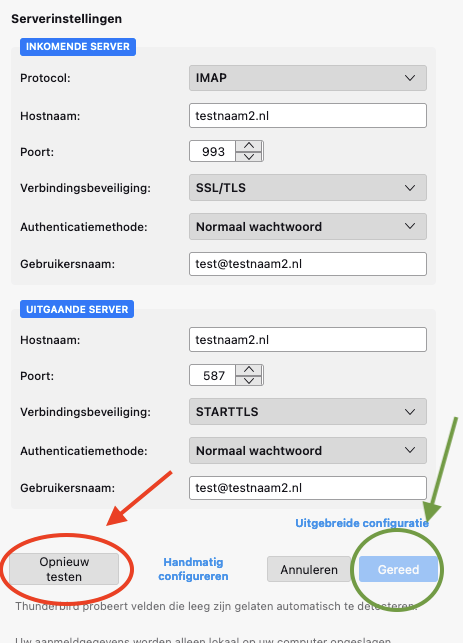
3. lépés: Ha a Thunderbirdnek nem sikerült megtalálnia a megfelelő beállításokat a szerveren, itt kézzel adjuk meg őket.
Töltse ki az összes mezőt, akkor is, ha mellette az áll, hogy nem kötelező.
Bejövő kiszolgáló:
Protokoll: IMAP
Kiszolgáló neve: Ez az Ön domainneve, ebben a példában tehát testnaam2.nl. Néha a domainnév előtt IMAP vagy SMTP is szerepel, ezt törölheti, elég a domainnév.
Port: 993
Kapcsolat biztonsága: SSL/TLS
Hitelesítési mód: Normál jelszó
Felhasználónév: Ez ugyanaz az e-mail-cím, amelyet a többi mezőben is megad. Ezt mindig ki kell tölteni.
Kimenő kiszolgáló:
Kiszolgáló neve: Ez az Ön domainneve, ebben a példában tehát testnaam2.nl. Néha a domainnév előtt IMAP vagy SMTP is szerepel, ezt törölheti, elég a domainnév.
Port: 587
Kapcsolat biztonsága: STARTTLS
Hitelesítési mód: Normál jelszó
Felhasználónév: Ez ugyanaz az e-mail-cím, amelyet a többi mezőben is megad. Ezt mindig ki kell tölteni.
Figyelem: Csak Email Only csomagja van nálunk, és a weboldalát másik szolgáltató tárolja? Akkor nem működik, ha a domainnevet adja meg kiszolgálónévként. Ilyenkor az Email Only csomag szervernevét adja meg, ezt a csomag megvásárlásakor kapott e-mailben találja. A szervernév például így néz ki: linux2410.webawere.nl.
Ha minden mezőt kitöltött, kattintson az 'Újratesztelés' gombra. Látja, hogy a kapcsolat létrejött? Akkor kattintson a 'Kész'
gombra.
Kész! A postafiókja most már működik a Thunderbirdben