
Dodavanje e-mail adrese u Thunderbird
Thunderbird je naš omiljeni program za e-poštu, odličan izbor!
Thunderbird je otvorenog koda i poštuje privatnost, za razliku od programa kao što su Windows Mail i Outlook.
U ovom članku objašnjavamo kako dodati svoj poštanski sandučić u Thunderbird.
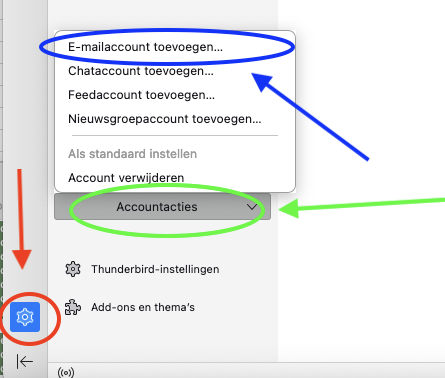
1. korak: Otvorite Thunderbird, kliknite zupčanik dolje lijevo, a zatim 'Radnje računa'.
Otvorit će se dodatni izbornik, u njemu kliknite 'Dodaj račun e-pošte…'
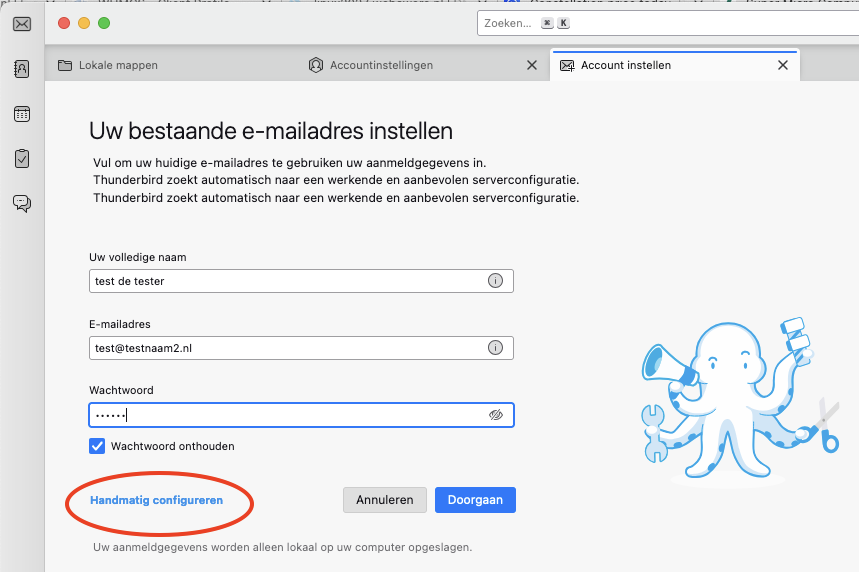
2. korak: Na ovom zaslonu ispunite sljedeća polja:
Vaše puno ime: ovo je prikazno ime poštanskog sandučića. Kad pošaljete poruku, primatelj će to ime vidjeti kao pošiljatelja u svojoj pristigloj pošti.
Adresa e-pošte: ovo je e-mail adresa koju ste stvorili u upravljačkoj ploči DirectAdmin
Lozinka: ovu ste lozinku postavili pri stvaranju poštanskog sandučića. Ne sjećate se lozinke? Stvaranje nove e-mail adrese ili poštanskog sandučića
Zatim kliknite 'Nastavi'.
U gotovo svim slučajevima sada ćete vidjeti zelenu obavijest s tekstom 'Postavke pronađene kod pružatelja usluge e-pošte'. U tom slučaju možete kliknuti 'Gotovo' i završili ste.
Ne vidite tu obavijest ili vidite neku drugu? Tada kliknite 'Ručno podesi'
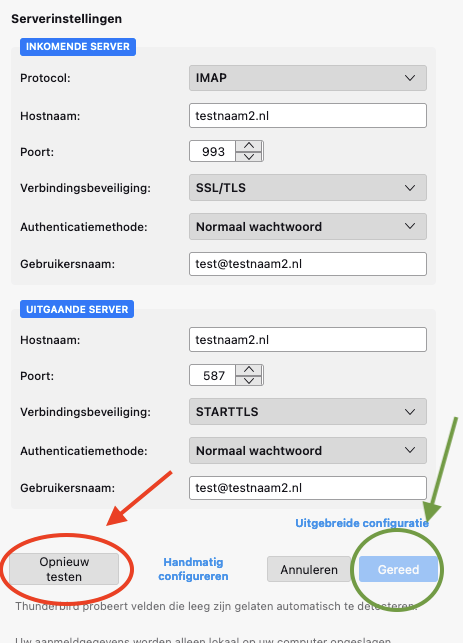
3. korak: Ako Thunderbird nije uspio pronaći ispravne postavke na serveru, ovdje ih upisujemo ručno.
Ispunite sva polja, čak i ako je navedeno da su neobavezna.
Dolazni server:
Protokol: IMAP
Server: ovo je Vaš naziv domene, u ovom primjeru dakle testnaam2.nl. Ponekad je ovdje upisan naziv domene s IMAP ili SMTP ispred, to možete izbrisati, dovoljan je samo naziv domene.
Port: 993
Sigurnost veze: SSL/TLS
Način autentifikacije: Normalna lozinka
Korisničko ime: ovo je e-mail adresa koju upisujete i u ostala polja. Ovo polje uvijek mora biti ispunjeno.
Odlazni server:
Server: ovo je Vaš naziv domene, u ovom primjeru dakle testnaam2.nl. Ponekad je ovdje upisan naziv domene s IMAP ili SMTP ispred, to možete izbrisati, dovoljan je samo naziv domene.
Port: 587
Sigurnost veze: STARTTLS
Način autentifikacije: Normalna lozinka
Korisničko ime: ovo je e-mail adresa koju upisujete i u ostala polja. Ovo polje uvijek mora biti ispunjeno.
Napomena: imate li kod nas samo paket Email Only, a Vaša web stranica je na hostingu kod drugog pružatelja? Tada upisivanje naziva domene kao naziva servera ne radi. U tom slučaju upišite naziv servera svog paketa Email Only, koji možete pronaći u poruci koju ste primili pri kupnji paketa. Taj naziv servera izgleda primjerice ovako: linux2410.webawere.nl.
Kada ispunite sva polja, kliknite 'Ponovno testiraj'. Vidite li da je veza uspostavljena? Tada kliknite 'Gotovo'.
Gotovo! Vaš poštanski sandučić sada je aktivan u Thunderbirdu