
Раздел 3 · 3.2
Nextcloud: Redis server went away
Съобщението Redis server went away означава, че дадена програма е загубила връзката си с Redis. Redis е бърза памет, която Nextcloud и уебсайтовете използват за временно съхранение на данни. Какво трябва да направите, зависи от това къде виждате съобщението.
Във Вашия WebOké Nextcloud
Ще го видите например, когато запазването на среща е неуспешно със съобщението Неуспешно запазване на събитието, когато приложението за календар на Вашия телефон връща HTTP 500 и когато в подробностите за грешката пише Redis server went away.
При WebOké Nextcloud ние управляваме сървъра, а следователно и Redis. Не можете да отстраните проблема сами. Той не се дължи и на Вашия телефон или на приложението, което използвате: ако виждате същата грешка и в браузъра, проблемът е на сървъра. Причината може да е и грешка в някое приложение на Nextcloud.
- Проверете на страницата Прекъсвания & поддръжка дали има известен проблем.
- Опитайте отново в браузъра след няколко минути.
- Грешката продължава? Свържете се с нас (вижте по-долу).
На Вашия собствен уебсайт (WordPress)
Ако Вашият уебсайт използва Redis, например като object cache в приставката LiteSpeed Cache, съобщението може да се появи във Вашия журнал за грешки или на сайта. При нас Redis работи за всеки отделен потребител на DirectAdmin, без порт и без парола. Това е възможно при Power Webhost Three, Power Webhost Four и Reseller; WebHost One и Two нямат Redis.
- Отворете Redis в DirectAdmin. Ако е посочено, че Redis е изключен, щракнете върху ENABLE (1).
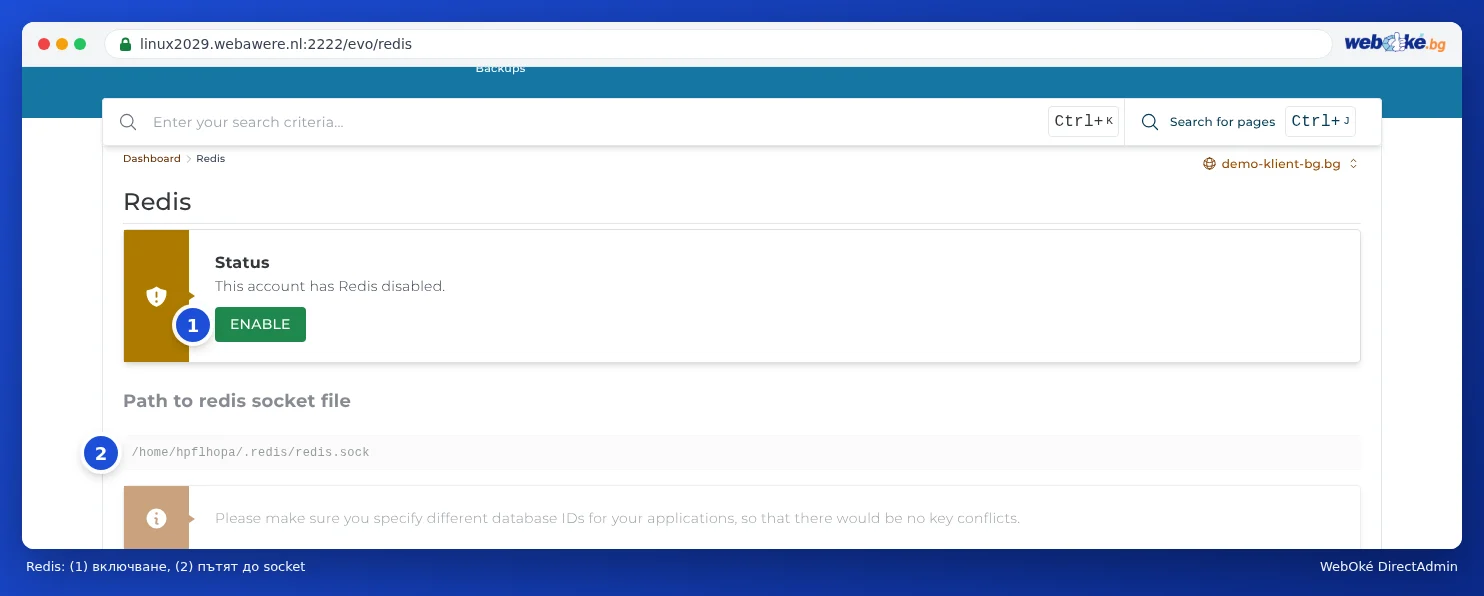
Redis: (1) включване, (2) пътят до сокета - Копирайте Path to redis socket file (2), например /home/gebruikersnaam/.redis/redis.sock.
- В LiteSpeed Cache, в Cache, раздел Object, метод Redis, въведете този път до сокета като хост, 0 като порт и оставете потребителското име и паролата празни.
- Сайтът вече не работи и не можете да се справите? Изключете object cache в приставката. Тогава сайтът ще работи без Redis.
Кога да се свържете с нас?
При WebOké Nextcloud винаги, когато грешката продължава. При уебсайта, когато Redis е включен, пътят до сокета е правилен, но съобщението продължава да се появява.
Попитайте първо AI асистента в Моят WebOké или създайте запитване чрез Център за поддръжка и след това Подайте запитване. Изпратете ни:
- къде виждате съобщението (Nextcloud в браузъра, приложението за календар или Вашия уебсайт)
- часа, в който е възникнал проблемът
- адреса на Вашия Nextcloud или уебсайт
- екранна снимка на съобщението
Никога не изпращайте паролата си.