Глава 4 · 4.6
Фиксиране на редове и отпечатване на широк лист на една страница
Гледайте го в кратък филм
При дълъг списък искате заглавията да остават видими, когато превъртате надолу. А при отпечатване всички колони трябва да се съберат на един лист, а заглавията да се повтарят на всяка страница. В Excel фиксирането се нарича Фиксиране на прозорците.
В LibreOffice Calc: фиксиране на екрана
- Само най-горният ред: Изглед > Фиксиране на клетки > Фиксиране на първия ред. За първата колона изберете Фиксиране на първата колона.
- Няколко реда и колони: щракнете в клетката вдясно под частта, която трябва да остане на място, например B3 за редове 1 и 2 и колона A, и изберете Изглед > Фиксиране на редове и колони.
- Премахване на фиксирането: изберете същия елемент от менюто още веднъж.
В LibreOffice Calc: отпечатване
Всички колони на една страница по ширина
- Изберете Форматиране > Стил на страница... и отидете в раздела Лист.
- При Режим на мащабиране (Scaling mode) изберете Свиване на диапазоните за печат до ширина/височина.
- Отметнете Ширина в страници (Width in pages) и задайте 1. Махнете отметката при Височина в страници (Height in pages), за да може дългият списък да продължи на няколко страници. Щракнете OK.
Широката таблица се побира по-добре хоризонтално: в същия прозорец, раздел Страница, изберете при Ориентация Пейзаж.
Заглавният ред на всяка страница
- Изберете Форматиране > Диапазони за печат > Редактиране.... Отваря се прозорецът Редактиране на диапазони за печат.
- Щракнете в полето при Редове за повтаряне и маркирайте в работния лист реда с Вашите заглавия, например ред 1. В полето се появява
$1. Щракнете OK.
Преди да отпечатате, проверете резултата чрез Файл > Мостра за печат.
В Euro-Office
- Фиксиране: раздел Изглед, Фиксирай прозорците, например Фиксирай горния ред (Freeze Top Row). Вижте Фиксиране на редове и колони.
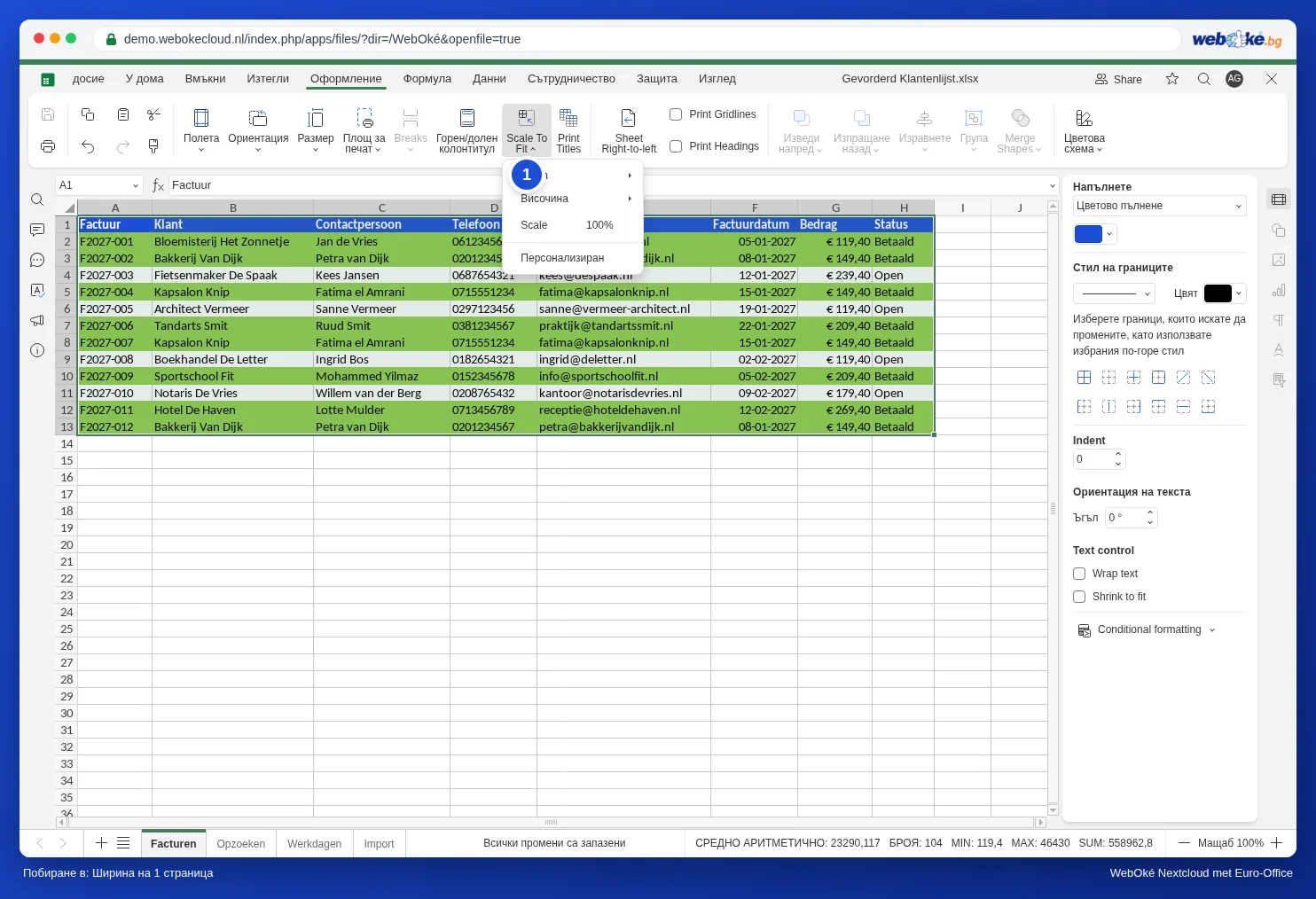
- Отпечатване на една страница по ширина: раздел Оформление, Мащабиране по размер (Scale to Fit), Ширина на 1 страница. Повтарянето на заглавния ред става с Печат на заглавия (Print Titles). Вижте Отпечатване на широк работен лист на един лист A4 със заглавния ред на всяка страница.