
Nextcloud lietotnes iestatīšana iPhone
Ar Nextcloud lietotni varat viegli savienot savu iPhone ar Nextcloud serveri, lai arī no iPhone Jums vienmēr būtu piekļuve visiem failiem.
Tā kā drošības nolūkos katram kontam pēc noklusējuma ieslēdzam 2FA, iPhone nevar pieteikties kontā ar parastajiem pieteikšanās datiem. Zemāk to paskaidrojam sīkāk.
1. solis: Instalējiet Nextcloud lietotni no App Store.
Noklikšķiniet šeit, lai atvērtu App Store
2. solis: Datorā vai klēpjdatorā atveriet savu Nextcloud serveri, piesakieties savā kontā un pēc tam augšējā labajā stūrī noklikšķiniet uz sava profila.

3. solis: Nolaižamajā izvēlnē noklikšķiniet uz 'Iestatījumi'

4. solis: Kreisajā pusē noklikšķiniet uz 'Drošība'

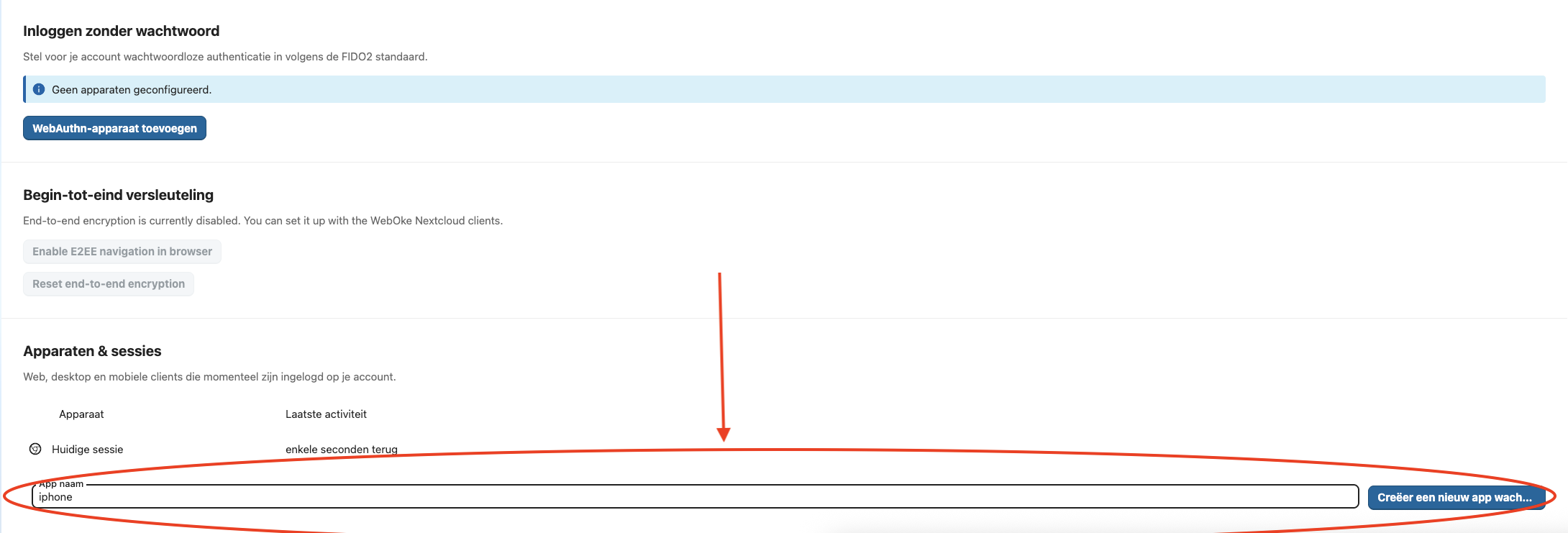
5. solis: Šajā ekrānā ritiniet līdz pašai apakšai līdz sadaļai 'Ierīces un sesijas'.
Šeit izveidosim drošu lietotnes paroli, ko var izmantot savienojuma izveidei ar iPhone lietotni.
Laukā ievadiet atpazīstamu nosaukumu (šajā gadījumā 'iPhone') un pēc tam noklikšķiniet uz 'Izveidot jaunu lietotnes paroli'.
6. solis: Pēc tam uznirstošajā logā redzēsiet izveidoto unikālo lietotnes paroli.
Visvieglāk ir izvēlēties 'Rādīt QR kodu mobilajām lietotnēm' .
PADOMS: Drošības nolūkos lietotņu paroles nepieciešamas arī CalDAV savienojumiem, lai kalendāru savienotu ar ārēju lietotni, un CardDAV savienojumiem, lai kontaktus savienotu ar ārējām lietotnēm.
Šīs lietotņu paroles varat izveidot tādā pašā veidā.

7. solis: Atveriet Nextcloud lietotni savā iPhone un pieskarieties 'Pieteikties'.
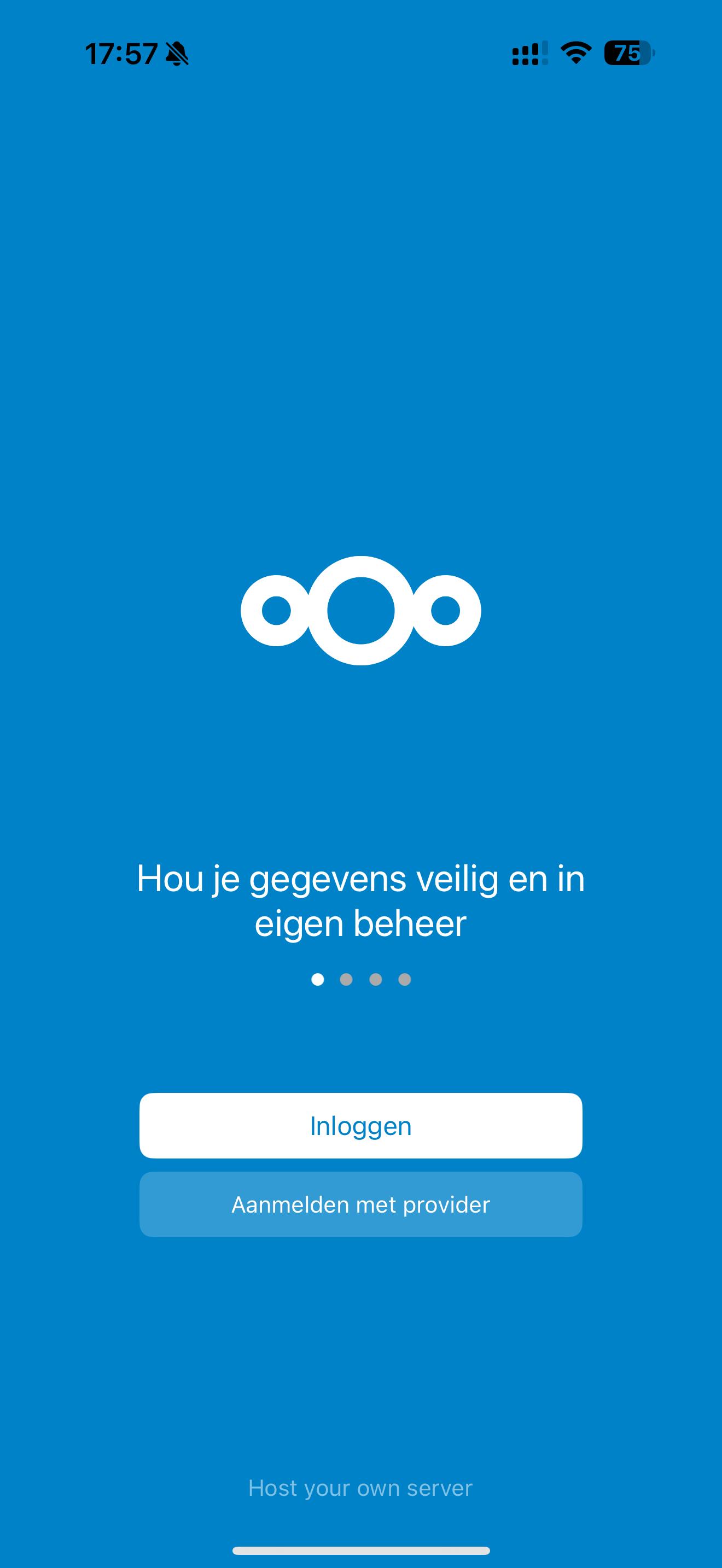
8. solis: Pieskarieties QR koda ikonai un noskenējiet QR kodu, kas redzams pārlūkā Jūsu datorā; pēc tam pieteikšanās notiek uzreiz.

9. solis: Gatavs! Tagad Jums ir piekļuve visiem failiem.
Nextcloud lietotnes iestatījumos atradīsiet daudz iestatījumu, ar kuriem varat noteikt, kā sinhronizēt failus; varat arī, piemēram, iestatīt fotoattēlu automātisku augšupielādi.
Šāda darbība ar lietotņu parolēm Jūsu Nextcloud kontam pievieno papildu drošības slāni: ārēju savienojumu tagad var izveidot tikai tad, ja tam ir izveidota īpaša lietotnes parole.
Ārējos savienojumus varat jebkurā laikā pārtraukt, dzēšot lietotnes paroli.
