
Настройване на приложението Nextcloud на iPhone
С приложението Nextcloud можете лесно да свържете iPhone със сървъра си Nextcloud, така че и от iPhone винаги да имате достъп до всичките си файлове.
Тъй като като мярка за сигурност включваме 2FA по подразбиране за всеки акаунт, на iPhone не може да се влезе в акаунта с обичайните данни за вход; по-долу обясняваме повече за това.
Стъпка 1: Инсталирайте приложението Nextcloud от App Store.
Кликнете тук, за да отворите App Store
Стъпка 2: На компютъра или лаптопа си отворете сървъра Nextcloud и влезте в акаунта си, след това кликнете горе вдясно върху профила си.

Стъпка 3: В падащото меню кликнете върху „Настройки“

Стъпка 4: Кликнете вляво върху „Сигурност“

Стъпка 5: Превъртете този екран най-долу до „Устройства и сесии“.
Тук ще създадем сигурна парола за приложение, с която да се осъществи връзка с приложението на iPhone.
Въведете в полето разпознаваемо име (в случая „iPhone“) и след това кликнете върху „Създаване на нова парола за приложение“.
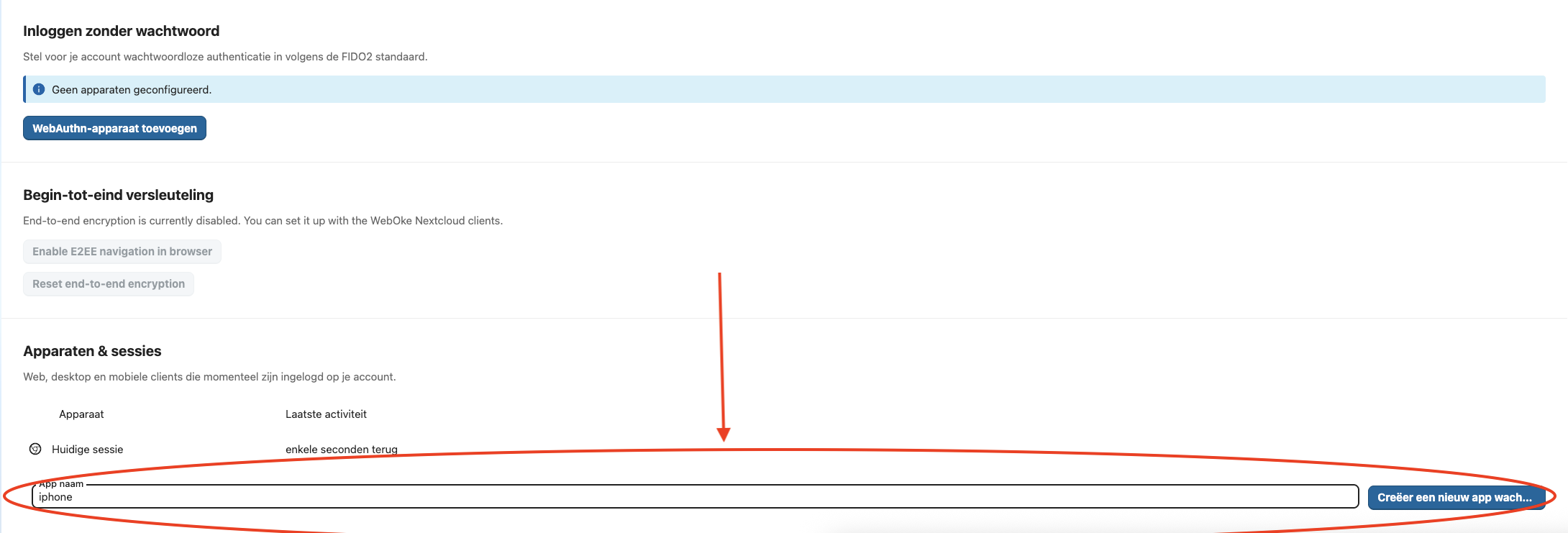
Стъпка 6: В изскачащия прозорец ще видите създадената уникална парола за приложение.
Най-лесно е да изберете „Показване на QR код за мобилни приложения“ .
СЪВЕТ: Като мярка за сигурност пароли за приложения са нужни и за CalDAV връзки, с които свързвате календара си с външно приложение, и за CardDAV връзки, с които свързвате контактите си с външни приложения.
Тези пароли за приложения създавате по същия начин.

Стъпка 7: Отворете приложението Nextcloud на iPhone и докоснете „Вход“.
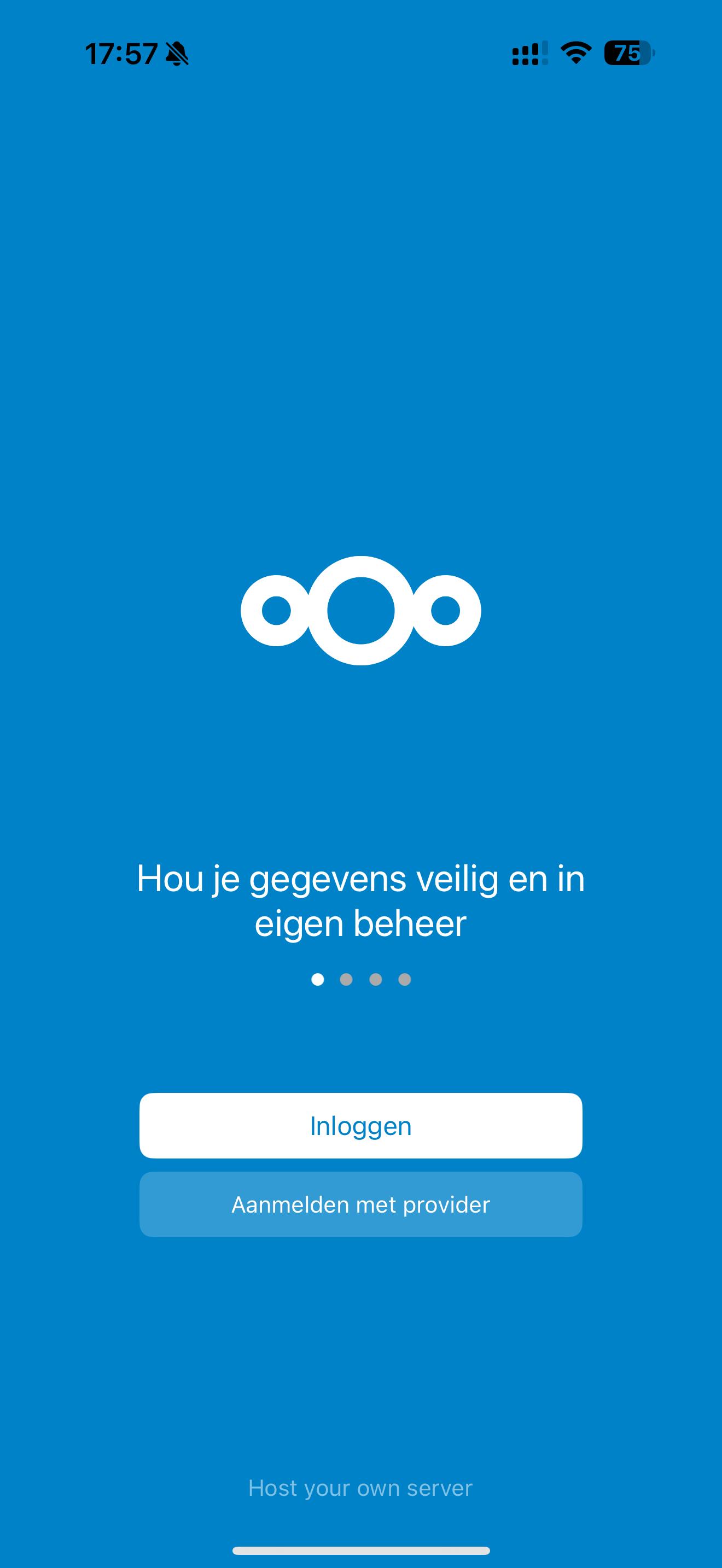
Стъпка 8: Докоснете символа за QR код и сканирайте QR кода, показан в браузъра на компютъра; веднага ще бъдете вписани.

Стъпка 9: Готово! Вече имате достъп до всичките си файлове.
В настройките на приложението Nextcloud ще намерите множество опции, с които да определите как да се синхронизират файловете; можете например и да настроите автоматично качване на снимки.
Този начин на работа с пароли за приложения добавя допълнителен слой защита към акаунта Ви в Nextcloud: външна връзка може да се осъществи само ако за нея е създадена специална парола за приложение.
По всяко време можете да прекъснете външните връзки, като изтриете паролата за приложението.
