
Nextcloudi rakenduse seadistamine iPhone'is
Nextcloudi rakendusega saad oma iPhone'i lihtsalt Nextcloudi serveriga ühendada, nii et ka iPhone'ist on sul alati juurdepääs kõigile oma failidele.
Kuna lülitame turvameetmena igale kontole vaikimisi sisse 2FA, ei saa iPhone'is tavaliste sisselogimisandmetega kontole sisse logida. Selgitame seda allpool lähemalt.
1. samm: Paigalda Nextcloudi rakendus App Store'ist.
Klõpsa siin, et avada App Store
2. samm: Ava arvutis oma Nextcloudi server ja logi oma kontole sisse, seejärel klõpsa üleval paremal oma profiilil.

3. samm: Klõpsa rippmenüüs valikul „Seaded“

4. samm: Klõpsa vasakul valikul „Turvalisus“

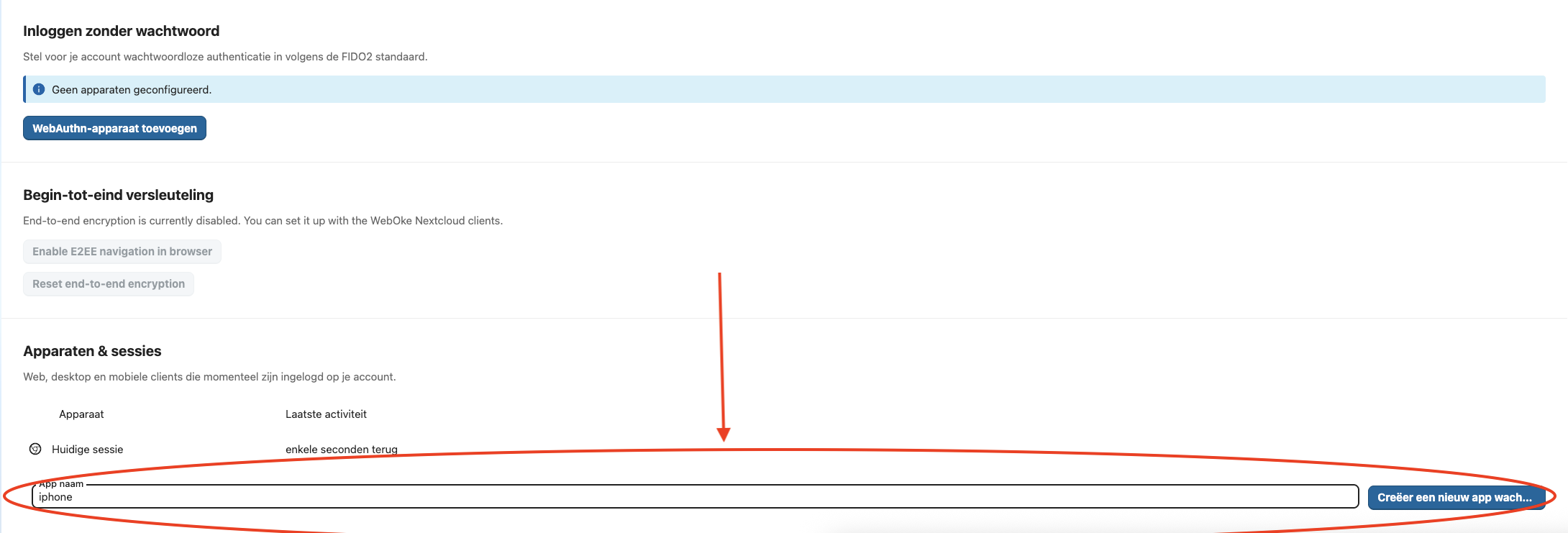
5. samm: Keri selles aknas päris alla jaotiseni „Seadmed ja sessioonid“.
Siin loome turvalise rakenduse parooli, millega saab luua ühenduse iPhone'i rakendusega.
Sisesta väljale äratuntav nimi (selles näites „iPhone“) ja klõpsa seejärel „Loo uus rakenduse parool“.
6. samm: Seejärel näed hüpikaknas loodud unikaalset rakenduse parooli.
Kõige lihtsam on valida siin „Näita mobiilirakenduste jaoks QR-koodi“ .
NIPP: Turvameetmena on rakenduse paroole vaja ka CalDAV-ühenduste loomiseks, et siduda kalender välise rakendusega, ja CardDAV-ühenduste loomiseks, et siduda kontaktid väliste rakendustega.
Need rakenduse paroolid saad luua samal viisil.

7. samm: Ava iPhone'is Nextcloudi rakendus ja klõpsa „Logi sisse“.
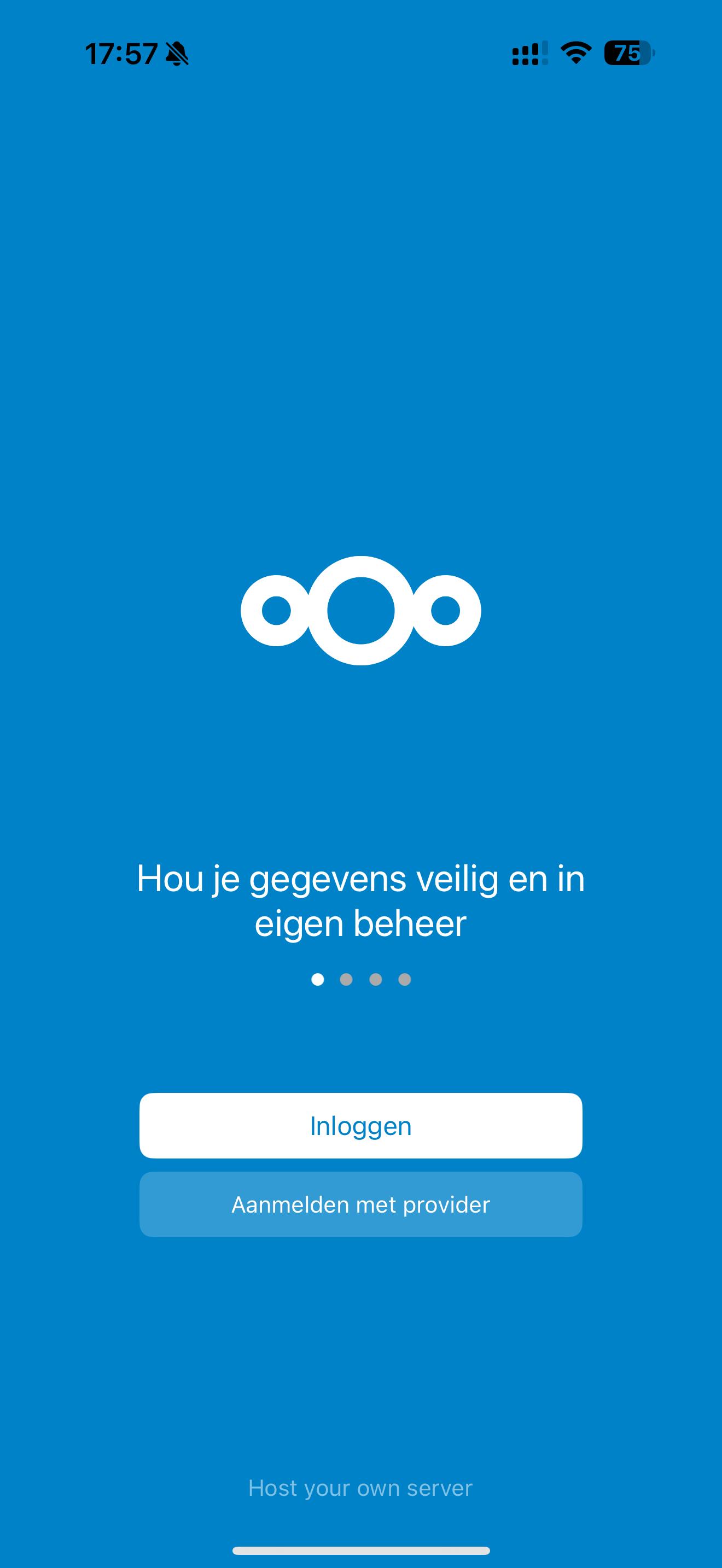
8. samm: Klõpsa QR-koodi ikoonil ja skanni arvuti brauseris kuvatud QR-kood, seejärel logitakse sind kohe sisse.

9. samm: Valmis! Sul on nüüd juurdepääs kõigile oma failidele.
Nextcloudi rakenduse seadetes on hulgaliselt valikuid, millega saad määrata, kuidas faile sünkroonitakse, ja näiteks lasta fotosid automaatselt üles laadida.
See rakenduse paroolidega töötamise viis lisab sinu Nextcloudi kontole täiendava turvakihi: väline ühendus on võimalik ainult siis, kui selle jaoks on loodud eraldi rakenduse parool.
Väliseid ühendusi saad igal ajal katkestada, kustutades rakenduse parooli.
