
Je website bekijken bij WebOké voordat je de domeinnaam verhuist
Zet je je website al bij WebOké, terwijl de domeinnaam nog bij je huidige provider staat? Dan zie je bij het intypen van je domein nog steeds de oude site. Met de gratis tool Test je website voor verhuizing bekijk je de nieuwe versie bij ons al voordat je verhuist, zonder iets aan je DNS te veranderen. Je huidige site blijft gewoon online en je hebt er geen account voor nodig.
In dit artikel lees je hoe het werkt en hoe je het instelt op Windows en op een Mac, met schermafbeeldingen en korte films voor elke stap.
Waarom zie ik nog de oude site?
Een domeinnaam wijst altijd naar één plek. Je computer vraagt eerst aan de nameservers van je domein op welk adres de website staat. Zolang het domein bij je huidige provider staat, geven die het adres van de oude server. Webbouwers lossen dat vaak op met het hosts-bestand, maar dat is lastig en niet iets voor een klant.
Wat doet de tool?
Je browser vraagt de website op via onze proxy, proxy.weboke.nl. Die zoekt het adres van je domein alleen op bij de nameservers van WebOké. Daardoor kom je bij de versie die bij ons staat, precies alsof je het hosts-bestand had aangepast. Alleen de domeinen die je in de tool toevoegt, gaan via de proxy; alle andere websites gaan gewoon direct.
Stap 1: haal je persoonlijke adres op
- Zet je website in je pakket bij WebOké, bijvoorbeeld via FTP of Bestandsbeheer in DirectAdmin.
- Ga naar Test je website voor verhuizing en vul je domeinnaam in. Het domein moet al in een pakket bij ons staan; de verhuizing zelf hoeft nog niet gedaan te zijn.
- Je krijgt een persoonlijk adres dat begint met
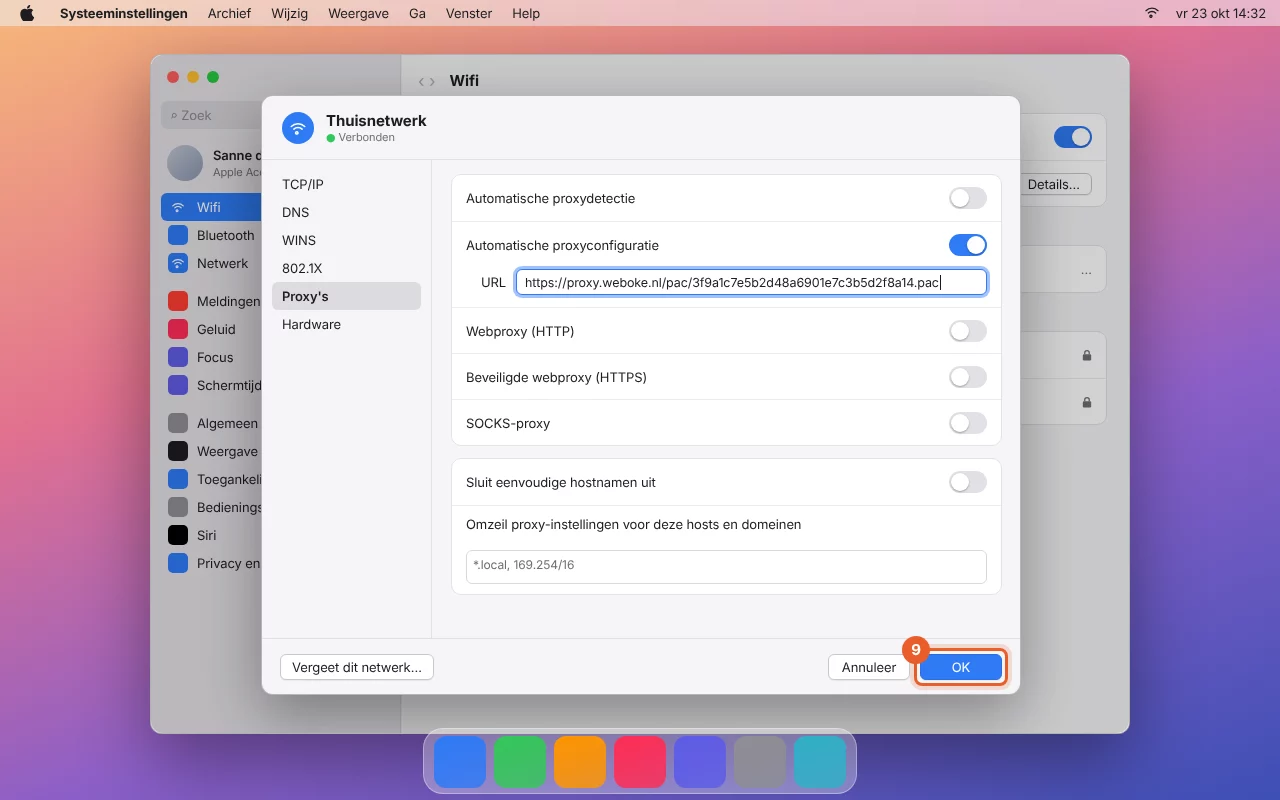
https://proxy.weboke.nl/pac/. Klik op Kopiëren. Dit adres plak je zo in de proxy-instelling van je computer.
Plak het adres niet in de adresbalk van je browser: daar doet het niets. Het hoort in de proxy-instelling, zoals hieronder.
Wifi, netwerkkabel of USB-netwerk: welke verbinding?
Je computer kan via wifi online zijn, of via een netwerkkabel. Die kabel zit soms direct in je computer, maar vaak in een USB-netwerkadapter of een dockingstation. Dat maakt uit voor waar je de instelling zet:
- Windows: de proxy-instelling geldt voor wifi en voor de kabel tegelijk, ook via een USB-adapter of dock. Je stelt het dus één keer in.
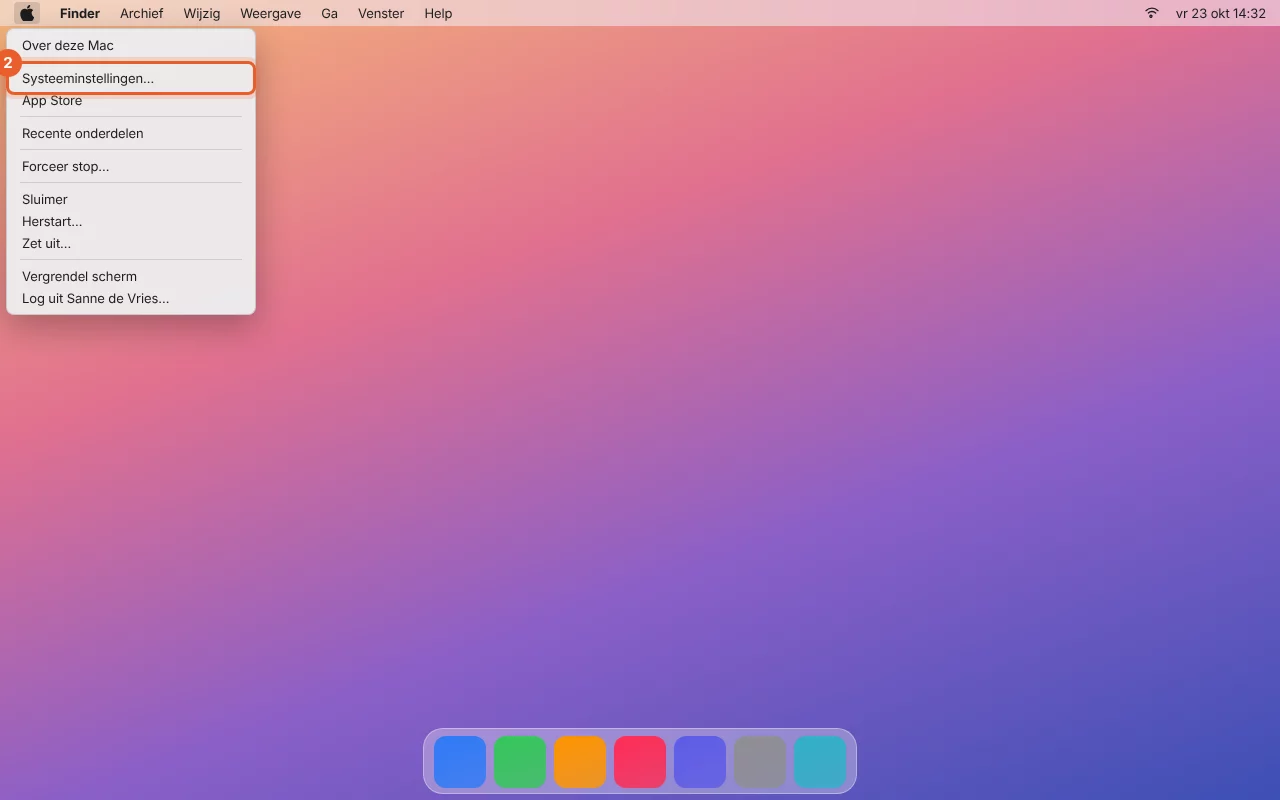
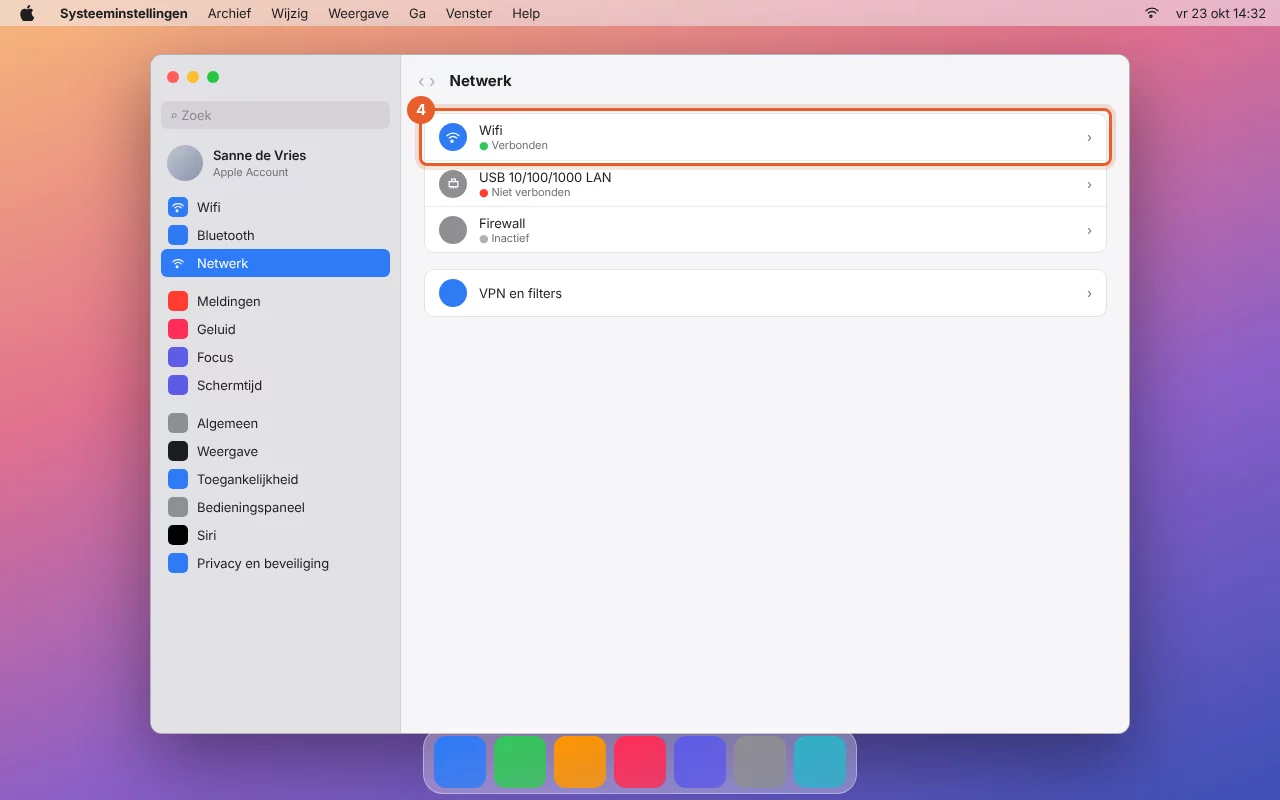
- Mac: elke verbinding heeft een eigen proxy-instelling. Stel het in bij de verbinding met het groene bolletje (Verbonden) onder Systeeminstellingen > Netwerk. Dat kan Wifi zijn, maar ook Ethernet, USB 10/100/1000 LAN, Thunderbolt Ethernet of de naam van je dock. Wissel je later van verbinding, bijvoorbeeld van wifi naar je dock op kantoor, stel het dan ook bij die verbinding in. Zie je meerdere groene bolletjes, zet het dan bij allemaal aan.
- Firefox (Windows en Mac) heeft een eigen proxy-instelling, los van de verbinding. Dat is de makkelijkste manier als je vaak wisselt of een VPN gebruikt.
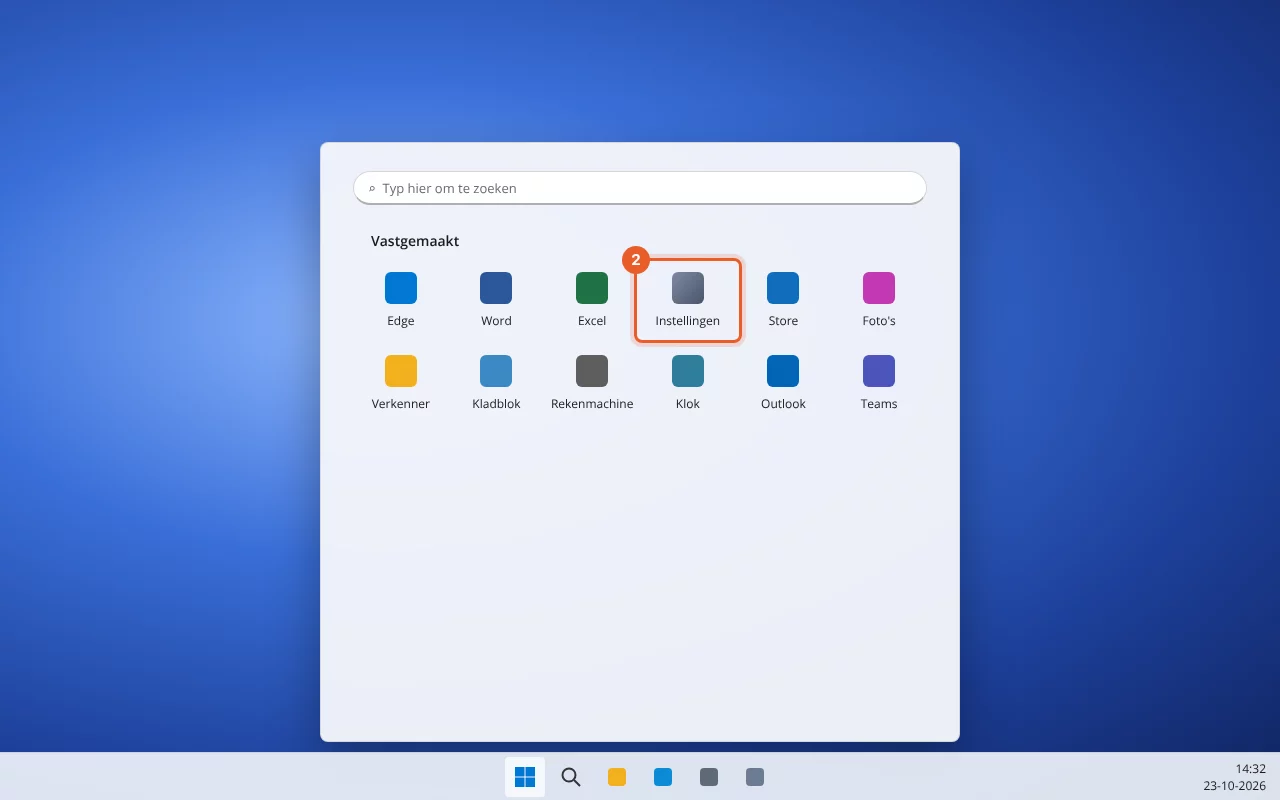
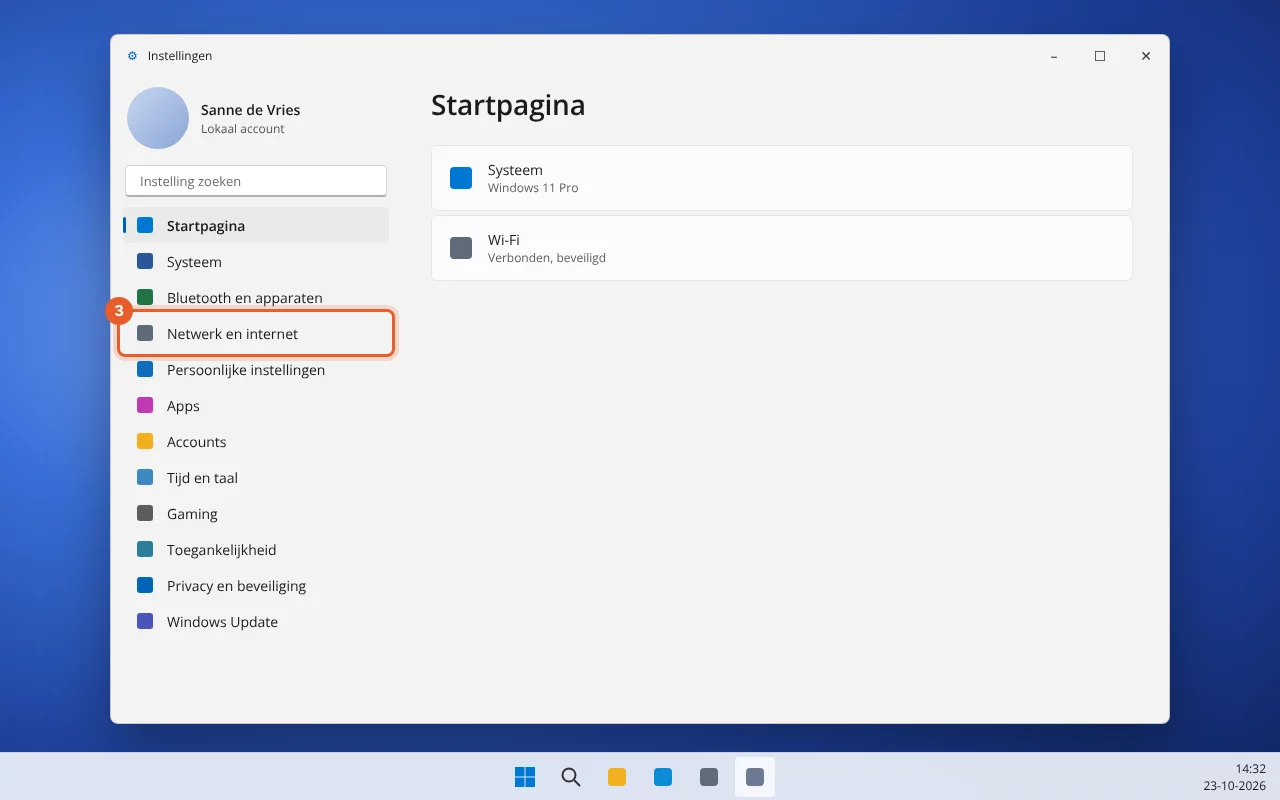
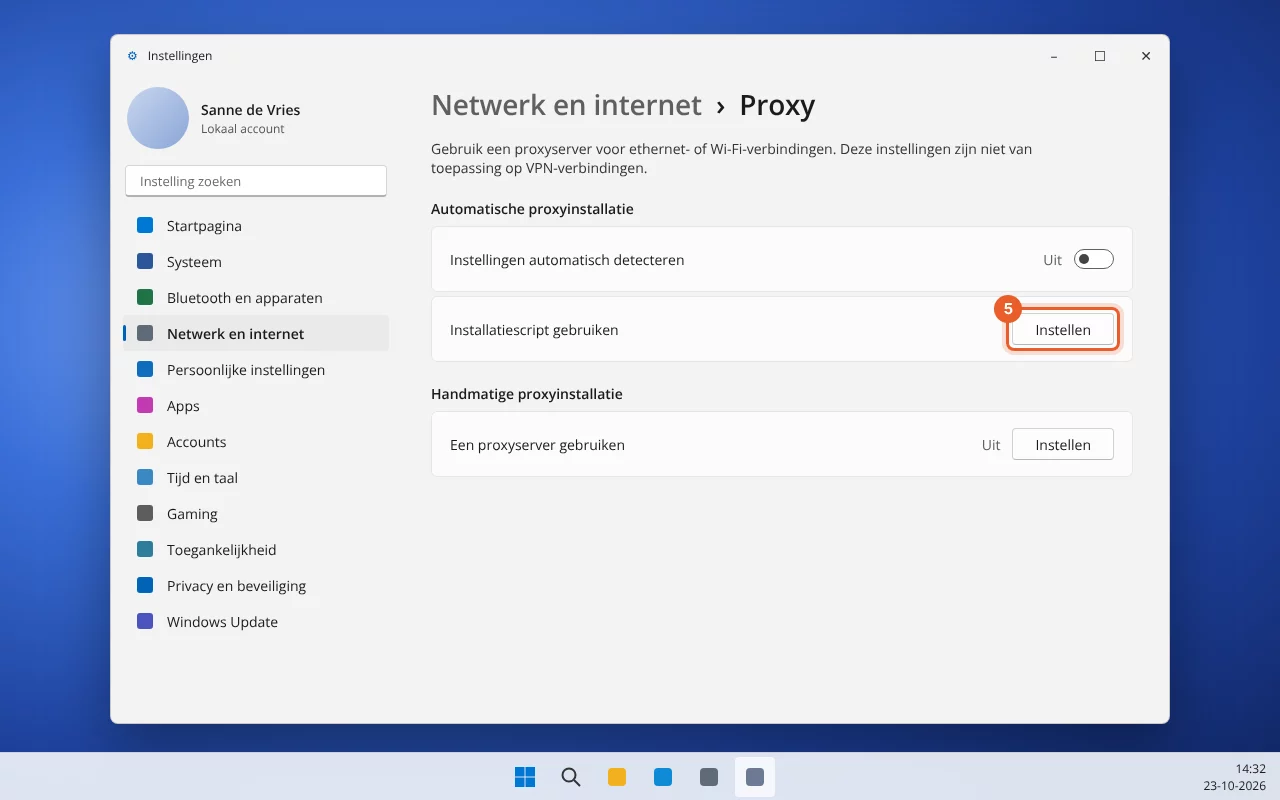
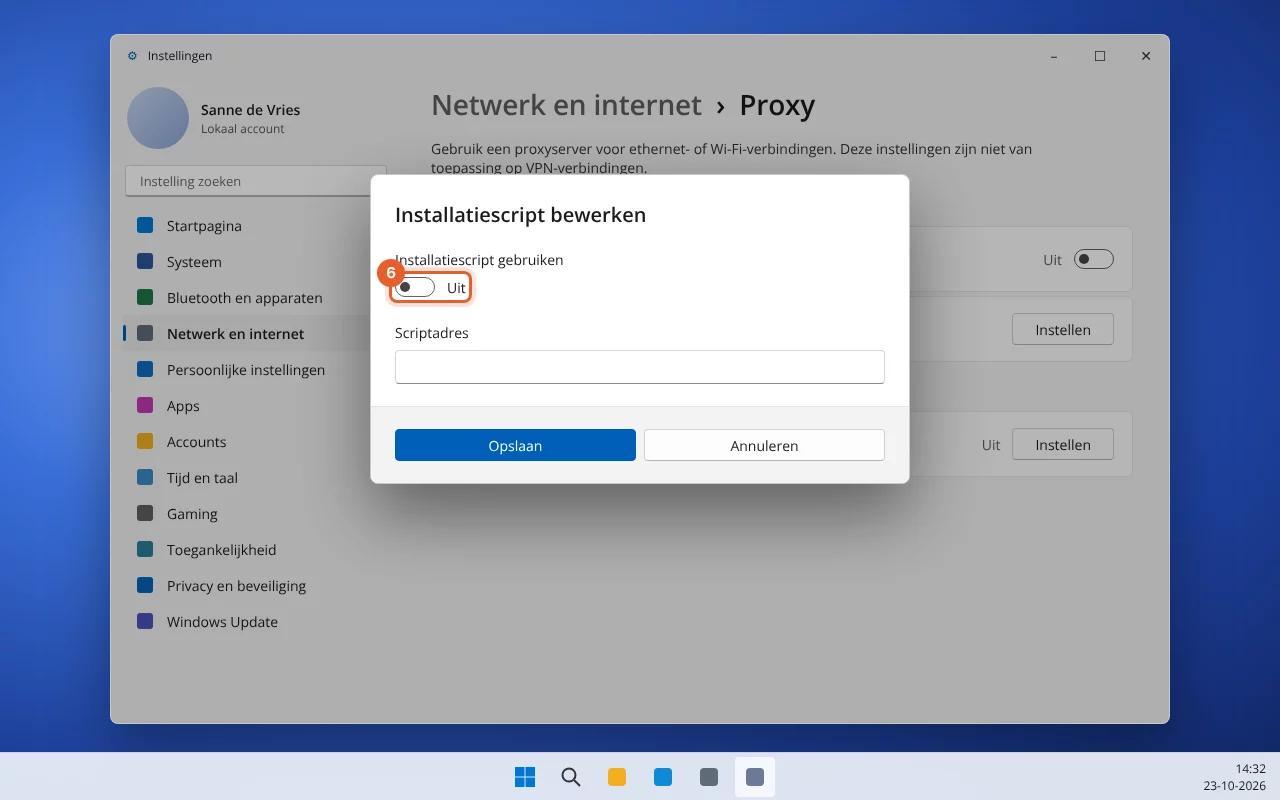
Stap 2 op Windows (Chrome en Edge)
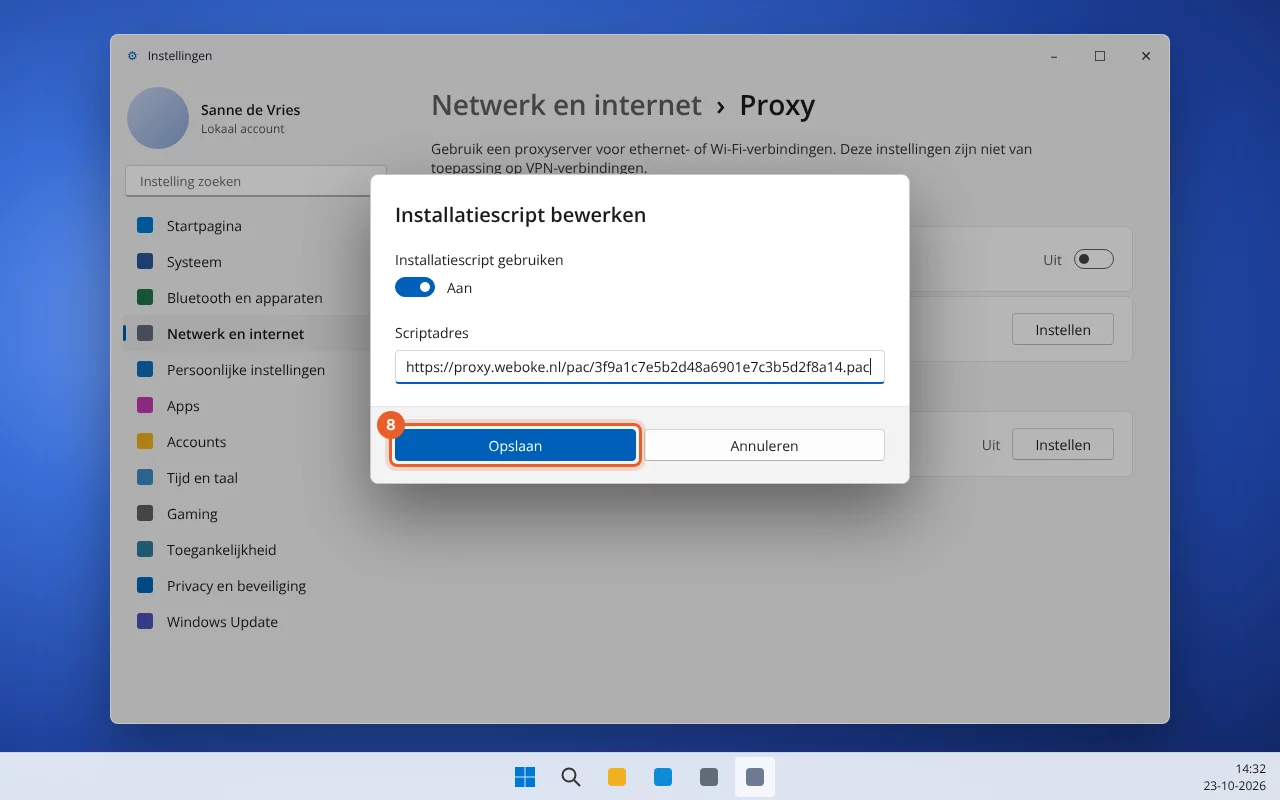
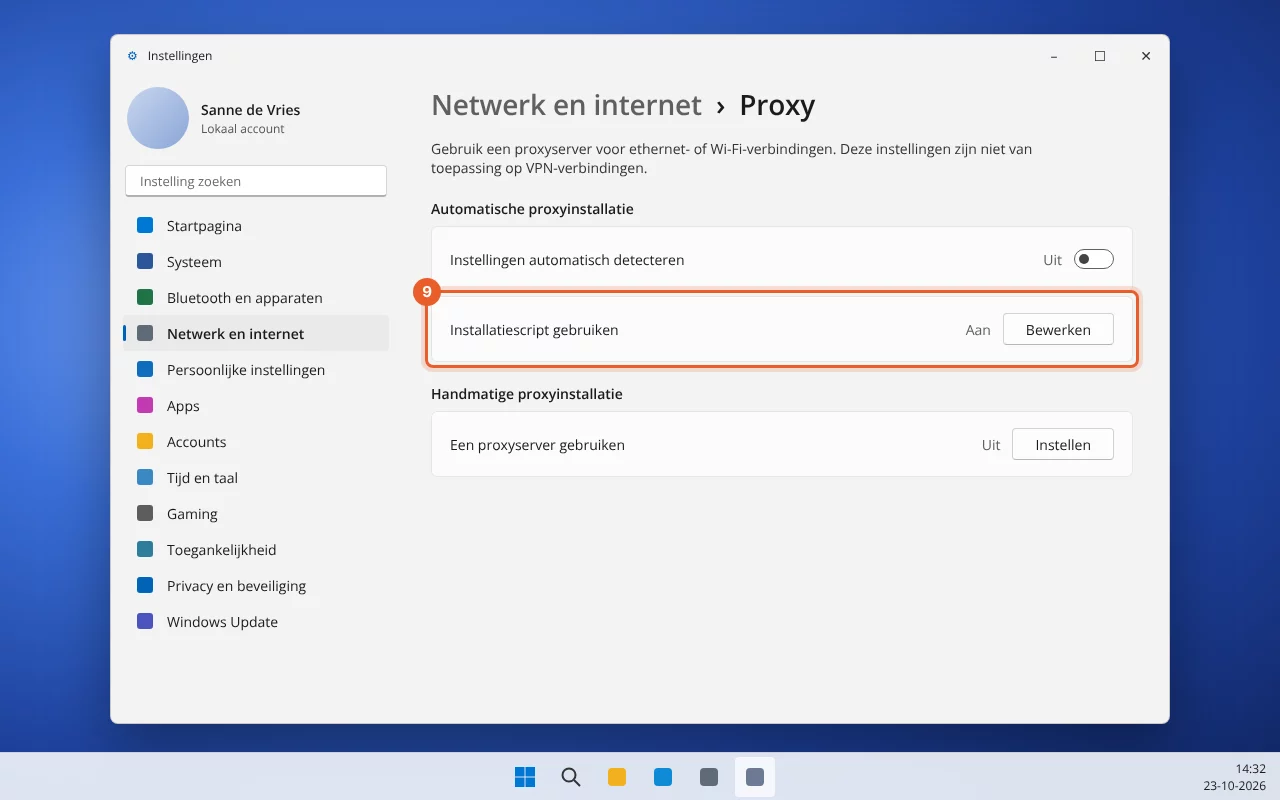
Chrome en Edge gebruiken de proxy-instelling van Windows. Bekijk de film, of volg de stappen met de schermafbeeldingen.



Stap 2 op een Mac (Safari en Chrome)
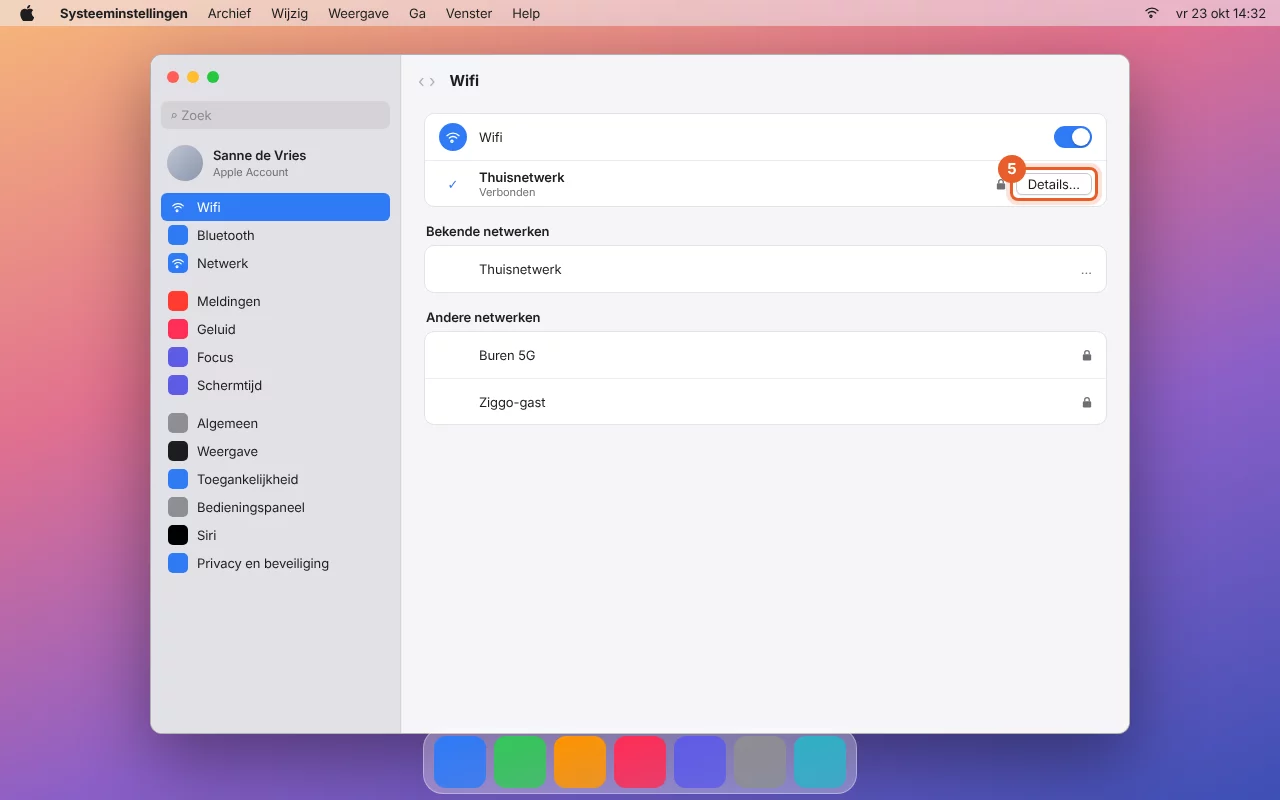
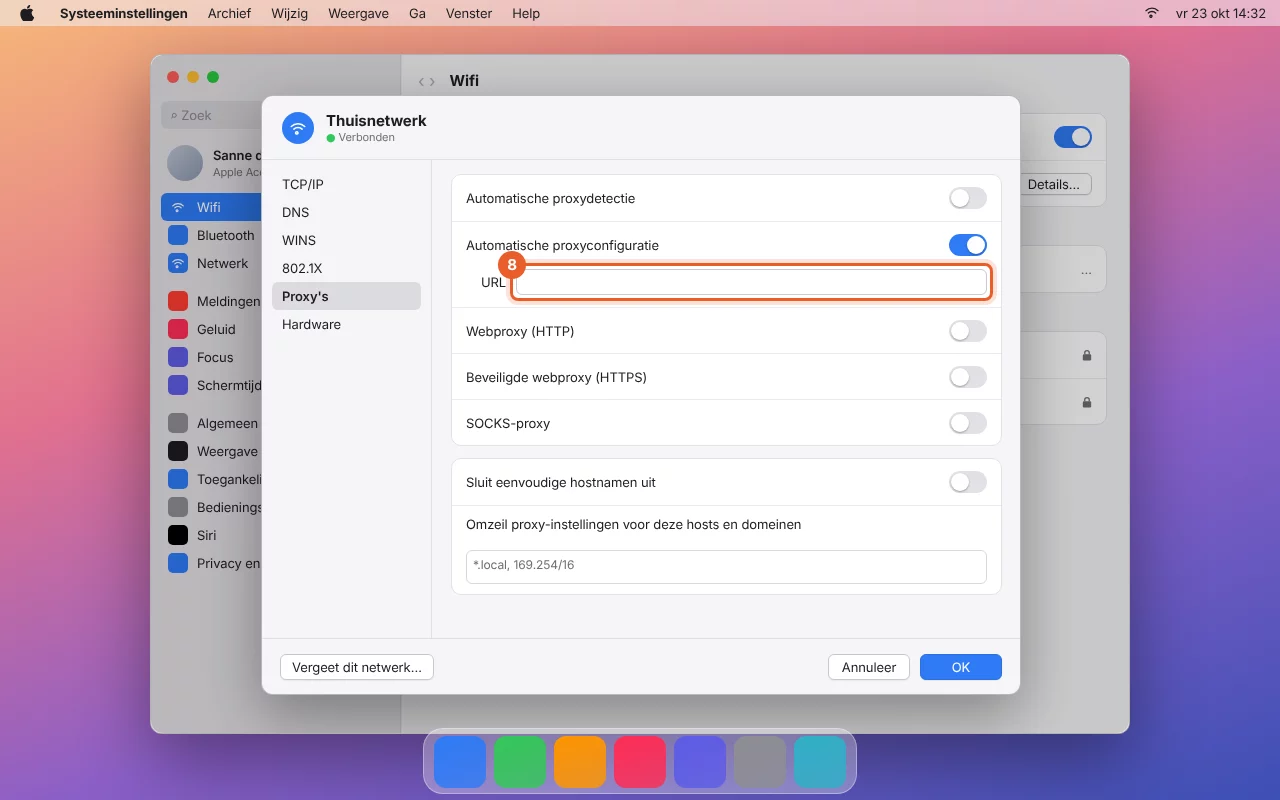
Safari en Chrome gebruiken de netwerkinstellingen van macOS. Kies de verbinding waarmee je nu online bent: die met het groene bolletje. Hieronder eerst wifi, daarna een netwerkkabel of USB-netwerkadapter.
Via wifi




Via een netwerkkabel, USB-netwerkadapter of dock
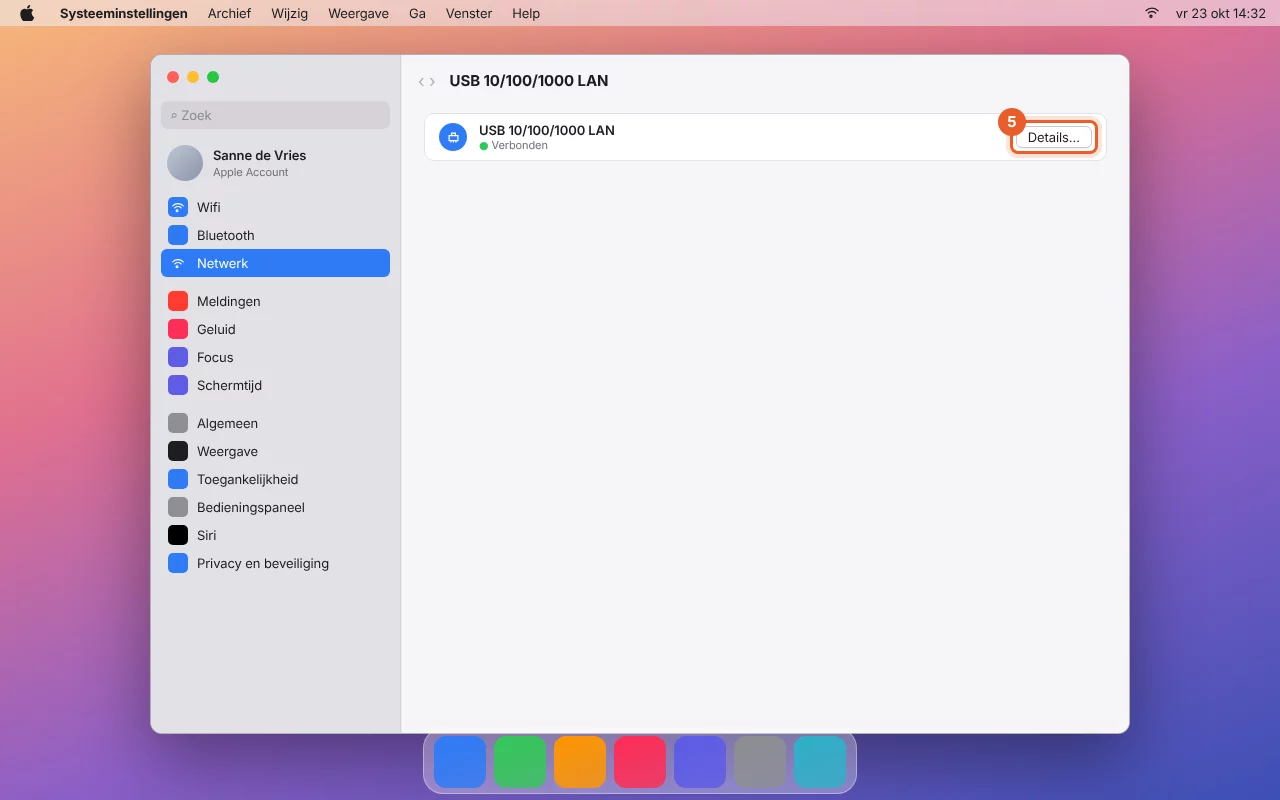
Zit je met een kabel aan het netwerk, dan staat het groene bolletje bij Ethernet, USB 10/100/1000 LAN, Thunderbolt Ethernet of de naam van je dock. De stappen zijn hetzelfde, alleen kies je bij stap 4 die verbinding. De knop Details… staat dan direct naast de verbinding.

Stap 2 in Firefox
Firefox heeft een eigen proxy-instelling. Die werkt hetzelfde op Windows en Mac, voor elke verbinding en ook met een VPN.
- Open Firefox en ga naar Instellingen (het menu met de drie streepjes rechtsboven).
- Typ "proxy" in het zoekveld bovenaan en klik bij Netwerkinstellingen op Instellingen.
- Kies "Automatische proxyconfiguratie-URL".
- Plak je adres in het veld en klik op OK.
Stap 3: bekijk je website
Open je domein in een privévenster (Windows: Ctrl+Shift+N, Mac: Cmd+Shift+N) of herlaad de pagina met Ctrl+Shift+R (Mac: Cmd+Shift+R). Je ziet nu de versie bij WebOké. Op de pagina van de tool wissel je met de knoppen Bij WebOké en Huidige site tussen de nieuwe en de oude versie, en zie je per domein van welk IP-adres de site nu komt.
Een certificaatwaarschuwing is normaal
Zolang het domein nog niet naar ons is verhuisd, kunnen we er nog geen SSL-certificaat voor maken. Je browser waarschuwt daarom bij https. Kies doorgaan om de site te bekijken. Na de verhuizing krijgt je site automatisch een geldig certificaat. Laat de site doorklikken niet toe, probeer het dan met http:// voor je domein.
Zie je nog de oude site?
- Je browser toont vaak nog een opgeslagen versie. Herlaad met Ctrl+Shift+R (Mac: Cmd+Shift+R) of gebruik een privévenster.
- Op de pagina van de tool zie je wanneer je computer het adres voor het laatst ophaalde. Staat daar dat het nog niet is opgehaald, controleer dan of je het in de proxy-instelling hebt gezet en niet in de adresbalk.
- Mac: staat de instelling bij de verbinding die nu het groene bolletje heeft? Bij een wissel van wifi naar kabel of dock moet je hem daar ook zetten.
- Chrome en Edge: ga naar chrome://net-internals/#proxy (of edge://net-internals/#proxy) en klik op Re-apply settings, of sluit de browser helemaal af en start hem opnieuw.
- Gebruik je een VPN? Dan negeert je computer vaak de proxy-instelling van Windows of macOS. Gebruik dan Firefox.
Stoppen
Klaar met testen? Zet de instelling weer uit op dezelfde plek: in Windows de schakelaar "Installatiescript gebruiken", op de Mac "Automatische proxyconfiguratie" (bij elke verbinding waar je hem aanzette), in Firefox kies je weer "Systeemproxy-instellingen gebruiken". Je kunt ook in de tool op Stoppen met testen klikken. Na 14 dagen stopt het vanzelf: je browser gaat dan weer overal direct naartoe.
De schermafbeeldingen en films zijn nagebouwd en kunnen per versie van Windows of macOS iets afwijken.