
Capitolo 2 · 2.1
La schermata in sintesi
Dopo l'accesso vedrà la Sua Posta in arrivo. La schermata è composta da alcune parti fisse. Se le conosce, troverà tutto rapidamente.
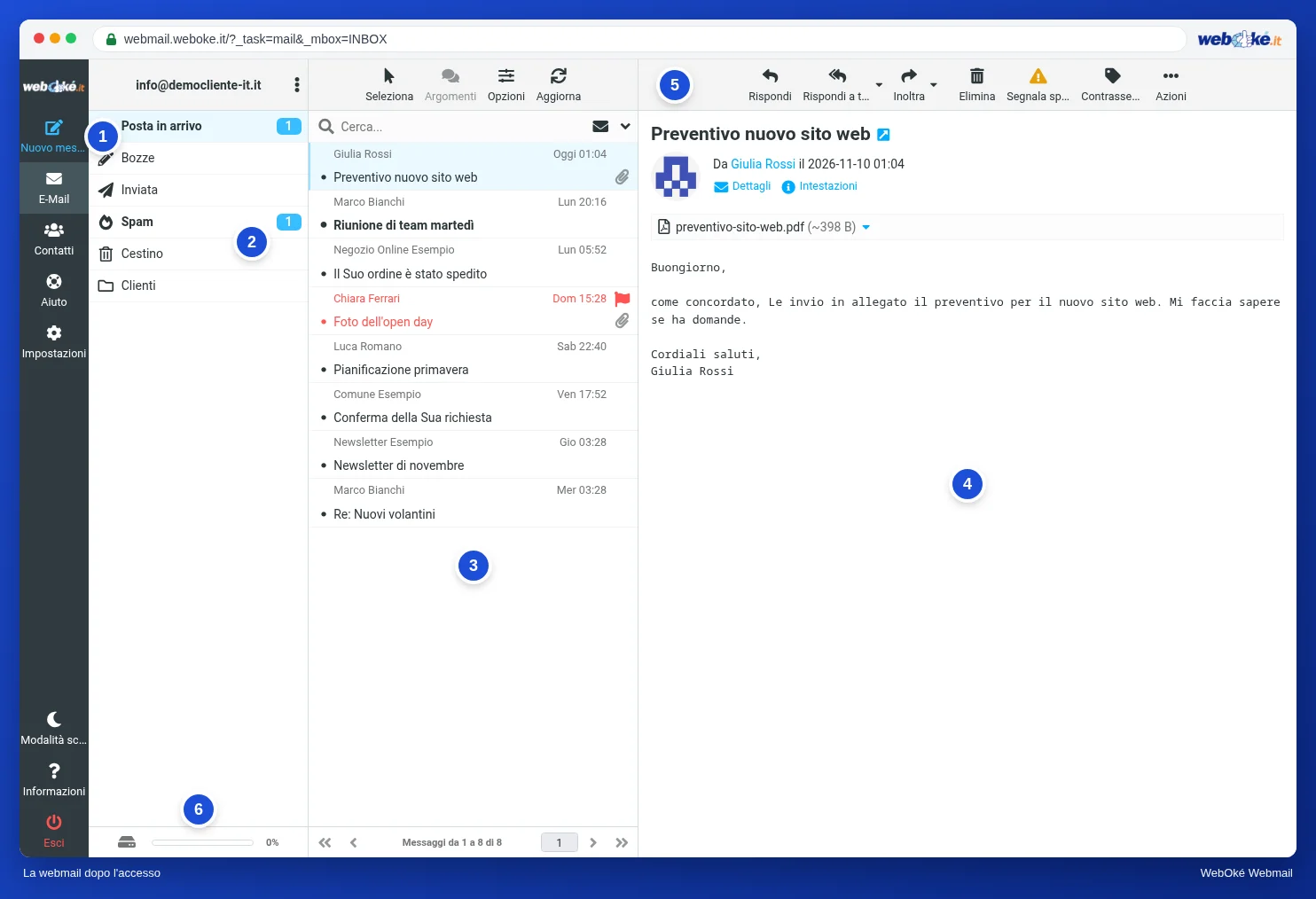
| Parte | A cosa serve? |
|---|---|
| (1) Il menu | Completamente a sinistra. Nuovo messaggio per scrivere un nuovo messaggio, Email, Contatti (la Sua rubrica), Aiuto e Impostazioni. In basso si trovano Modalità scura, Informazioni ed Esci. |
| (2) Le cartelle | Posta in arrivo, Bozze, Inviata, Cestino e le Sue cartelle personali. Il numero accanto a una cartella indica i messaggi non letti. |
| (3) L'elenco dei messaggi | I messaggi della cartella selezionata. In alto si trovano Seleziona, Argomenti, Opzioni e Aggiorna, oltre al campo di ricerca. |
| (4) Il messaggio | Faccia clic su un messaggio nell'elenco per visualizzarlo qui. |
| (5) I pulsanti | Rispondi, Rispondi a tutti, Inoltra, Elimina, Segnala spam, Contrassegna e Di più. |
| (6) Spazio | La barra in basso a sinistra mostra quanto è piena la Sua casella di posta. Veda La Sua casella di posta è piena. |
Lavorare rapidamente con il tasto destro del mouse
Faccia clic con il tasto destro del mouse su un messaggio o su una cartella. Comparirà un menu con le azioni più utilizzate, come rispondere, contrassegnare, spostare ed eliminare.
Trascinare
Trascini un messaggio su una cartella dell'elenco delle cartelle per spostarlo. Tenendo premuto Ctrl (su un Mac Cmd) può selezionare più messaggi contemporaneamente.
Su uno schermo più piccolo
Se la finestra è stretta, alcune parti vengono nascoste dietro un pulsante. Sul telefono vedrà inizialmente solo l'elenco. Veda La webmail sul telefono o sul tablet.