
Peatükk 12 · 12.3
phpMyAdmini avamine ja kasutamine
phpMyAdmin on brauseris töötav programm, millega saad oma andmebaasi vaadata ja sellega töötada: tabeleid sirvida, andmeid otsida ja muuta, eksportida ja importida. WebOkés avad selle DirectAdminist ja parooli pole vaja sisestada.
phpMyAdmini avamine
- Klõpsa DirectAdminis jaotises Extra Features valikul phpMyAdmin. Või klõpsa jaotise Databases ülaosas nupul PHPMYADMIN.
- phpMyAdmin avaneb uuel vahelehel. Oled automaatselt sisse logitud ja näed vasakul kõiki oma andmebaase.
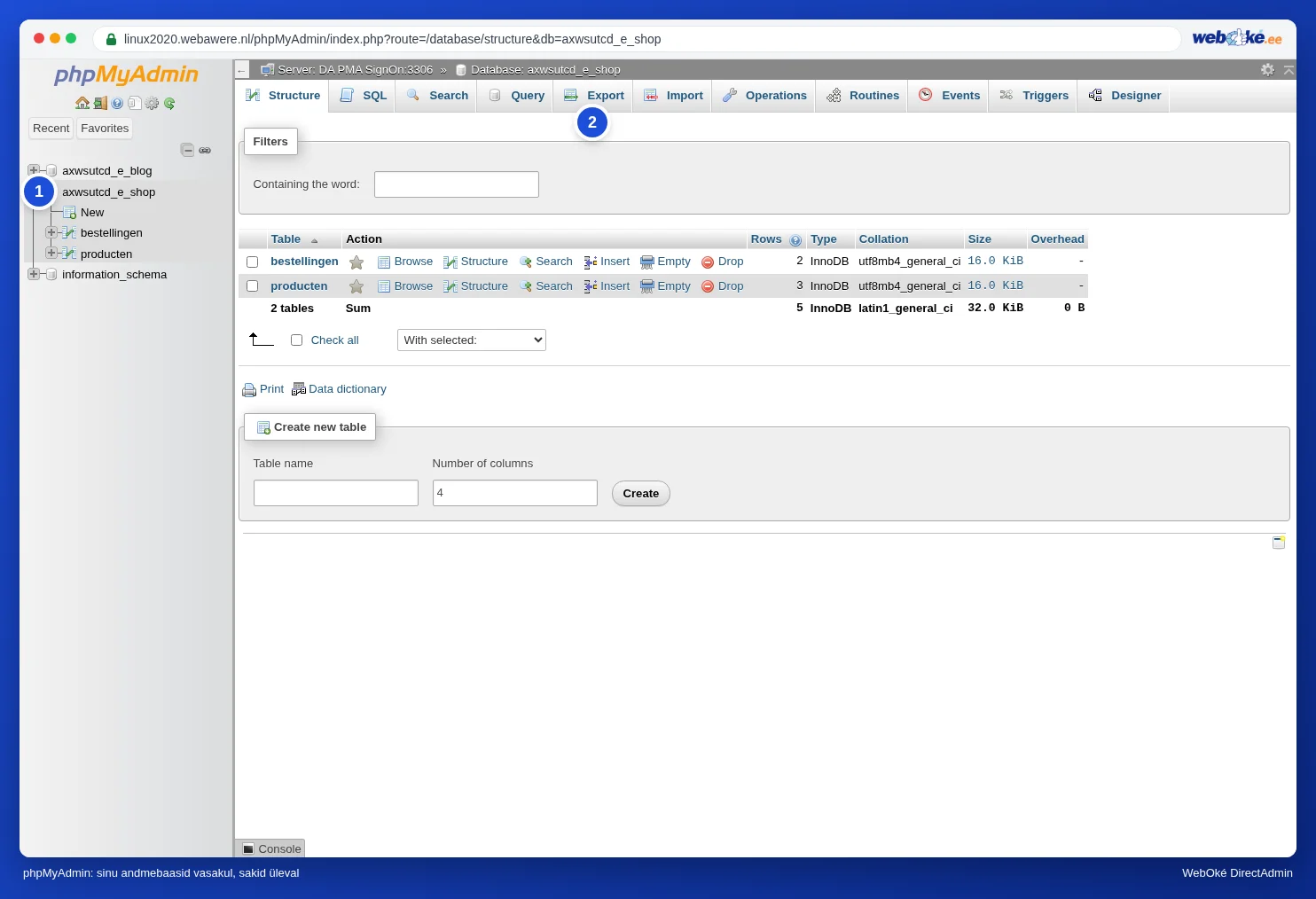
phpMyAdmin on eraldi programm ja meil on see inglise keeles. Seepärast kasutame selles juhendis ingliskeelseid nimetusi, näiteks Export ja Import.
Nõuanne: Kas phpMyAdminil klõpsates ei juhtu midagi? Siis blokeerib brauser uue vahelehe tõenäoliselt hüpikaknana. Luba serveri jaoks hüpikaknad (aadressiriba paremas servas ilmub tavaliselt teade) ja klõpsa uuesti.
Andmebaasi vaatamine
- Klõpsa vasakul andmebaasi nimel. Näed kõiki tabeleid ning iga tabeli ridade arvu ja suurust.
- Klõpsa tabelil, et selle sisu näha (vaheleht Browse). Vahelehega Search otsid tabelist.
- Vahelehel SQL saad ise päringuid käivitada. Tee seda ainult siis, kui tead, mida teed.
Eksportimise ja importimise kohta loe juhenditest Andmebaasi eksportimine ja Andmebaasi importimine, ka suured failid.
Tähelepanu: Kõik, mida phpMyAdminis muudad või kustutad, jõustub kohe ja ilma prügikastita. Kui klõpsad tabeli juures Drop või Empty, on sisu kadunud. Enne muudatusi tee alati eksport.
Sage näide: WordPressi aadressi muutmine
Kas sa ei pääse pärast kolimist või http-lt https-le üleminekut enam WordPressi, sest aadress on vale? Siis muuda aadressi tabelis wp_options (eesliide wp_ võib sinu puhul olla teistsugune):
- Klõpsa vasakul oma andmebaasil ja seejärel tabelil wp_options.
- Leia read siteurl ja home (tavaliselt kaks esimest).
- Tee väärtusel topeltklõps, sisesta õige aadress, näiteks https://www.sinudomeen.ee, ja vajuta Enter.
Tähelepanu: serialiseeritud andmed. Muuda nii käsitsi ainult väärtusi siteurl ja home. Kui tahad aadressi või rada kogu andmebaasis asendada, ära tee seda phpMyAdminis funktsiooniga Find and replace (vahelehel Search) ega SQL-päringuga nagu REPLACE. WordPress ja paljud pluginad salvestavad seaded serialiseeritud PHP-andmetena, kus iga teksti juures on ka selle pikkus. Kui muudad teksti, aga mitte pikkust, ei saa PHP andmeid enam lugeda ja näiteks sinu menüü, logo või vidinad kaovad. Kasuta WP-CLI-d (wp search-replace, esmalt koos --dry-run) või otsimise ja asendamise pluginat, mis toetab serialiseeritud andmeid, ning tee enne eksport (vt Andmebaasi eksportimine). Kuidas seda teha, loe juhendist Otsimine ja asendamine WordPressi andmebaasis.
phpMyAdmini sisselogimine parooliga
Kas jõudsid phpMyAdmini muud teed pidi ja see küsib kasutajanime ja parooli? Siis on need andmebaasi kasutaja andmed (vt Andmebaasi kasutajad, õigused ja paroolid), mitte sinu DirectAdmini andmed. Lihtsam on phpMyAdmin alati DirectAdminist avada.
Korduma kippuvad küsimused
Firefox või mõni muu brauser kuvab sertifikaadi kohta hoiatuse.
phpMyAdmin töötab serveris, näiteks https://linux2023.webawere.nl/phpMyAdmin/, ja sellel on kehtiv sertifikaat selle serveri nimel. Kui hoiatus ikkagi tuleb, ava phpMyAdmin uuesti DirectAdminist, mitte vanast järjehoidjast, või kontrolli, kas viirusetõrje ühendust pealt ei kuula.
Ma ei näe phpMyAdminis üht andmebaasi.
Näed ainult selle paketi andmebaase, kuhu oled sisse logitud. Kui sul on mitu majutuspaketti, ava phpMyAdmin õige paketi DirectAdminist.