
Миграция от Dropbox към WebOké Nextcloud
С Миграция на данни във Вашия WebOké Nextcloud можете да прехвърлите всички свои файлове и снимки от Dropbox във Вашия собствен Nextcloud. Свързвате Вашия Dropbox с код за достъп, избирате папка и сървърът се грижи за останалото.
В тази статия ще прочетете стъпка по стъпка как да направите това.
Стъпка 1: Отидете на https://www.dropbox.com/login и влезте във Вашия Dropbox акаунт.
Стъпка 2: Влезте във Вашия WebOké Nextcloud, щракнете горе вдясно върху Вашата профилна снимка и изберете Настройки.

Стъпка 3: Щракнете вляво върху Миграция на данни.

Стъпка 4: При Dropbox data migration щракнете върху Connect to Dropbox to get an access code.

Стъпка 5: Dropbox се отваря в нов прозорец. Щракнете върху Разрешаване.

Стъпка 6: Копирайте кода за достъп, който Dropbox показва.

Стъпка 7: Върнете се в Nextcloud и поставете кода в полето Dropbox access code.
Стъпка 8: Вашият Dropbox вече е свързан.
При Import directory избирате в коя папка в Nextcloud да бъдат поставени Вашите файлове от Dropbox. Щракнете върху молива, за да изберете друга или нова папка.
Не можете да изберете кои файлове да бъдат прехвърлени: Миграция на данни прехвърля всичко, което се намира във Вашия Dropbox. Ако не желаете да прехвърлите нещо, първо го изтрийте в Dropbox или го премахнете след това в Nextcloud.
Щракнете върху Import Dropbox files, за да започнете прехвърлянето.
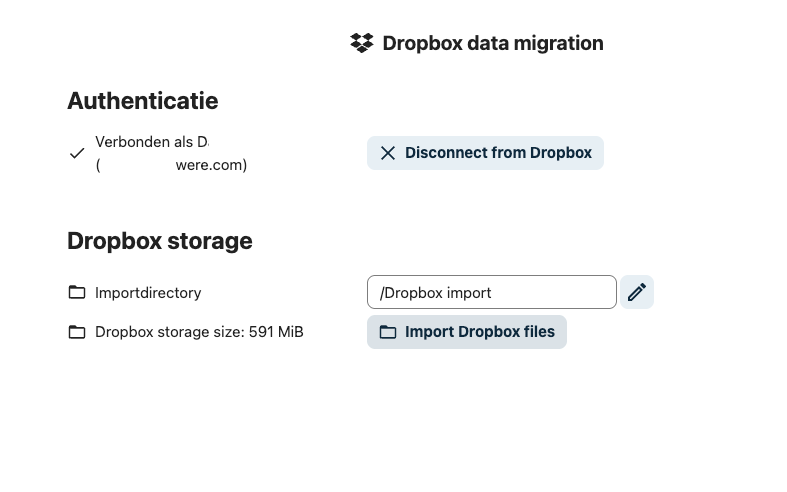
Това е всичко! Прехвърлянето вече е в ход.
В зависимост от това колко съдържание имате в Dropbox, процесът отнема от няколко минути до няколко часа.
Съвет: Можете да затворите прозореца и междувременно да правите други неща. Сървърът продължава да работи във фонов режим. Когато по-късно се върнете на страницата Миграция на данни, ще видите там докъде е стигнал процесът.
Използвате ли приложението Dropbox на Вашия компютър? Изключете го, след като прехвърлянето приключи и сте проверили, че всичко е налице. След това инсталирайте приложението Nextcloud на Вашия компютър, вижте Инсталиране на Nextcloud Files на Windows или Инсталиране на Nextcloud Files на Apple Mac.
Когато процесът приключи, Вашите файлове се намират във Вашия собствен Nextcloud, на нашите собствени сървъри в центровете за данни на NorthC в Aalsmeer и Oude Meer. Поздравления за Вашия преход към дигитален суверенитет!
Подробно обяснение с екранни снимки: Прехвърляне на Dropbox с Миграция на данни в ръководството за Nextcloud.
Искате ли да научите повече? Запишете се за безплатния курс Преминаване към европейски облак, урок 6.1 Прехвърляне на файлове от Google Drive, OneDrive и Dropbox.