
Инсталиране на Nextcloud Files на Windows (и избор какво да синхронизирате)
С приложението Nextcloud Files виждате файловете от Вашия WebOké Nextcloud директно в Windows Explorer. Отваряте и редактирате ги там, а това, което поставите в папката, автоматично отива във Вашия Nextcloud. По-долу ще прочетете как да инсталирате приложението и как по-късно да изберете кои папки да се появят на Вашия компютър.
Инсталиране и свързване на приложението
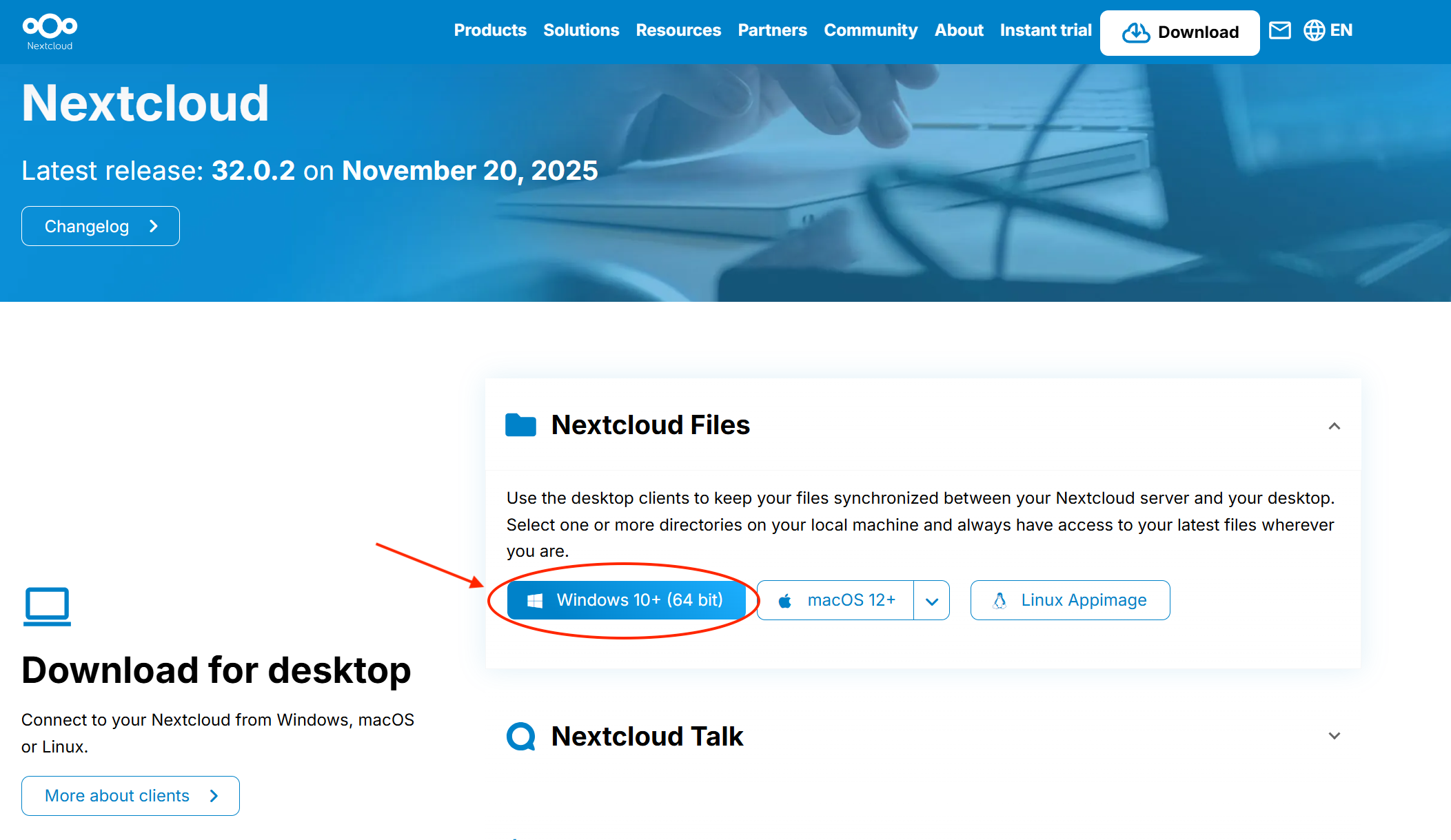
- Изтеглете приложението Nextcloud Files и преминете през инсталацията.
- Влезте в браузъра си във Вашия Nextcloud, ако все още не сте го направили.
- Отворете приложението Nextcloud Files и щракнете върху Вход.

- Въведете адреса на Вашия Nextcloud, например
https://cloud.jouwdomein.nl, и щракнете върху Напред.
- Отваря се Вашият браузър. Щракнете върху Вход.

- Ако е необходимо, влезте с Вашия акаунт в Nextcloud и щракнете върху Разреши достъп.

- Върнете се в приложението и изберете как искате да синхронизирате (вижте по-долу). След това щракнете върху Свързване.

- Готово. Вашият компютър вече е свързан с Вашия Nextcloud.

Кой вариант е подходящ за Вас?
- Synchronize everything from server: всичко се намира както във Вашия Nextcloud, така и на Вашия компютър. Винаги имате достъп до файловете си без интернет. Но ако използвате 100 GB във Вашия Nextcloud, това заема и 100 GB на Вашия компютър.
- Choose what to sync: сами избирате кои папки да се появят като реални файлове на Вашия компютър. Полезно, ако имате нужда само от няколко папки офлайн.
- Use virtual files instead of downloading content immediately: виждате всичките си папки и файлове в Explorer, но нещо се изтегля едва когато го отворите. Това отнема почти никакво място. Без интернет имате достъп само до вече изтегленото.
Не сте обвързани с избора си: можете да го промените по-късно.
По-късно избиране кои папки да синхронизирате
- Щракнете долу вдясно в лентата на задачите върху облачето на Nextcloud.
- Отворете настройките на приложението чрез Вашето име или профилна снимка в горната част на прозореца и изберете Настройки.
- Изберете акаунта си отляво. Щракнете върху трите точки до папката, която се синхронизира, и изберете Изберете какво искате да синхронизирате.
- Отметнете или премахнете отметката на папки. С Синхронизиране на всичко и Без синхронизиране включвате или изключвате всичко наведнъж.
- Щракнете върху Прилагане.
Включване или изключване на виртуалните файлове
Отворете настройките на приложението, щракнете при Вашия акаунт върху трите точки до папката и изберете Активиране на поддръжката за виртуални файлове. С Деактивиране на поддръжката за виртуални файлове се връщате назад. Тогава приложението изтегля всичко, на което сте поставили отметка.
Ако използвате виртуални файлове, в настройките няма да виждате отметки до папките. Това е нормално. Тогава избирате за всяка папка поотделно в Explorer, с десния бутон на мишката:
- Винаги да се запазва на това устройство: папката остава винаги на Вашия компютър, дори без интернет.
- Освобождаване на място: копието на Вашия компютър се премахва, а файловете остават във Вашия Nextcloud.
Windows не освобождава място автоматично. Това, което веднъж отворите, остава, докато сами не изберете Освобождаване на място.
Работите на Mac? Тогава прочетете Инсталиране на Nextcloud Files на Apple Mac.
Подробно обяснение със снимки на екрана: Инсталиране на Nextcloud Files на Windows, Избирателно синхронизиране: само определени папки и Виртуални файлове: вижте всичко, изтегляйте само това, което отваряте в ръководството на Nextcloud.