
Instalar o Nextcloud Files no Windows (e escolher o que sincroniza)
Com a aplicação Nextcloud Files, vê os ficheiros do seu Nextcloud WebOké diretamente no Explorador do Windows. Pode abri-los e editá-los aí, e tudo o que colocar na pasta é automaticamente enviado para o seu Nextcloud. Abaixo explicamos como instalar a aplicação e como escolher mais tarde quais as pastas que ficam no seu computador.
Instalar e associar a aplicação
- Transfira a aplicação Nextcloud Files e conclua a instalação.
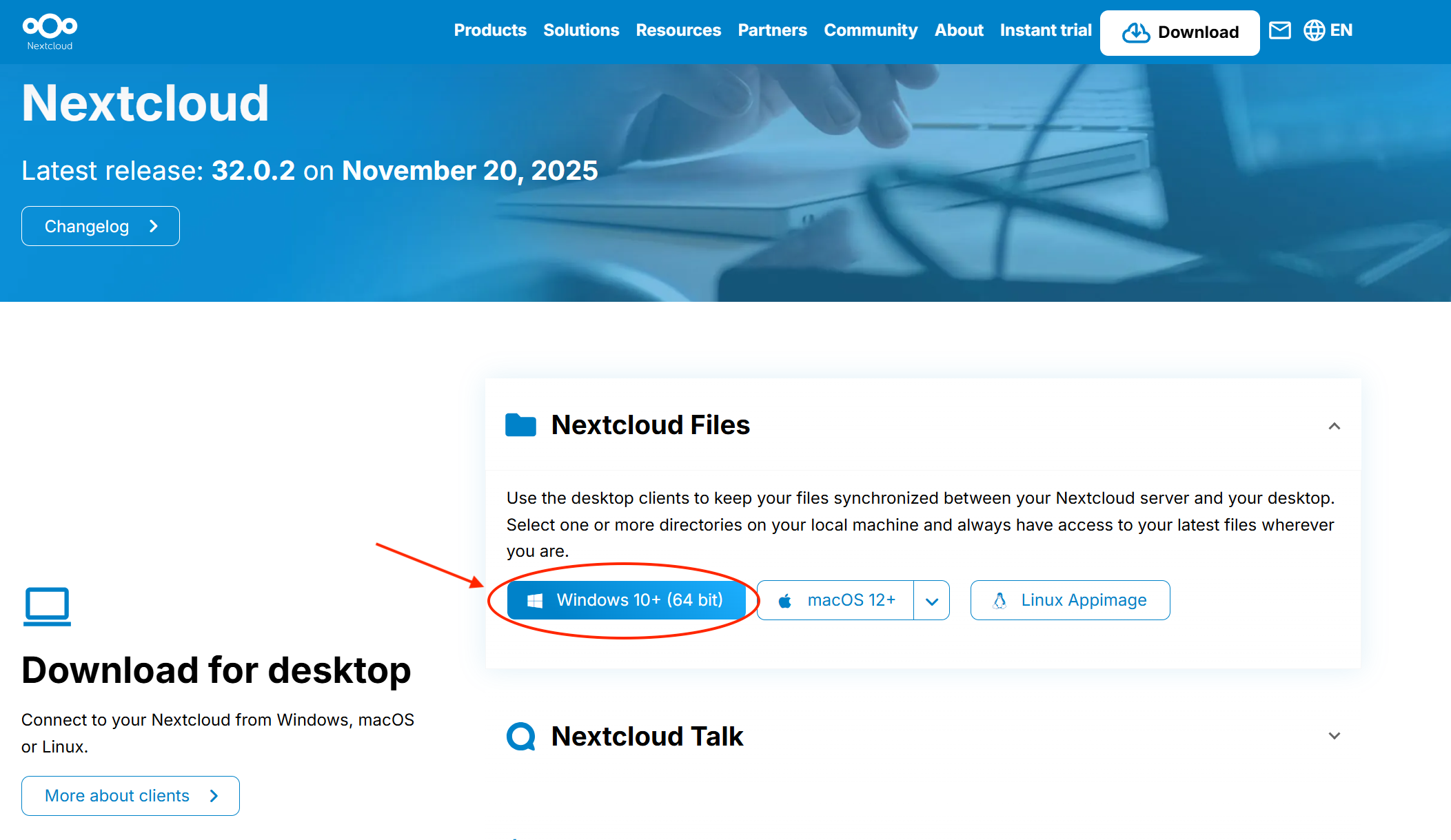
- Inicie sessão no seu browser no Nextcloud, caso ainda não o tenha feito.
- Abra a aplicação Nextcloud Files e clique em Log in.

- Introduza o endereço do seu Nextcloud, por exemplo
https://cloud.oseudominio.nl, e clique em Next.
- O seu browser abre. Clique em Iniciar sessão.

- Inicie sessão, se necessário, com a sua conta Nextcloud e clique em Conceder acesso.

- Volte à aplicação e escolha como pretende sincronizar (ver abaixo). Depois clique em Connect.

- Pronto. O seu computador está agora ligado ao seu Nextcloud.

Qual a opção mais adequada para si?
- Synchronize everything from server: tudo fica tanto no seu Nextcloud como no seu computador. Pode sempre aceder aos seus ficheiros sem internet. Mas se utilizar 100 GB no seu Nextcloud, isso também ocupa 100 GB no seu computador.
- Choose what to sync: escolhe quais as pastas que ficam como ficheiros reais no seu computador. Prático se só precisar de algumas pastas offline.
- Use virtual files instead of downloading content immediately: vê todas as suas pastas e ficheiros no Explorador, mas só é transferido algo quando o abre. Isto ocupa quase nenhum espaço. Sem internet, só consegue aceder ao que já foi transferido.
Não fica preso à sua escolha: pode alterá-la mais tarde.
Escolher mais tarde que pastas sincronizar
- Clique no ícone da nuvem do Nextcloud no canto inferior direito da barra de tarefas.
- Abra as definições da aplicação através do seu nome ou fotografia de perfil, na parte superior da janela, e escolha Definições.
- Escolha a sua conta à esquerda. Clique nos três pontos junto à pasta que está a ser sincronizada e escolha Escolher o que sincronizar.
- Assinale ou desassinale pastas. Com Sincronizar tudo e Não sincronizar nada ativa ou desativa tudo de uma só vez.
- Clique em Aplicar.
Ativar ou desativar ficheiros virtuais
Abra as definições da aplicação, clique nos três pontos junto à pasta na sua conta e escolha Ativar suporte a ficheiros virtuais. Com Desativar suporte a ficheiros virtuais volta atrás. A aplicação transfere então tudo o que tinha assinalado.
Se utilizar ficheiros virtuais, não verá marcas de verificação junto às pastas nas definições. Isso é normal. Nesse caso, escolhe por pasta no Explorador, com o botão direito do rato:
- Manter sempre neste dispositivo: a pasta fica sempre no seu computador, mesmo sem internet.
- Libertar espaço: a cópia no seu computador é removida, mas os ficheiros permanecem no seu Nextcloud.
O Windows não liberta espaço automaticamente. O que abrir uma vez permanece guardado até escolher Libertar espaço.
Trabalha num Mac? Consulte então Instalar o Nextcloud Files no Apple Mac.
Explicação detalhada com capturas de ecrã: Instalar o Nextcloud Files no Windows, Sincronização seletiva: apenas determinadas pastas e Ficheiros virtuais: ver tudo, transferir apenas o que abre no manual do Nextcloud.