
Instalar o Nextcloud Files num Apple Mac
Com a aplicação Nextcloud Files pode sincronizar diretamente com o seu Mac todos os ficheiros que estão no seu servidor Nextcloud, para ter sempre acesso aos seus ficheiros do Nextcloud a partir do Finder.
Quando arrasta ou adiciona ficheiros à pasta Nextcloud a partir do Finder, esses ficheiros são carregados de imediato para o seu servidor Nextcloud. Prático, não é?
Configura-se em poucos passos, que explicamos abaixo:
Passo 1: Aceda a https://nextcloud.com/install/#desktop-files
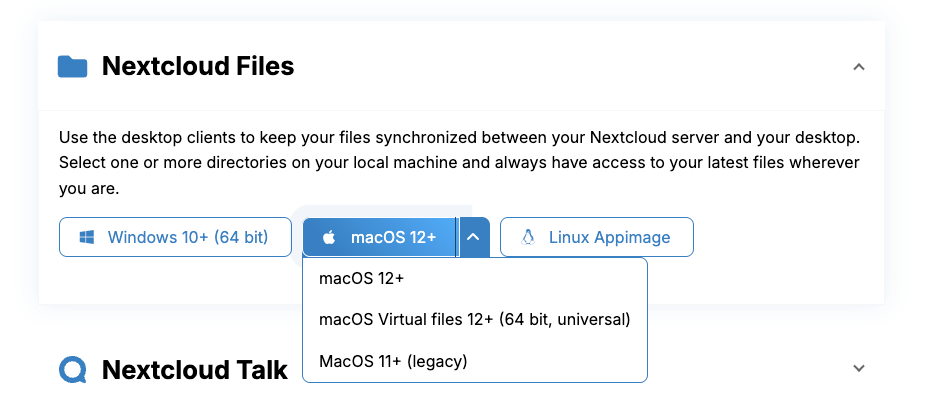
Passo 2: Em 'Download for desktop', clique no menu pendente ao lado de 'MacOS'. Aqui pode escolher entre MacOS e MacOS Virtual Files.
MacOS Virtual Files
Com os Virtual Files, apenas são guardados no seu Mac marcadores de posição dos seus ficheiros e pastas. Só quando clica num ficheiro é que este é transferido do servidor. Assim evita que, se tiver por exemplo 80GB de dados no Nextcloud, esses dados ocupem também 80GB no seu Mac.
MacOS (versão normal)
A versão normal guarda localmente no seu Mac uma cópia completa de todos os ficheiros. A funcionalidade é exatamente a mesma. A vantagem é que também tem acesso aos seus ficheiros sem internet ou quando o seu servidor Nextcloud não está acessível. A desvantagem é que o espaço em disco do seu Mac pode encher rapidamente.
Nesse caso, guarda os seus ficheiros tanto na nuvem como no seu dispositivo local.
Passo 3: Siga o processo de instalação, que funciona da mesma forma que a instalação de outras aplicações no Mac.
Passo 4: Abra a aplicação Nextcloud e clique em 'Iniciar sessão'

Passo 5: Introduza o URL do seu servidor Nextcloud e clique em 'Next'.

Passo 6: Em seguida, o seu navegador abre automaticamente; nessa janela, clique em 'Iniciar sessão'.
Se já tiver sessão iniciada no Nextcloud, passa diretamente para o ecrã seguinte; caso contrário, tem primeiro de introduzir o seu nome de utilizador e palavra-passe.

Passo 7: Neste ecrã, clique em 'Conceder acesso'

Passo 8: Pronto! O seu Mac e o seu servidor Nextcloud sincronizam agora todos os ficheiros e pastas da sua conta. Se abrir o Finder, vê agora em 'Localizações' uma pasta chamada 'Nextcloud'.
Neste caso usamos Virtual Files: assim que clicamos num ficheiro, este é transferido diretamente do Nextcloud e aberto de imediato no Mac. Se colocar um ficheiro na pasta Nextcloud, este é carregado automaticamente e de imediato para o servidor Nextcloud.
Se quiser poder abrir determinadas pastas também quando não tem internet ou quando o servidor Nextcloud está offline, clique na pequena nuvem ao lado do nome da pasta para a transferir.

No canto superior direito da barra de menus do seu Mac vê agora o logótipo do Nextcloud; se clicar nele, a aplicação abre e pode ver a sua atividade e gerir as definições (de sincronização).
