
Инсталиране на Nextcloud Files на Apple Mac
С приложението Nextcloud Files можете да синхронизирате всички файлове от сървъра си Nextcloud директно с Mac, така че от Finder винаги да имате достъп до файловете си в Nextcloud.
Когато във Finder плъзнете или добавите файлове в папката Nextcloud, те веднага се качват на сървъра Nextcloud. Удобно, нали?
Настройването става с няколко стъпки, които обясняваме по-долу:
Стъпка 1: Отворете https://nextcloud.com/install/#desktop-files
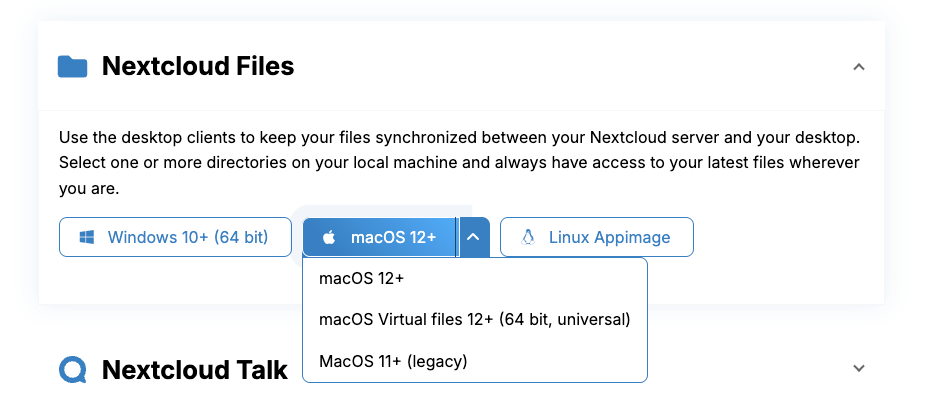
Стъпка 2: При „Download for desktop“ кликнете върху падащото меню до „MacOS“. Тук можете да избирате между MacOS и MacOS Virtual Files.
MacOS Virtual Files
При Virtual Files на Mac се съхраняват само заместители (placeholders) на файловете и папките. Файлът се изтегля от сървъра едва когато кликнете върху него. Така, ако например имате 80GB данни в Nextcloud, те не заемат 80GB и на Mac.
MacOS (обикновена версия)
Обикновената версия съхранява пълно копие на всички файлове локално на Mac. Функционалността е абсолютно същата. Предимството е, че имате достъп до файловете си и без интернет или когато сървърът Nextcloud е недостъпен. Недостатъкът е, че дисковото пространство на Mac може бързо да се запълни.
В този случай съхранявате файловете си и в облака, и на локалното устройство.
Стъпка 3: Преминете през инсталацията; тя протича като инсталирането на други приложения на Mac.
Стъпка 4: Отворете приложението Nextcloud и кликнете върху „Вход“

Стъпка 5: Въведете URL адреса на сървъра си Nextcloud и кликнете върху „Напред“ (Next).

Стъпка 6: След това браузърът се отваря автоматично и в този прозорец кликнете върху „Вход“.
Ако вече сте влезли в Nextcloud, преминавате директно към следващия екран; иначе първо въведете потребителското си име и паролата.

Стъпка 7: На този екран кликнете върху „Предоставяне на достъп“

Стъпка 8: Готово! Вашият Mac и сървърът Nextcloud вече синхронизират всички файлове и папки от акаунта Ви. Когато отворите Finder, в „Местоположения“ ще видите папка с име „Nextcloud“.
В случая използваме Virtual Files: щом кликнем върху файл, той веднага се изтегля от Nextcloud и се отваря на Mac. Когато поставите файл в папката Nextcloud, той веднага автоматично се качва на сървъра Nextcloud.
Ако искате определени папки да се отварят и когато нямате интернет или сървърът Nextcloud е офлайн, кликнете върху облачето до името на папката и тя ще бъде изтеглена.

Горе вдясно в лентата на състоянието на Mac вече виждате логото на Nextcloud. Когато кликнете върху него, приложението се отваря и можете да видите активността си и да управлявате настройките (за синхронизация).
