
Migreren van Dropbox naar WebOké Nextcloud
Met Gegevensmigratie in je WebOké Nextcloud haal je al je bestanden en foto's uit Dropbox naar je eigen Nextcloud. Je koppelt je Dropbox met een toegangscode, kiest een map en de server doet de rest.
In dit artikel lees je stap voor stap hoe je dat doet.
Stap 1 - Ga naar https://www.dropbox.com/login en log in op je Dropbox-account.
Stap 2 - Log in op je WebOké Nextcloud, klik rechtsboven op je profielfoto en kies Instellingen.

Stap 3 - Klik links op Gegevensmigratie.

Stap 4 - Klik bij Dropbox data migration op Connect to Dropbox to get an access code.

Stap 5 - Dropbox opent in een nieuw venster. Klik op Toestaan.

Stap 6 - Kopieer de toegangscode die Dropbox laat zien.

Stap 7 - Ga terug naar Nextcloud en plak de code in het veld Dropbox access code.
Stap 8 - Je Dropbox is nu gekoppeld.
Bij Import directory kies je naar welke map in Nextcloud je Dropbox-bestanden komen. Klik op het potlood om een andere of nieuwe map te kiezen.
Je kunt niet kiezen welke bestanden meegaan: Gegevensmigratie neemt alles mee wat in je Dropbox staat. Wil je iets niet meenemen, verwijder het dan eerst in Dropbox of ruim het daarna op in Nextcloud.
Klik op Import Dropbox files om het overzetten te starten.
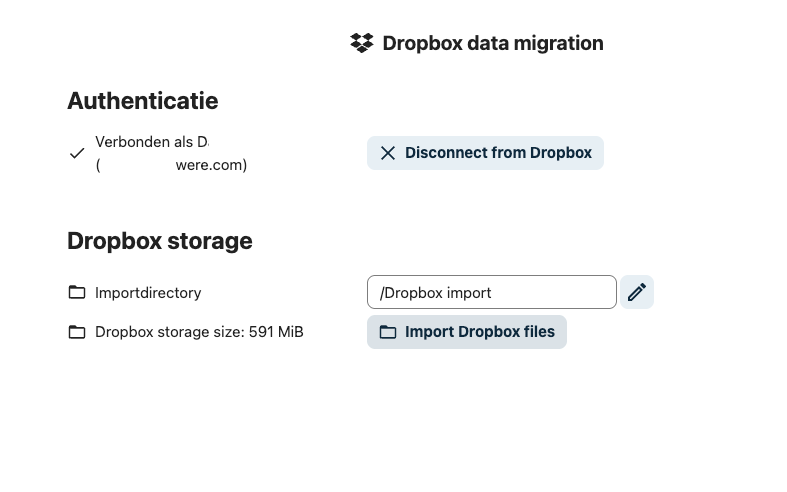
Dat is alles! Het overzetten is nu bezig.
Afhankelijk van hoeveel je in Dropbox hebt, duurt het een paar minuten tot een paar uur.
Tip: Je kunt het venster sluiten en ondertussen andere dingen doen. De server werkt op de achtergrond door. Kom je later terug op de pagina Gegevensmigratie, dan zie je daar hoe ver het is.
Gebruik je de Dropbox-app op je computer? Zet die uit zodra het overzetten klaar is en je hebt gecontroleerd dat alles er is. Installeer daarna de Nextcloud-app op je computer, zie Nextcloud Files installeren op Windows of Nextcloud Files installeren op Apple Mac.
Is het klaar, dan staan je bestanden in je eigen Nextcloud, op onze eigen servers in de NorthC-datacenters in Aalsmeer en Oude Meer. Gefeliciteerd met je overstap naar digitale soevereiniteit!
Uitgebreide uitleg met schermafbeeldingen: Dropbox overzetten met Gegevensmigratie in de Nextcloud-handleiding.
Meer leren? Volg de gratis cursus Overstappen naar een Europese cloud, les 6.1 Bestanden overzetten van Google Drive, OneDrive en Dropbox.