
Kapitel 7 · 7.3
Ställ in ett frånvaromeddelande
Se det i en kort film
Är du på semester eller inte nåbar under en tid? Med ett frånvaromeddelande får alla som mejlar dig automatiskt ett svar.
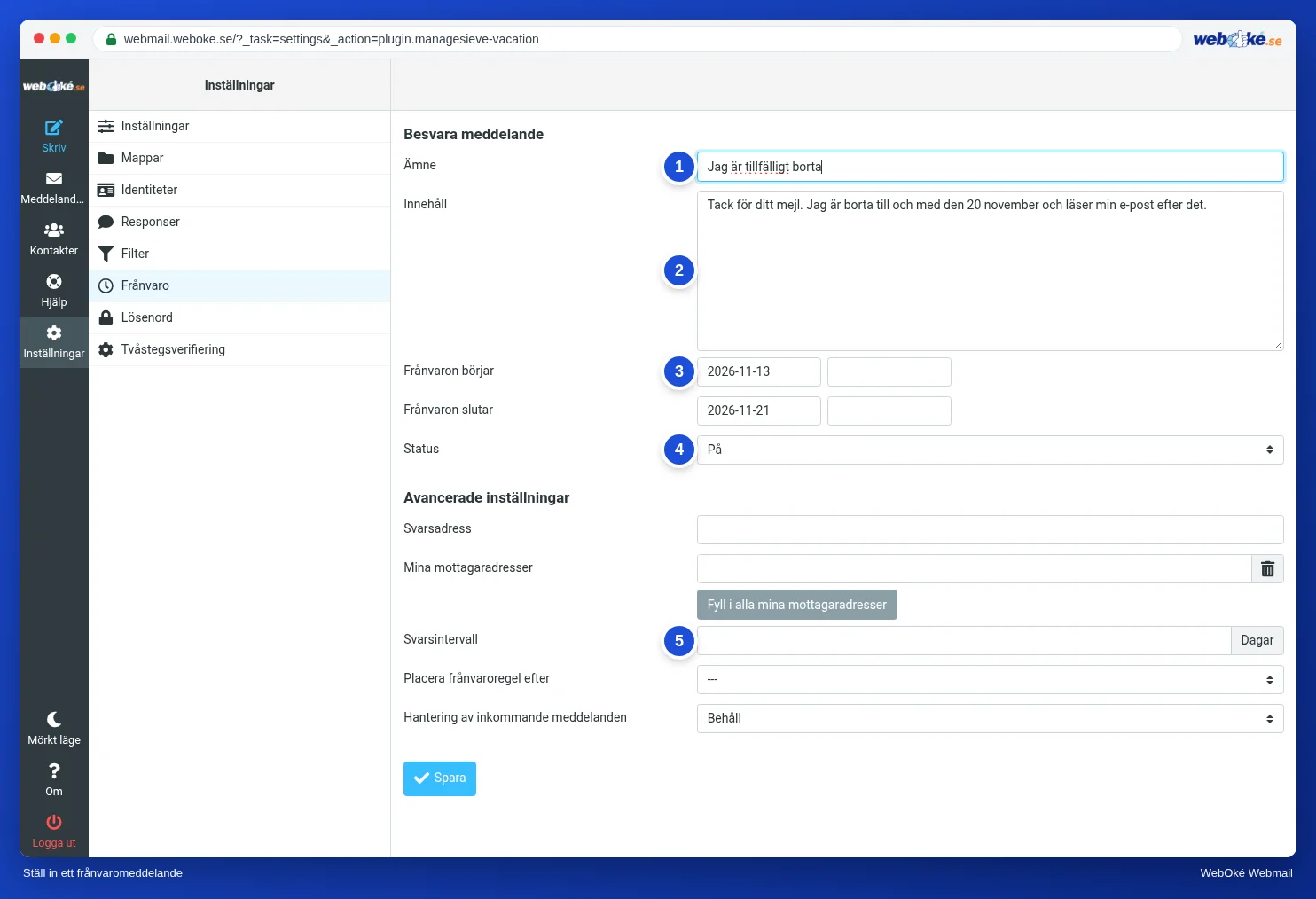
- Klicka på Inställningar i menyn och sedan på Frånvaro.
- Fyll i Ämne (1), till exempel Jag är borta en tid.
- Skriv ditt meddelande under Innehåll (2). Skriv när du är tillbaka och vem man kan mejla eller ringa under tiden.
- Fyll i datumen under Frånvaron börjar och Frånvaron slutar (3). Då slås meddelandet på och av automatiskt. Lämnar du dem tomma är meddelandet på tills du själv stänger av det.
- Ställ in Status (4) på På.
- Klicka på Spara.
Avancerade inställningar
| Inställning | Vad gör den? |
|---|---|
| Svarsadress | Från vilken adress det automatiska svaret skickas. Oftast lämnar du detta tomt. |
| Mina mottagaradresser | Får du även mejl via andra adresser, till exempel via en vidarebefordran? Lägg till dem här eller klicka på Fyll i alla mina mottagaradresser. |
| (5) Svarsintervall | Efter hur många dagar någon som mejlar dig igen får frånvaromeddelandet en gång till. Då får ingen samma svar på varje mejl. |
| Hantering av inkommande meddelanden | Vad som händer med själva mejlet. Låt detta stå på Behåll, så ligger mejlet kvar i din brevlåda som vanligt. |
Stänga av
Ställ in Status på Av och klicka på Spara. Har du fyllt i ett slutdatum stängs meddelandet av automatiskt.
Tips: du kan även ställa in ett frånvaromeddelande i DirectAdmin. Använd ett av de två, inte båda, annars får folk två automatiska svar. Se Frånvaromeddelanden.
Vill du lära dig mer? Gå den kostnadsfria kursen Använda webmail, lektion 6.3 Ett frånvarobesked som stämmer.