
Глава 11 · 11.1
Папката за спам и връщане на легитимна поща
Нашите пощенски сървъри спират голяма част от спама. Това, което все пак пристига, се проверява от спам филтъра (SpamAssassin). Поща, която филтърът приеме за спам, попада в папката Спам. Колко строг е филтърът и какво се случва със спама, настройвате в DirectAdmin. Вижте Спам: как WebOké го спира и как да обучите и тествате спам филтъра.
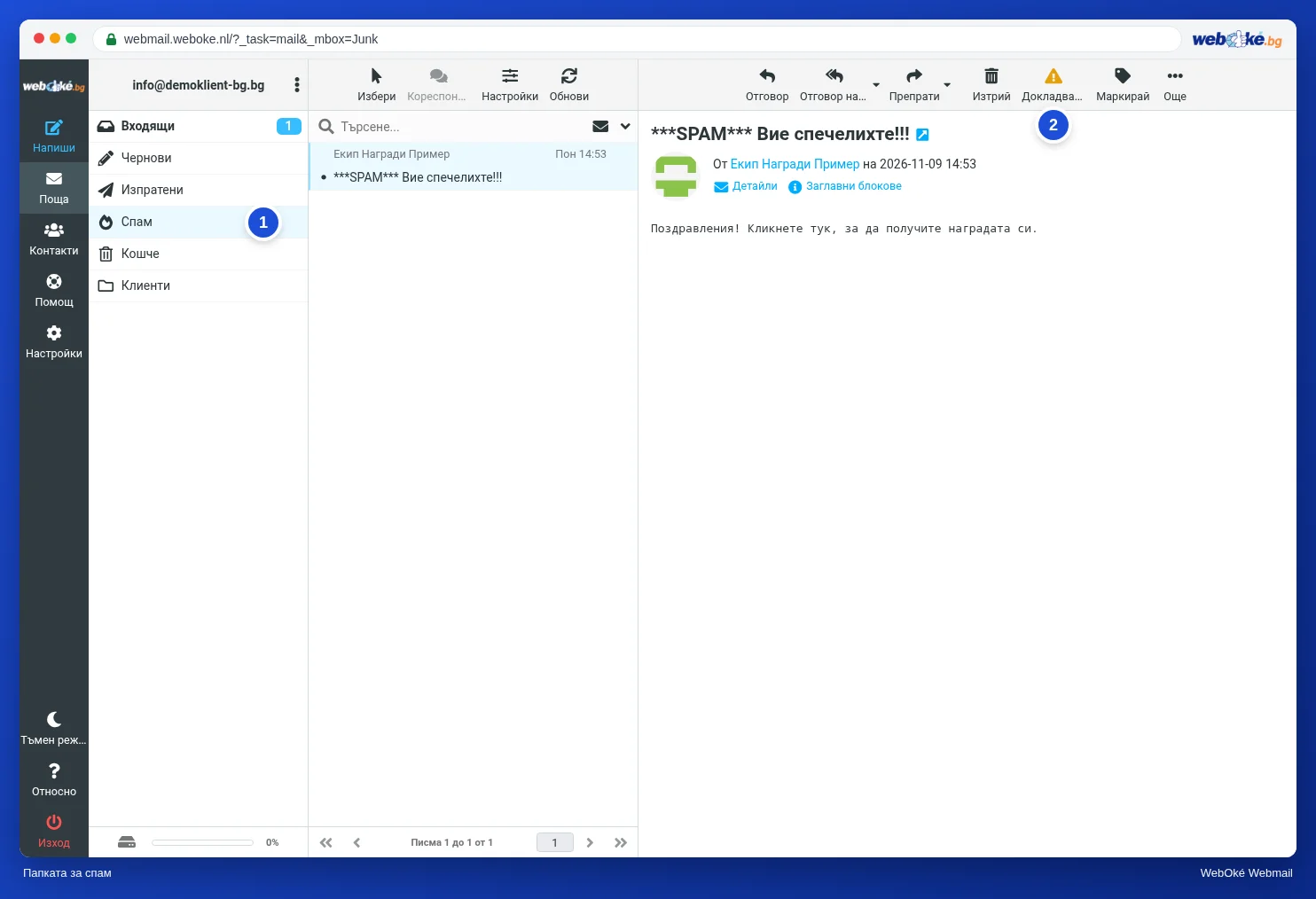
Преглед на папката за спам
Кликнете върху Спам (1) в списъка с папки. Проверявайте я от време на време: понякога в нея попада легитимно съобщение. Съобщение в папката за спам често се разпознава по дума като SPAM в темата.
Легитимно съобщение в спама
- Кликнете върху съобщението в папката за спам.
- Плъзнете го във Входящи или изберете Още, Премести във... и след това Входящи.
Спам филтърът се учи от Вашите действия. Ако премествате спам от Входящи в папката Спам (с Докладвай спам това става автоматично, вижте Докладване на спам с бутона Докладвай спам), а легитимна поща от папката Спам обратно във Входящи, филтърът ще разпознава и двете все по-добре. Това работи само с папката Спам, не и с папка, която сте създали сами. Вижте Спам: как WebOké го спира и как да обучите и тествате спам филтъра.
Съвет: добавете подателя на легитимното съобщение във Вашия адресник. Така следващия път веднага ще го разпознаете.
Изпразване на папката за спам
Спамът се отчита в пространството за съхранение на Вашата пощенска кутия. Кликнете върху папката Спам, след това върху трите точки до Вашия имейл адрес над папките и изберете Изпразни.
Не виждате папка Спам?
Папката Спам винаги присъства в списъка Ви с папки. Ако все пак не я виждате, проверете в Настройки, Папки дали превключвателят е включен (вижте Създаване и управление на папки). Ако в нея никога не попада спам, възможно е спам филтърът да е настроен така, че спамът да остава във Входящи или да се изтрива веднага. Това се настройва в SpamAssassin в DirectAdmin. Вижте SpamAssassin Setup.
Съвет: на сървъра папката за спам се нарича Junk. Вашата пощенска програма показва същата папка като Нежелани, Нежелана поща или Спам. Повече по темата ще прочетете в статията за папките във Вашата пощенска кутия.