
Глава 9 · 9.3
Wachtwoord en vervaldatum op een link
Тази статия все още не е преведена. Четете холандската версия.
Een openbare link is handig, maar iedereen die hem krijgt, kan erbij. Met een wachtwoord en een vervaldatum maak je de link veiliger.
Zo stel je het in
- Open de deelzijbalk van het bestand en klik op de drie puntjes naast de link.
- Kies Bewerk link en klik op Geavanceerde instellingen.
- Vink Instellen wachtwoord aan (1) en typ een wachtwoord.
- Vink Stel vervaldatum in aan (2) en kies de datum waarop de link moet stoppen.
- Klik op Update share (3).

In hetzelfde blok staan nog meer handige opties. Met Deel het label geef je de link een naam, bijvoorbeeld "Link voor de klant", zodat je later weet waarvoor hij was. Verberg download haalt de downloadknop weg en met Beperk downloads stel je in hoe vaak het bestand gedownload mag worden. Bij Notitie voor ontvanger zet je een korte uitleg die de ontvanger te zien krijgt.
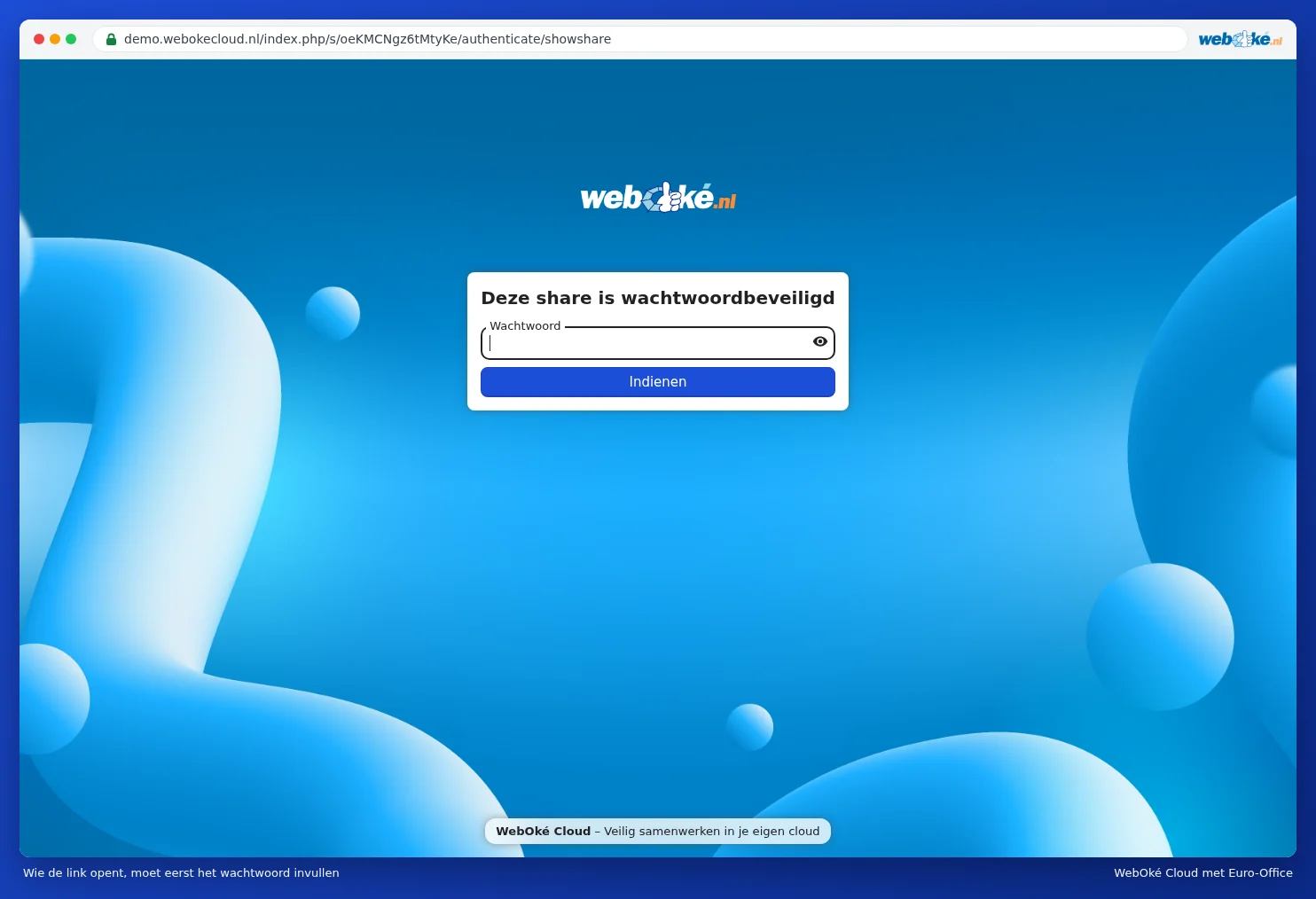
Opent iemand de link, dan vraagt je WebOké Cloud eerst om het wachtwoord. Pas daarna opent het document.
Tip: stuur het wachtwoord niet in hetzelfde bericht als de link. Mail bijvoorbeeld de link en stuur het wachtwoord via sms of WhatsApp, of spreek het af aan de telefoon.
Na de vervaldatum werkt de link niet meer. Je hoeft er dus niet zelf aan te denken om hem op te ruimen. Wil je eerder stoppen, kies dan in het menu van de link Delen stoppen.