
Колко време отнема промяната на nameserver или DNS и какво да направите, ако не я виждате?
Промяната на Вашите nameservers или DNS записи влиза в сила при нас веднага, но е нужно известно време, докато всички в интернет я видят. Тук ще прочетете колко време обикновено отнема това и какво да проверите, ако промяната все още не се вижда след този период.
Промяна на nameservers
Към всеки домейн винаги са свързани поне два nameservers, при нас това са ns1.webawere.nl и ns2.webawere.nl. Можете да ги промените сами в Моят WebOké: отидете в Моите домейни, кликнете върху домейна и ги променете в картата Nameservers. Промяната се изпраща директно към registry. Въпреки това обикновено минават няколко часа, докато всички я видят; разчитайте на максимум 24 часа. Причината е, че интернет доставчиците пазят старите данни известно време (caching). Затова един човек може вече да вижда промяната, а друг все още не.
Промяна на DNS записи
Промяната на DNS запис, например запис A или MX, също влиза в сила веднага. При нас записите по подразбиране имат TTL от един час, така че обикновено промяната е видима навсякъде в рамките на час. Вашият собствен компютър също пази DNS данните за кратко: ако току що сте посетили сайта, при Вас може да отнеме повече време.
Промяната все още не се вижда?
Не виждате промяната си дори след няколко часа? Тогава проверете следните точки.
- Какви nameservers използва Вашият домейн? Проверете в Моят WebOké в Моите домейни, раздел DNS, най-горе при Nameservers. Ако там не са посочени ns1.webawere.nl и ns2.webawere.nl, а например тези на Cloudflare, DNS се управлява от тази страна и промяна при нас няма ефект. В такъв случай променете записа там. Вижте Използване на собствени или външни nameservers за Вашия домейн.
- Направили ли сте промяната на правилното място? За домейн при WebOké записите се променят в раздел DNS в Моят WebOké или в DNS Management в DirectAdmin. И на двете места става дума за едни и същи записи. Вижте Управление на DNS записи в Моят WebOké.
- Проверете записа за печатни грешки. Обърнете специално внимание на името (www или @) и на точката в края. Ако насочвате към пълно име, например при запис CNAME или MX, поставете точка накрая:
mail.yourdomain.bg.. Без точка системата добавя името на домейна Ви още веднъж в края. - Проверете онлайн. С Здраве на домейна веднага виждате накъде сочи Вашият домейн, дали уебсайтът и SSL сертификатът са наред и как са настроени пощенските записи. Онлайн DNS lookup (както в Уебсайтът или имейлът не работи след преместване или промяна на DNS) показва какво вижда останалата част от интернет.
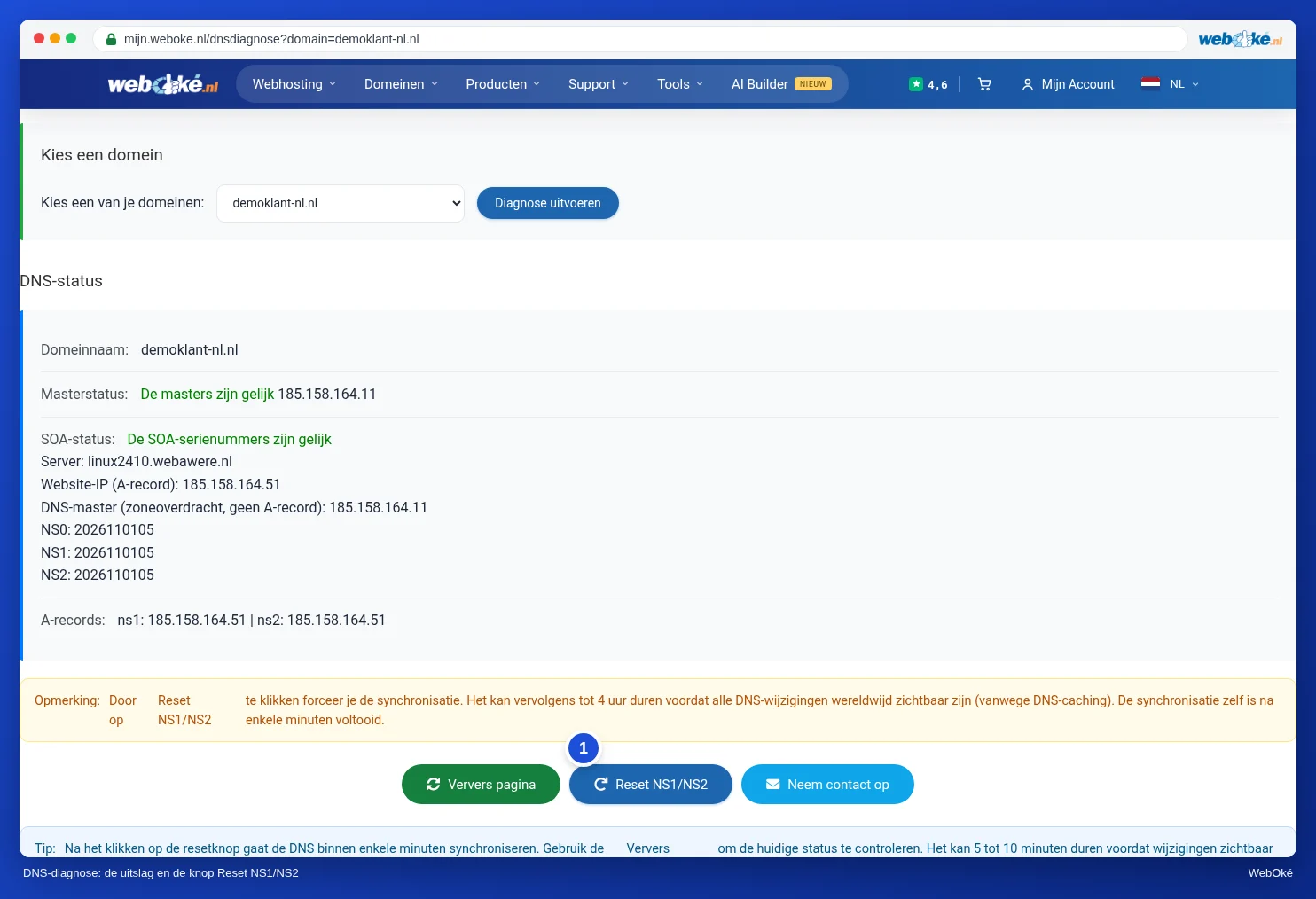
- Използвайте DNS диагностиката. Влезте в Моят WebOké и отворете DNS диагностика. Можете да я намерите и чрез Всички функции › Инструменти. Изберете домейна си и кликнете върху Стартиране на диагностика. Така ще видите дали нашите nameservers имат същите данни като сървъра на Вашия пакет. Ако не съвпадат, кликнете върху Нулиране на NS1/NS2. След няколко минути те отново ще съвпадат.
- Изчистете собствения си кеш. Онлайн проверката вече показва новите данни, но Вие все още не ги виждате? Тогава Вашият компютър или браузър помни старите. Опитайте с прозорец за поверително сърфиране или с телефона си през 4G или 5G. В Windows можете да изчистите кеша с командата
ipconfig /flushdns(в Командния ред). Рестартирането на компютъра или рутера също помага.
Все още не се получава? Свържете се с нас и посочете за кой домейн и кой запис става дума.
Подробно обяснение с екранни снимки: Промяна на nameservers и Управление на DNS: добавяне, промяна и изтриване на записи в ръководството на WebOké, както и Моят домейн все още не работи след преместване или промяна в ръководството за DirectAdmin.