
Quanto tempo demora uma alteração de nameserver ou de DNS, e o que fazer se não a vir?
Uma alteração nos seus nameservers ou registos DNS entra em vigor de imediato do nosso lado, mas demora algum tempo até que todos na Internet a vejam. Aqui pode ler quanto tempo isso costuma demorar e o que deve verificar se, passado esse tempo, a sua alteração ainda não estiver visível.
Alterar os nameservers
Um domínio tem sempre pelo menos dois nameservers associados; no nosso caso, ns1.webawere.nl e ns2.webawere.nl. Pode alterá-los no O meu WebOké: aceda a Os meus domínios, clique no domínio e altere-os no cartão Nameservers. A alteração é enviada de imediato para o registry. Ainda assim, costuma demorar algumas horas até que todos a vejam; conte com um máximo de 24 horas. Isto acontece porque os fornecedores de Internet guardam os dados antigos durante algum tempo (caching). Por isso, uma pessoa pode já ver a alteração e outra ainda não.
Alterar registos DNS
Uma alteração num registo DNS, como um registo A ou MX, também entra em vigor de imediato. Do nosso lado, os registos têm por predefinição um TTL de uma hora, pelo que a alteração costuma estar visível em todo o lado no espaço de uma hora. O seu próprio computador também guarda os dados DNS durante algum tempo: se visitou o site há pouco, pode demorar mais no seu caso.
A alteração ainda não está visível?
Passadas algumas horas, a sua alteração continua sem aparecer? Verifique então os seguintes pontos.
- Que nameservers utiliza o seu domínio? Consulte no O meu WebOké, em Os meus domínios, separador DNS, na parte superior junto a Nameservers. Não aparecem ns1.webawere.nl e ns2.webawere.nl, mas, por exemplo, os da Cloudflare? Nesse caso, é essa entidade que gere o DNS e uma alteração feita do nosso lado não tem qualquer efeito. Altere então o registo aí. Consulte Utilizar nameservers próprios ou externos para o seu domínio.
- Fez a alteração no sítio certo? Para um domínio na WebOké, altera os registos no separador DNS do O meu WebOké ou em DNS Management no DirectAdmin. Ambos mostram os mesmos registos. Consulte Gerir registos DNS no O meu WebOké.
- Verifique se o registo tem erros de escrita. Preste especial atenção ao nome (www ou @) e ao ponto no final. Se remeter para um nome completo, como num registo CNAME ou MX, coloque um ponto no fim:
mail.jouwdomein.nl.. Sem o ponto, o sistema acrescenta novamente o seu nome de domínio no fim. - Verifique online. Com a Saúde do domínio vê de imediato para onde aponta o seu domínio, se o website e o certificado SSL estão em ordem e como estão configurados os seus registos de e-mail. Uma consulta DNS online (como em O website ou o e-mail não funciona após uma migração ou alteração de DNS) mostra o que o resto da Internet vê.
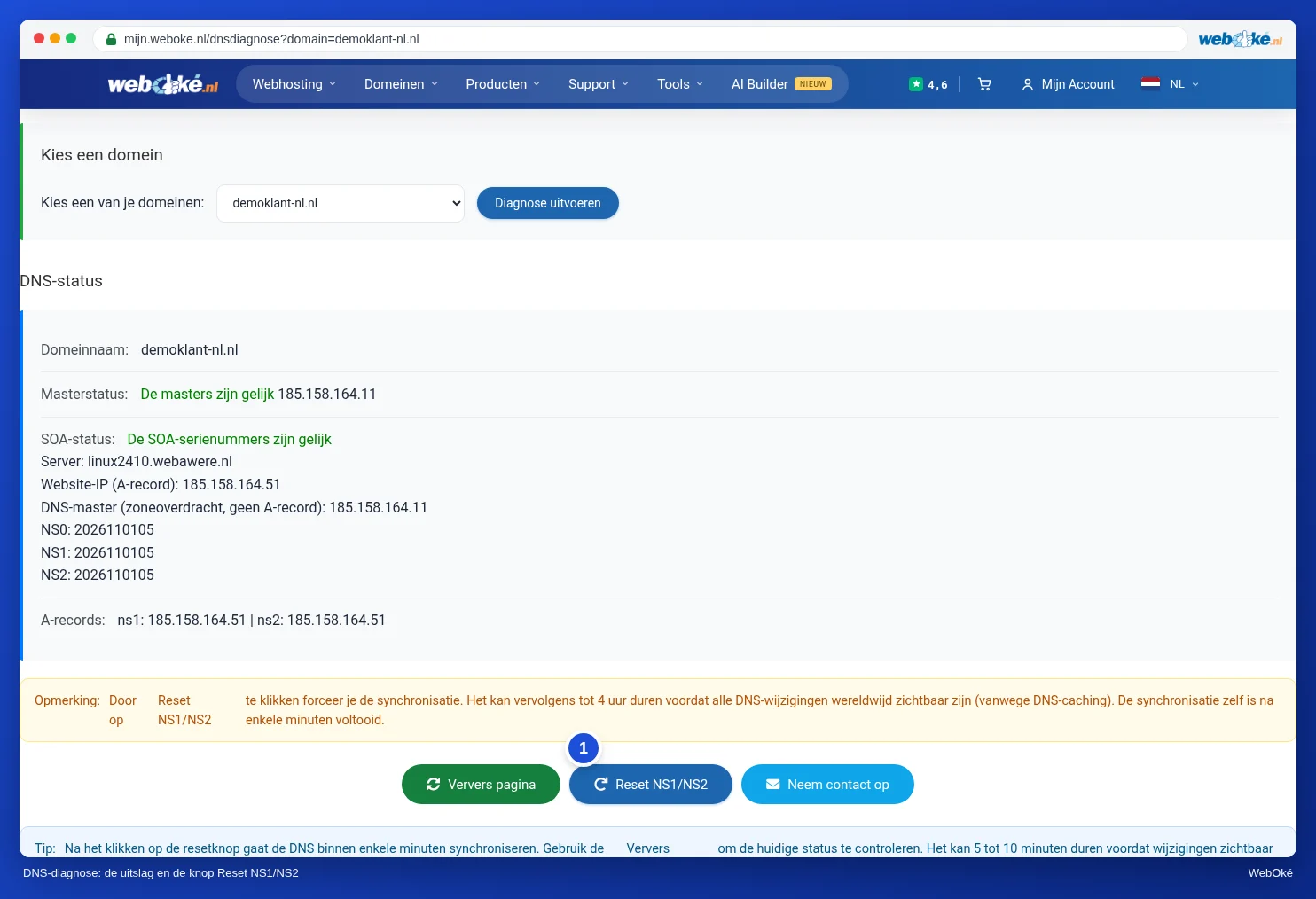
- Utilize o diagnóstico de DNS. Inicie sessão no O meu WebOké e abra o Diagnóstico de DNS. Também o encontra em Todas as funções › Ferramentas. Escolha o seu domínio e clique em Executar diagnóstico. Verá então se os nossos nameservers têm os mesmos dados que o servidor do seu pacote. Se forem diferentes, clique em Reset NS1/NS2. Após alguns minutos, voltarão a estar iguais.
- Limpe a sua própria cache. A verificação online já mostra os novos dados, mas o seu dispositivo ainda não? Nesse caso, o seu computador ou browser está a guardar os dados antigos. Experimente uma janela privada ou o seu telemóvel através de 4G ou 5G. No Windows, limpa a cache com o comando
ipconfig /flushdns(na Linha de comandos). Reiniciar o computador ou o router também ajuda.
Continua sem resultado? Contacte-nos e indique o domínio e o registo em causa.
Explicação detalhada com capturas de ecrã: Alterar os nameservers e Gerir o DNS: adicionar, alterar e eliminar registos no manual da WebOké, e O meu domínio ainda não funciona após uma migração ou alteração no manual do DirectAdmin.