
Управление на DNS records в Моят WebOké (с примери за CNAME, TXT и външни услуги)
DNS записите определят накъде сочи Вашето име на домейн: на кой сървър работи Вашият уебсайт, къде се доставя Вашата електронна поща и кои услуги могат да използват Вашия домейн. В Моят WebOké Вие управлявате изцяло сами DNS на Вашите домейни. В тази статия ще прочетете как става това, с примери за CNAME и TXT записи и за свързване на външна услуга.
Преглед и промяна на DNS записи
- Влезте в Моят WebOké.
- Отидете в Моите домейни и изберете домейна, който искате да управлявате.
- Отворете раздела DNS. Сега виждате всички записи на Вашия домейн.
- Кликнете върху + Добавяне на запис за нов запис или върху Редактиране или Изтриване до съществуващ запис. Поддържат се всички обичайни типове записи, като A, AAAA, CNAME, MX и TXT.
В прозореца попълнете Име. За самия домейн въведете @. За поддомейн въведете само първата част, например www или shop: името на Вашия домейн се добавя автоматично след нея. Под полето виждате пълното име.
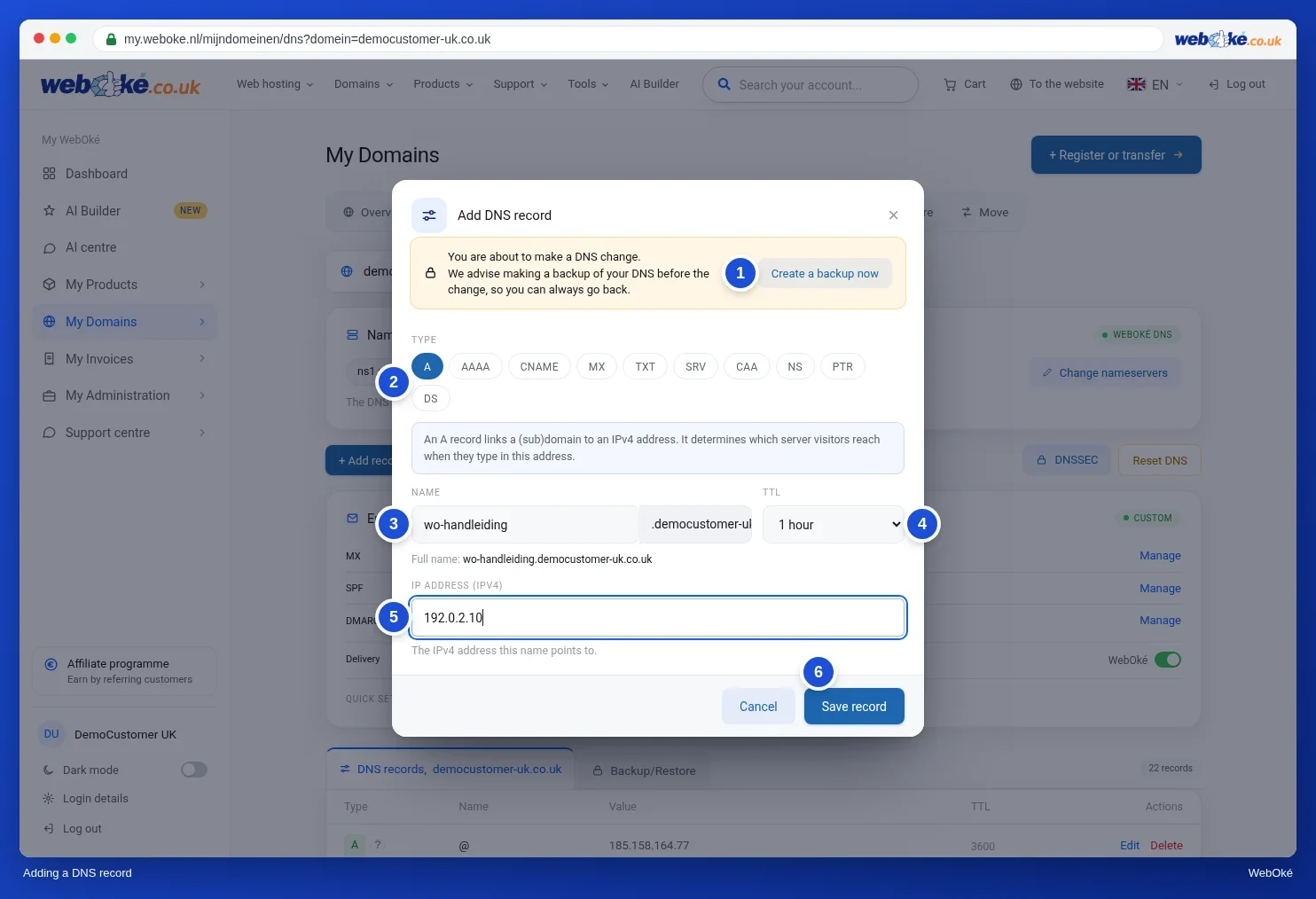
Първо създайте backup
Ще правите по-големи промени, например ще насочите уебсайта си към друг сървър или ще промените записите за електронна поща? Тогава първо създайте backup на Вашия DNS. За целта прозорецът има бутон Създайте backup сега и също Ви напомня за това. Ако нещо се обърка, възстановявате backup и всичко отново работи както преди. Как става това, ще прочетете в Създаване и възстановяване на backup на Вашия DNS.
Пример: CNAME запис
CNAME записът насочва едно име към друго име. Платформите за онлайн магазини, услугите за бюлетини и Microsoft 365 често изискват такъв запис. Да предположим, че искате shop.yourdomain.nl да сочи към shops.voorbeeldplatform.com.
- Кликнете върху + Добавяне на запис и изберете типа CNAME.
- В полето Име въведете само shop, тоест без името на Вашия домейн.
- В полето Сочи към въведете целевото име с точка накрая: shops.voorbeeldplatform.com.
- Кликнете върху Запазване на записа.

Type: CNAME Naam: shop Waarde: shops.voorbeeldplatform.com.
Какво не е възможно с CNAME?
- Без CNAME за самия домейн (@). Там се намират и Вашите MX и NS записи. Ако дадена услуга изисква основния Ви домейн, използвайте A запис с IP адреса, който услугата посочва. Други възможности ще намерите в CNAME записи и точката накрая.
- Без CNAME наред с друг запис със същото име. Ако вече има A запис за shop, първо го изтрийте.
Повече информация: CNAME записи и точката накрая.
Пример: TXT запис за верификация
Услуги като Google Search Console, Microsoft 365, Google Workspace и Facebook искат да знаят дали домейнът е Ваш. Те Ви дават код, който поставяте като TXT запис във Вашия DNS.
- Кликнете върху + Добавяне на запис и изберете типа TXT.
- Услугата изисква запис за самия домейн (или за @)? Тогава в полето Име въведете @. Ако услугата изисква собствено име, например _github-challenge-yourcompany, въведете само това име, без името на Вашия домейн след него.
- В полето за стойност поставете кода, който сте получили от услугата. Не е необходимо да въвеждате кавички.
- Кликнете върху Запазване на записа. След това се върнете в услугата и кликнете там върху верификация.
Type: TXT Naam: @ Waarde: google-site-verification=abc123...
Можете да имате няколко TXT записа един до друг, дори със същото име. Само SPF запис (започва с v=spf1) може да съществува само веднъж. Повече информация: TXT записи за верификация.
Верификацията в Google Search Console не успява? Най-честите грешки, които виждаме, като грешно име, запис за www или излишни кавички, са описани в Верификация в Google Search Console с TXT запис: как да избегнете грешки.
Bing Webmaster Tools не изисква TXT запис, а CNAME запис. В полето Име въведете кода, който Ви дава Bing, без името на Вашия домейн след него, а в полето Сочи към въведете verify.bing.com. с точка накрая. По-лесно е да импортирате сайта си в Bing от Google Search Console. Тогава Bing го верифицира сам и не е необходимо да добавяте нищо във Вашия DNS.
Свързване на Вашия домейн или имейл с външна услуга
Използвате ли платформа за онлайн магазин като Shopify или изпращате бюлетини чрез услуга като Mailchimp, MailerLite или Brevo? Тогава услугата ще Ви помоли да добавите няколко записа. Винаги въвеждайте точно това, което посочва услугата.
- Уебсайт или онлайн магазин при друг доставчик: обикновено A запис за основния Ви домейн (@) с IP адреса на услугата и CNAME запис за www или поддомейн като shop. Вижте Добавяне или промяна на A или AAAA запис. Ръководство стъпка по стъпка със записите на Shopify, Wix и Squarespace ще намерите в Вашият уебсайт при Shopify, Wix или Squarespace, Вашият домейн и имейл при WebOké.
- Верификация: TXT запис с код, както е описано по-горе.
- DKIM за услуга за бюлетини: обикновено CNAME или TXT записи с име като k1._domainkey. Въведете името без името на Вашия домейн след него, а при CNAME поставете точка в края на стойността. Вижте Активиране и проверка на DKIM.
- Допълване на SPF: ако услугата изпраща поща от името на Вашия домейн, не създавайте втори SPF запис, а допълнете съществуващия запис с include: на услугата. Запазете include:webawere.nl, защото Вашият уебсайт и формулярите изпращат поща чрез нашите сървъри. Вижте Настройване и допълване на SPF.
v=spf1 a mx include:webawere.nl include:spf.voorbeelddienst.com ~all
Проверка дали работи
Промените се прилагат незабавно. Поради DNS кеширането (TTL на записа) може да отнеме до един час, докато всички в интернет видят промяната, а в изключителни случаи до 24 часа. Верификацията не успява веднага? Изчакайте петнадесет минути и опитайте отново.
Искате да проверите дали записите Ви са настроени правилно? На страницата на домейна в Моят WebOké отворете картата Здраве на домейна / имейла и кликнете върху Нова проверка или използвайте публичния инструмент Здраве на домейна. Вижте също Здраве на домейна и имейла: проверка и отстраняване на проблеми.
Полезно е да знаете
- До всеки тип запис в списъка има въпросителен знак. Кликнете върху него за обяснение на разбираем език какво прави съответният запис.
- За MX, SPF, DMARC, CAA и SRV прозорецът предлага допълнителна помощ. Вижте DNS помощници: MX, SPF, DMARC, CAA и SRV.
- Не сте сигурни от кой запис се нуждаете? Не се колебайте да се свържете с нас чрез Центъра за поддръжка и ние ще помислим заедно с Вас.
Може би ще Ви е интересно да прочетете: Историята на името на домейн
Вижте също в ръководството на WebOké: Управление на DNS: добавяне, промяна и изтриване на записи. В ръководството за DirectAdmin: Отваряне на DNS Management и разчитане на записите.
Подробно обяснение с екранни снимки: DNS в Моят WebOké и при външни nameservers като Cloudflare в ръководството за DirectAdmin.
Искате да научите повече? Запишете се за безплатния курс „Да бъдете намерени онлайн“, урок 2.1 Google Search Console: добавяне и верификация на Вашия сайт.