
Capítulo 3 · 3.5
Spam: o filtro do Thunderbird e o do servidor
Na WebOké, o spam já é travado no servidor, antes de o Thunderbird ir buscar o seu correio. Além disso, o Thunderbird tem um filtro de spam próprio, que aprende sozinho. Abaixo explicamos como fazer com que ambos funcionem bem em conjunto.
Passo 1: o filtro no servidor
Os nossos servidores de correio recusam mensagens de remetentes de spam conhecidos. O que entra a seguir recebe uma pontuação do SpamAssassin. No DirectAdmin, define por domínio o grau de rigor desse filtro e para onde vai o spam (consulte Gerenciar anti-spam e Spam: como a WebOké o trava e como treinar e testar o filtro de spam).
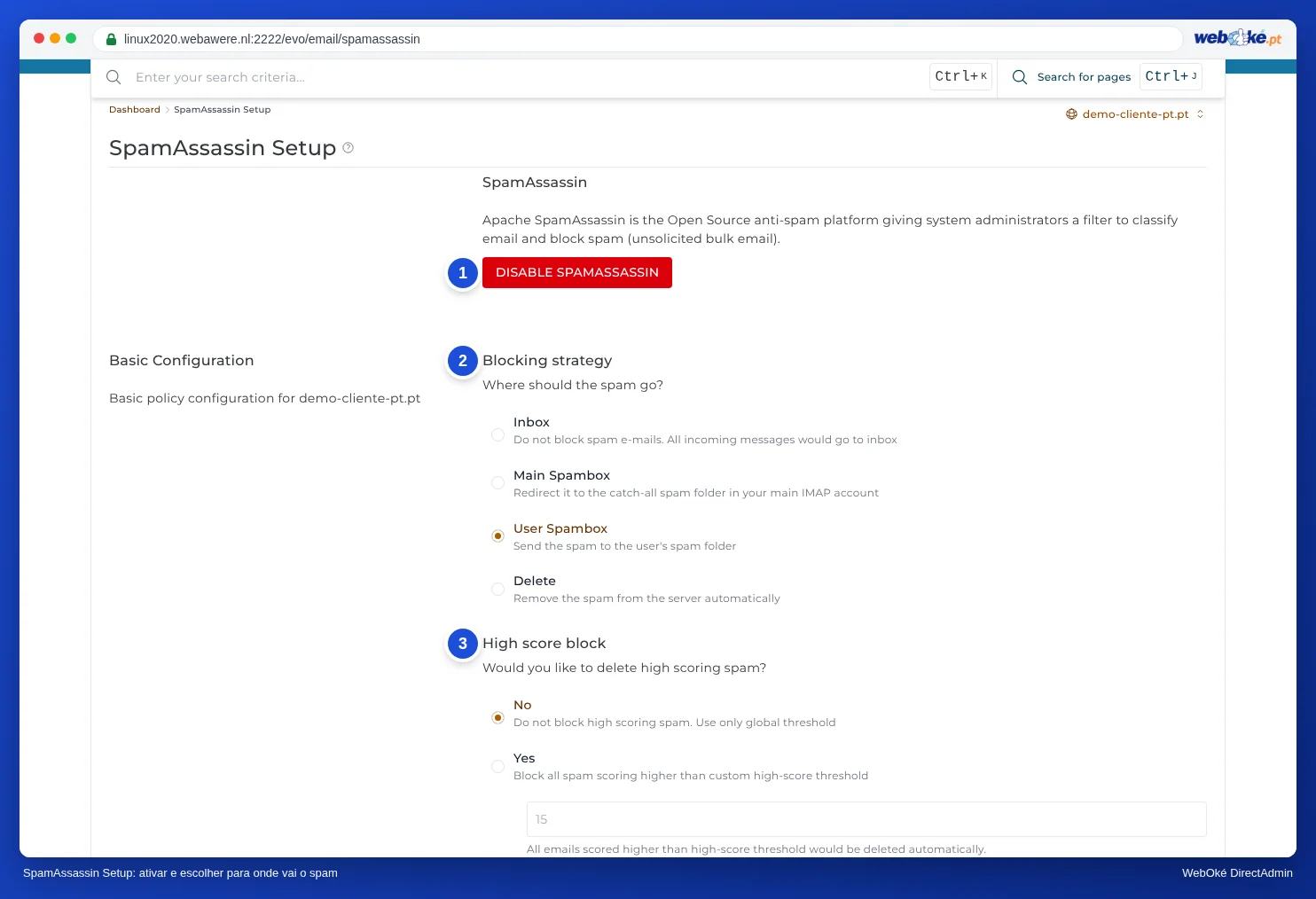
Em Estratégia de bloqueio, escolha Caixa de Spam do Usuário. O spam passa então para a pasta de spam da sua caixa de correio. No servidor, essa pasta chama-se Junk; no Thunderbird, Lixo eletrónico ou Spam. Se não a vir, subscreva-a (consulte Criar pastas e escolher a pasta certa para Enviadas, Rascunhos e Lixo).
Os remetentes, domínios ou palavras que pretende bloquear sempre são definidos em Filtros manuais de SPAM no DirectAdmin (consulte Filtros manuais de SPAM: bloquear remetentes, domínios e palavras).
Passo 2: o filtro de spam do Thunderbird
- Clique no botão de menu, escolha Definições da conta e, por baixo do seu endereço, clique em Definições de lixo eletrónico.
- Mantenha ativado o controlo adaptativo de lixo eletrónico.
- Assinale Mover novas mensagens de lixo eletrónico para: e escolha a pasta de spam da sua caixa de correio (no servidor, Junk). Assim, todo o spam fica numa única pasta no servidor, quer seja reconhecido pelo servidor, pelo Thunderbird ou pelo botão de denúncia de spam no webmail. Não escolha outra pasta.
- Assinale Trust junk mail headers set by: e escolha SpamAssassin. O Thunderbird adota então a avaliação do nosso servidor.
- Em Do not automatically mark mail as junk if the sender is in:, assinale os seus livros de endereços. As mensagens de pessoas que constem neles nunca serão consideradas spam pelo Thunderbird.
Em algumas versões do Thunderbird, o lixo eletrónico ainda se chama Spam. O funcionamento é o mesmo.
Passo 3: ensine ao filtro o que é spam
- Spam na sua Caixa de entrada? Selecione a mensagem e clique em Lixo eletrónico (ou prima J). O Thunderbird aprende com isso e move a mensagem para a sua pasta de spam.
- Uma mensagem legítima na sua pasta de spam? Abra-a e clique em Não é lixo eletrónico (ou prima Shift+J). Depois, arraste-a de volta para a sua Caixa de entrada.
O filtro no servidor também aprende com as suas ações: arraste o spam para a pasta de spam (Junk) e o correio legítimo de volta para a sua Caixa de entrada (consulte Spam: como a WebOké o trava e como treinar e testar o filtro de spam). Isto só funciona com essa pasta. Saiba mais sobre as pastas no artigo sobre as pastas da sua caixa de correio.
Atenção: Nunca clique em ligações de mensagens de spam nem abra os respetivos anexos. Tem dúvidas se uma mensagem é verdadeira? Leia Como funciona uma mensagem de phishing.