
Capítulo 2 · 2.4
Definir uma nova palavra-passe ou outro nome de servidor
Alterou a palavra-passe do seu endereço de e-mail ou pretende utilizar outro nome de servidor? Nesse caso, também tem de o alterar no Outlook. E em todos os seus outros dispositivos.
Uma nova palavra-passe
Normalmente, o Outlook deteta automaticamente que a palavra-passe antiga já não funciona e pede-lhe a nova. Introduza-a e assinale a opção para que o Outlook a memorize.
O Outlook não lhe pede a palavra-passe?
- Outlook clássico: clique em Arquivo, depois em Definições de Conta e novamente em Definições de Conta. Escolha o seu endereço de e-mail, clique em Alterar e introduza a nova palavra-passe.
- Novo Outlook: aceda a Definições e depois a Contas. Escolha o seu endereço de e-mail e altere aí a palavra-passe. Se não conseguir, remova a conta e adicione-a novamente (consulte Adicionar o seu endereço de e-mail ao novo Outlook). O seu correio está guardado no nosso servidor e volta a aparecer automaticamente.
Não se esqueça dos seus outros dispositivos
Se um telemóvel, tablet ou segundo computador continuar a tentar com a palavra-passe antiga, o nosso servidor bloqueia, após várias tentativas falhadas, o endereço IP de onde essas tentativas provêm. Nesse caso, o seu e-mail, o webmail e o seu website deixam subitamente de funcionar a partir da sua própria ligação à internet.
Verifique em O meu WebOké, em Centro de suporte e depois Estou bloqueado?, se o seu endereço IP está bloqueado.
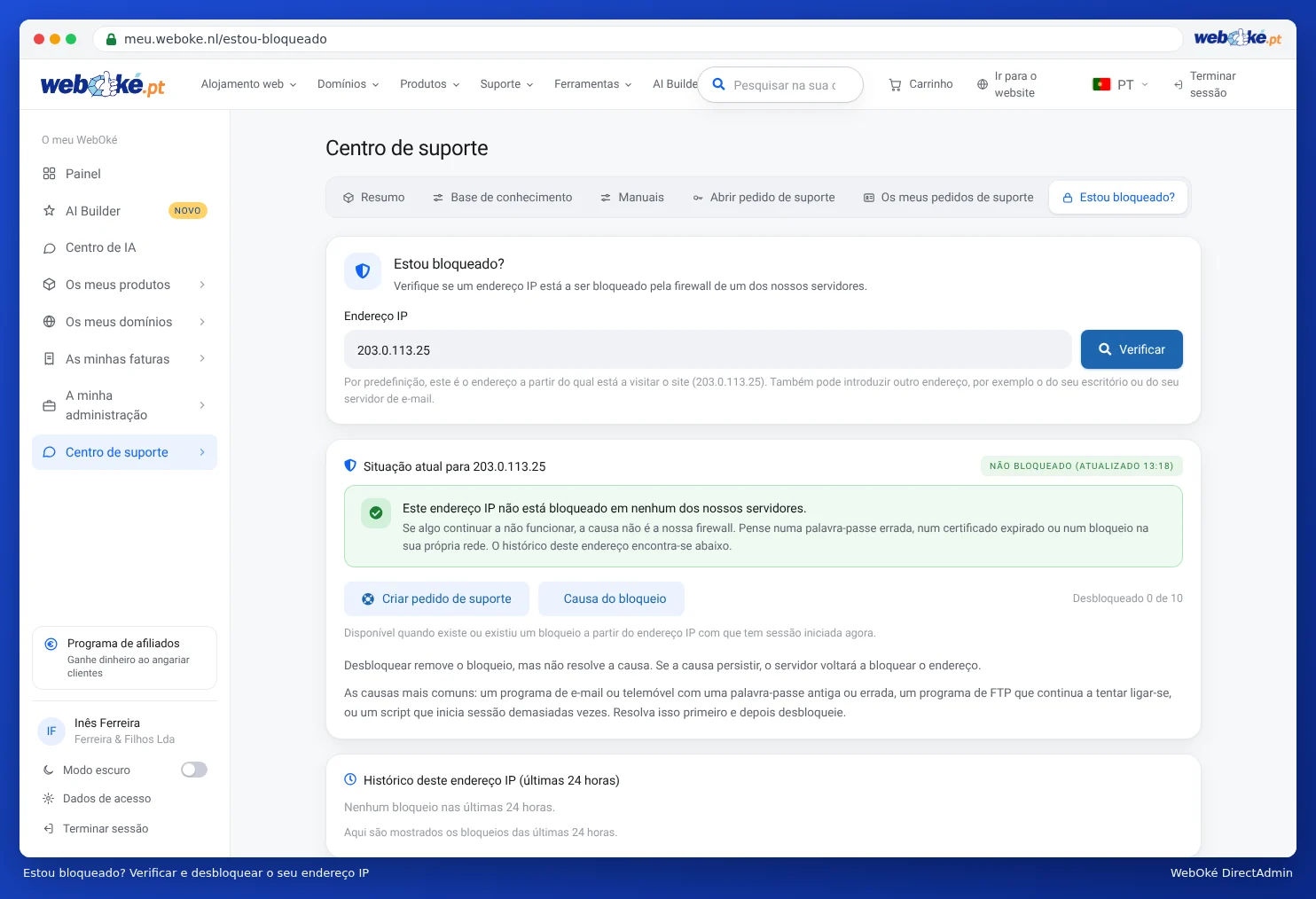
Defina primeiro a nova palavra-passe em todos os dispositivos e só depois desbloqueie o seu endereço IP. Caso contrário, será imediatamente bloqueado de novo.
Outro nome de servidor
Recebe um aviso de certificado ou o seu website foi transferido? Nesse caso, é preferível utilizar o nome de servidor do seu pacote (consulte Os dados de que necessita).
- Outlook clássico: Arquivo, Definições de Conta, escolha o seu endereço e clique em Alterar. Altere o servidor de entrada e o servidor de saída.
- Novo Outlook: remova a conta e adicione-a novamente com o novo nome de servidor. Normalmente, é a forma mais rápida.