
Deixou de ter acesso ao seu VPS: o que fazer?
Já não consegue aceder? Siga estes passos pela ordem indicada.
1. O seu VPS está ligado?
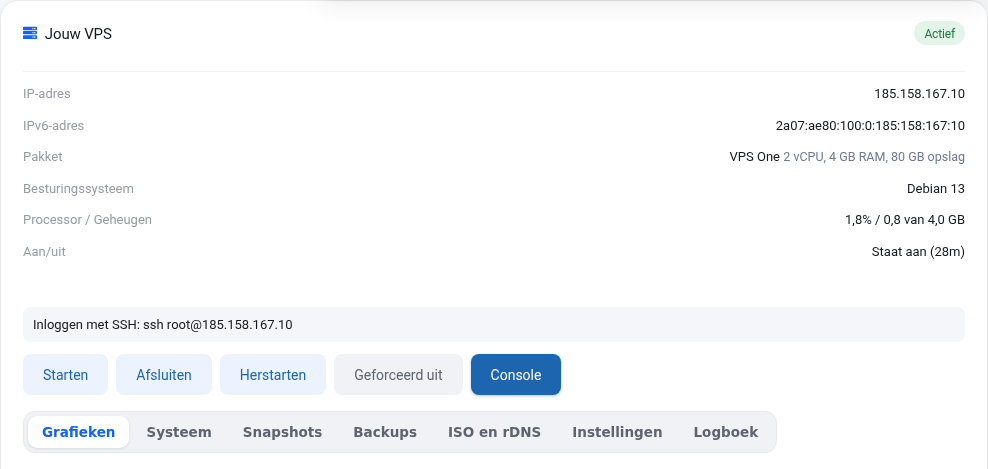
No ecrã do seu VPS, consulte Ligar/desligar. Se estiver desligado, clique em Iniciar. Se aparecer "suspenso", verifique em As minhas faturas se existe alguma fatura por pagar: após o pagamento, o seu VPS volta a ligar-se automaticamente.
2. Perdeu a palavra-passe
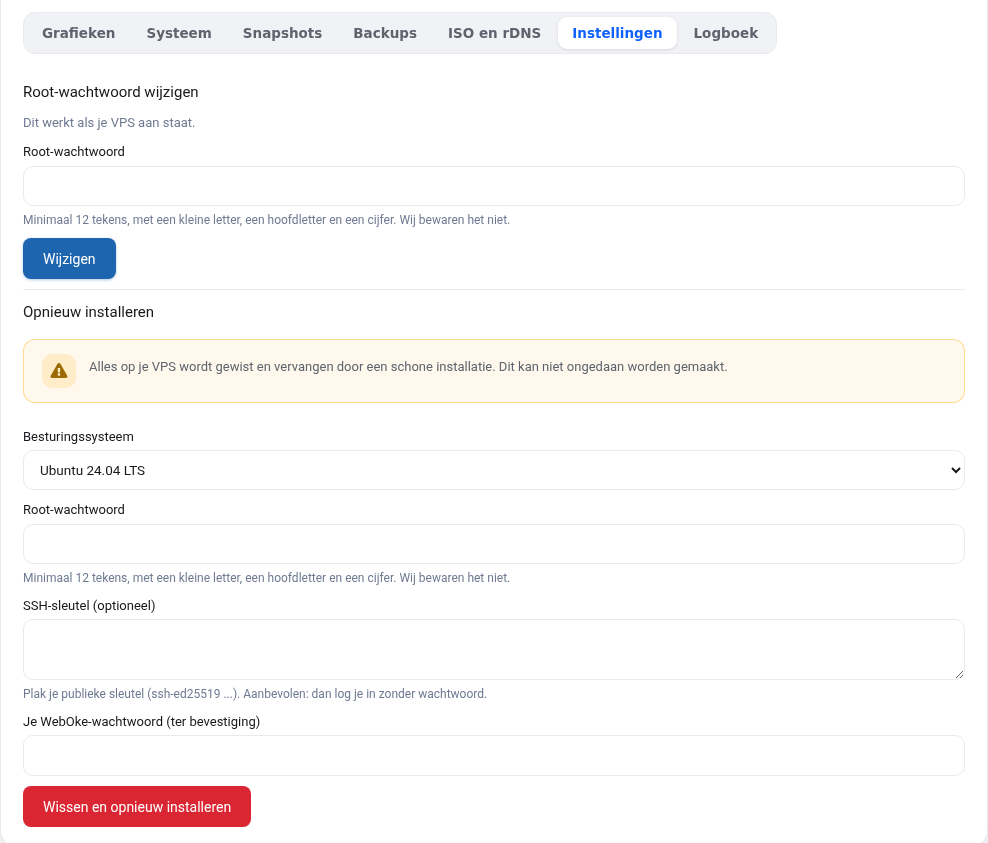
No separador Definições, defina uma nova palavra-passe root. Não é necessário reiniciar, mas só funciona se o seu VPS estiver ligado e o qemu-guest-agent estiver em execução. Consulte o separador Sistema: se lá vir o seu sistema operativo, o agente está em execução.
3. Ficou bloqueado pela sua própria firewall ou pelas definições de SSH
No ecrã do seu VPS, clique em Consola. Verá então o ecrã do seu VPS no navegador, como se estivesse ao lado dele com um teclado e um monitor. Isto funciona mesmo que o SSH ou a rede tenham deixado de funcionar: inicie sessão como root e reverta a alteração (por exemplo, ufw disable). Para colar, utilize o botão Escrever área de transferência.
Se não resultar, crie primeiro um snapshot, para poder sempre voltar atrás. Depois tem duas opções:
- Restaurar uma cópia de segurança de um dia em que ainda funcionava (separador Cópias de segurança).
- Arrancar a partir de uma ISO (separador ISO e rDNS), por exemplo uma ISO de instalação de Debian ou Ubuntu no modo de recuperação. Assim pode montar o seu disco e reverter a definição.
4. Lento ou inacessível
Consulte o separador Gráficos. Se o processador ou a memória estiverem durante muito tempo a 100%, algo está descontrolado ou o seu pacote é demasiado pequeno. Pode escolher um pacote maior em Os meus produtos.
Não consegue resolver?
O seu VPS é unmanaged, pelo que é o próprio utilizador que gere o que acontece dentro do servidor. Mas não o deixamos sozinho: abra um ticket com o que já experimentou e ajudamos a encontrar uma solução.
Explicação detalhada com os comandos para reverter a sua alteração: Bloqueado: já não consegue aceder ao seu servidor no manual do VPS.
Quer saber mais? Frequente o curso gratuito VPS e administração de servidores Linux, lição 10.3 Quando algo corre mal.