
Нямате повече достъп до Вашия VPS: какво да направите?
Не можете да влезете? Преминете през тези стъпки от горе надолу.
1. Включен ли е Вашият VPS?
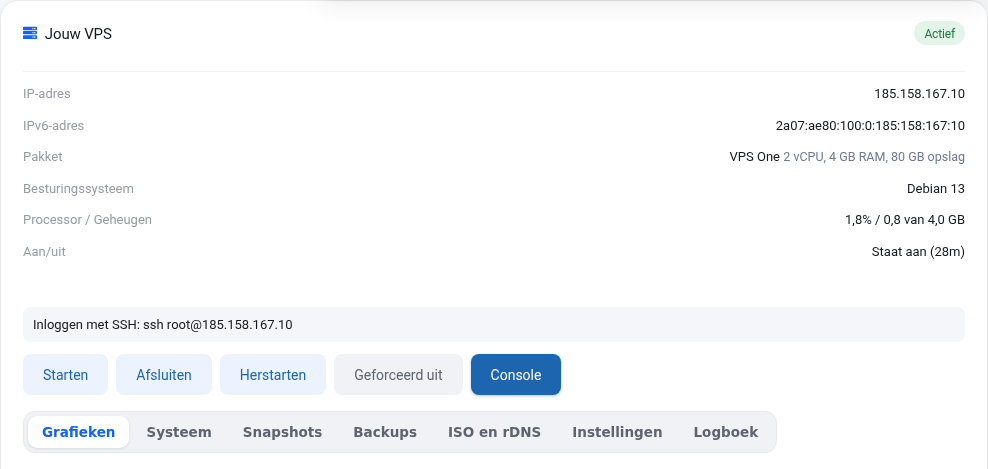
Проверете в екрана на Вашия VPS при Вкл./Изкл. Ако е изключен, щракнете върху Стартиране. Ако е посочено "спрян", проверете в Моите фактури дали имате неплатена фактура: след плащането Вашият VPS ще се включи отново автоматично.
2. Забравена парола
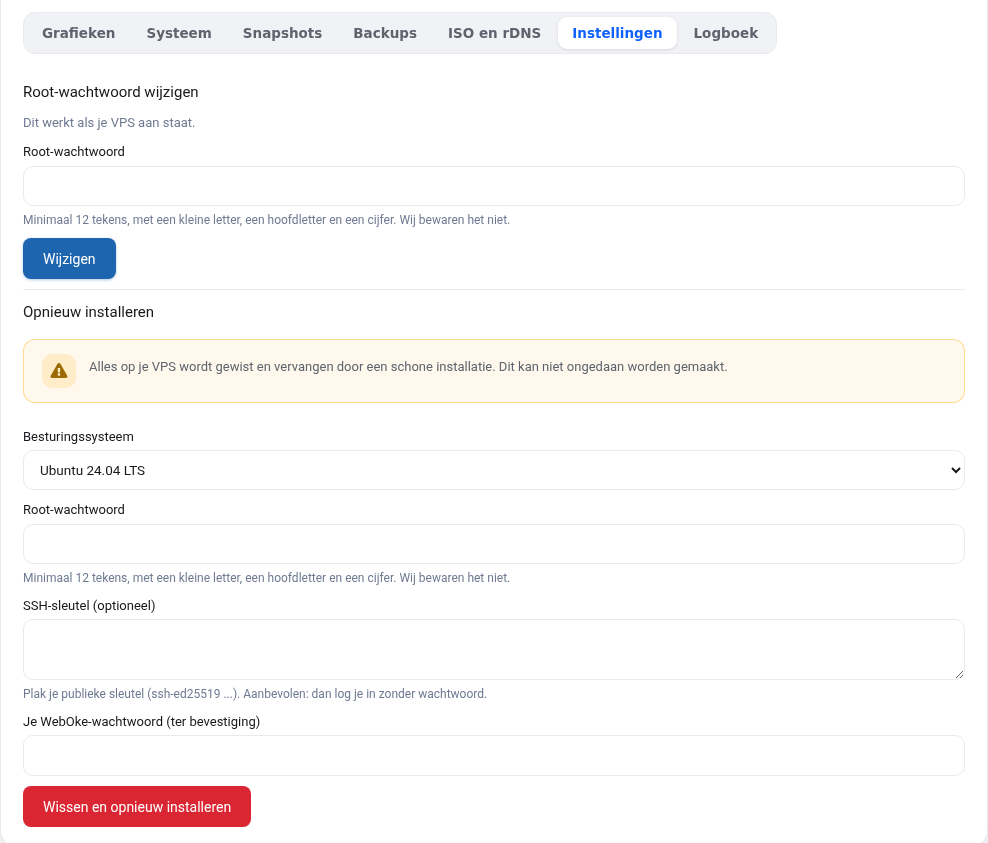
Задайте нова root парола в раздела Настройки. Това става без рестартиране, но работи само ако Вашият VPS е включен и qemu-guest-agent работи. Проверете в раздела Система: ако там виждате Вашата операционна система, агентът работи.
3. Блокиран достъп заради собствената Ви firewall или SSH настройки
Щракнете върху Конзола в екрана на Вашия VPS. Тогава ще видите екрана на Вашия VPS в браузъра, сякаш седите до него с клавиатура и монитор. Това работи дори когато SSH или мрежата вече не работят: влезте като root и отменете промяната си (например ufw disable). Поставянето на текст става с бутона Въвеждане от клипборда.
Ако това не успее, първо направете snapshot, за да можете винаги да се върнете назад. След това имате две възможности:
- Възстановяване на backup от ден, в който всичко още е работело (раздел Резервни копия).
- Стартиране от ISO (раздел ISO и rDNS), например инсталационен ISO на Debian или Ubuntu в режим за възстановяване (rescue mode). С него можете да монтирате диска си и да отмените настройката.
4. Бавен или недостъпен
Проверете в раздела Графики. Ако процесорът или паметта са продължително на 100%, нещо излиза извън контрол или пакетът Ви е твърде малък. По-голям пакет можете да изберете чрез Моите продукти.
5. Смятате ли, че Вашият VPS е хакнат?
Виждате ли непознати потребители или процеси, изпраща ли Вашият VPS спам или сте получили сигнал за злоупотреба? Тогава въпросът не е във възстановяването на достъпа, а в пробив. Изключете Вашия VPS от мрежата или го изключете, направете snapshot като доказателство и следвайте стъпките в Хакнат? Първите стъпки в ръководството за VPS.
Не можете да се справите?
Вашият VPS е изцяло самостоятелно управляван. Ние помагаме с частта на WebOké: екрана на VPS, мрежата, конзолата, snapshots и backups. Ако нещо от тях не работи, създайте тикет и посочете какво вече сте опитали. Самия сървър, като операционната система, firewall, SSH и Вашите програми, управлявате Вие.
Подробно обяснение с командите за отмяна на Вашата промяна: Блокиран достъп: не можете да влезете в сървъра си в ръководството за VPS.
Искате да научите повече? Запишете се в безплатния курс VPS и администриране на Linux сървъри, урок 10.3 Когато нещо се обърка.