
Aumentar o espaço em disco do seu VPS
Ao escolher um pacote VPS maior, o disco virtual do seu VPS aumenta. Um disco não pode ser reduzido: por isso, não é possível mudar para um pacote com menos armazenamento. Se o espaço adicional fica imediatamente disponível depende da forma como o seu VPS foi instalado.
VPS instalado através do ecrã VPS (o padrão)
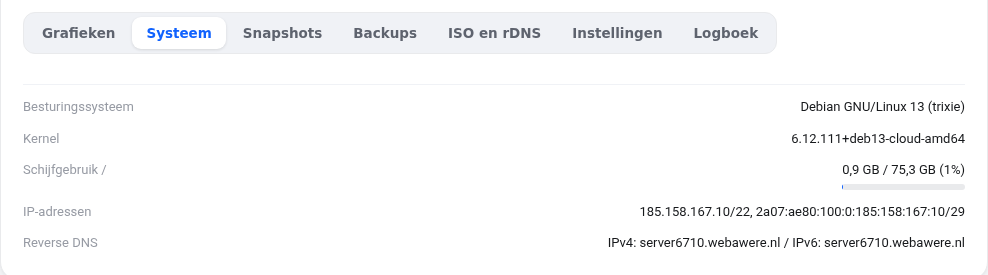
Após a mudança de pacote, o seu VPS reinicia automaticamente. Durante o arranque, o sistema (cloud-init) aumenta automaticamente a partição e o sistema de ficheiros. Não precisa de fazer nada. Verifique com:
df -h /
Ainda não vê o novo tamanho? Reinicie o seu VPS mais uma vez através do ecrã VPS, ou faça-o manualmente conforme descrito abaixo.
Aumentar manualmente
Crie primeiro um snapshot, para poder reverter caso algo corra mal. Em seguida, inicie sessão como root.
- Consulte a estrutura com
lsblk. O seu disco chama-se normalmentesda; procure a partição onde se encontra/, por exemplosda1. - Aumente essa partição com
growpart /dev/sda 1(o algarismo é o número da partição). O growpart não está disponível? Instale-o comapt install -y cloud-guest-utilsoudnf install -y cloud-utils-growpart. - Aumente o sistema de ficheiros. Verifique com
df -T /qual é o tipo:- ext4:
resize2fs /dev/sda1 - xfs:
xfs_growfs /
- ext4:
- Verifique com
df -h /.
Instalado pelo próprio utilizador com LVM (por exemplo, um VPS AlmaLinux mais antigo)
Se vir em lsblk, por baixo da partição, uma linha do tipo lvm, execute após o passo 2:
pvresize /dev/sda2(a partição com LVM)lvextend -r -l +100%FREE /dev/mapper/almalinux-root(o nome pode ser consultado emdf -h /; a opção-raumenta de imediato também o sistema de ficheiros)
Não consegue resolver? Abra um ticket e inclua o resultado de lsblk e df -h, e analisaremos a situação consigo.
Explicação detalhada com capturas de ecrã: Um pacote maior e mais espaço em disco no manual do VPS.
Quer aprender mais? Frequente o curso gratuito VPS e administração de servidores Linux, lição 1.4 Explorar a linha de comandos.