
Увеличаване на дисковото пространство на Вашия VPS
Ако изберете по-голям VPS пакет, виртуалният диск на Вашия VPS се увеличава. Дискът не може да бъде намален: затова преминаването към пакет с по-малко пространство за съхранение не е възможно. Дали допълнителното пространство е веднага използваемо, зависи от това как е инсталиран Вашият VPS.
VPS, инсталиран чрез екрана на VPS (стандартният начин)
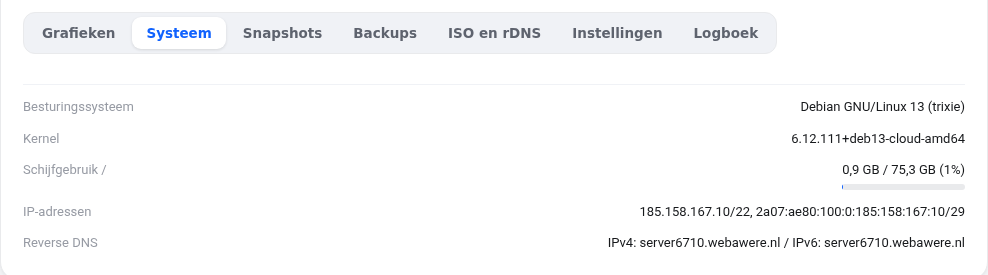
След смяната на пакета Вашият VPS се рестартира автоматично. По време на стартирането системата (cloud-init) автоматично увеличава дяла и файловата система. Не е необходимо да правите нищо. Проверете това с:
df -h /
Все още не виждате новия размер? Тогава рестартирайте Вашия VPS още веднъж чрез екрана на VPS или направете увеличаването ръчно, както е описано по-долу.
Ръчно увеличаване
Първо направете snapshot, за да можете да се върнете обратно, ако нещо се обърка. След това влезте като root.
- Прегледайте разпределението с
lsblk. Вашият диск обикновено се казваsda; намерете дяла, на който се намира/, напримерsda1. - Увеличете този дял с
growpart /dev/sda 1(цифрата е номерът на дяла). Липсва growpart? Инсталирайте го сapt install -y cloud-guest-utilsилиdnf install -y cloud-utils-growpart. - Увеличете файловата система. Проверете с
df -T /какъв е нейният тип:- ext4:
resize2fs /dev/sda1 - xfs:
xfs_growfs /
- ext4:
- Проверете с
df -h /.
Самостоятелно инсталиран с LVM (например по-стар AlmaLinux VPS)
Ако в lsblk под дяла виждате ред от тип lvm, след стъпка 2 изпълнете:
pvresize /dev/sda2(дялът с LVM)lvextend -r -l +100%FREE /dev/mapper/almalinux-root(името ще видите вdf -h /; опцията-rувеличава едновременно и файловата система)
Дискът в lsblk все още не е по-голям след смяната на пакета и рестартиране? Тогава проблемът е от наша страна: създайте тикет и приложете изхода от lsblk и df -h. Ние помагаме с частта на WebOké (пакета, виртуалния диск, екрана на VPS и snapshots). Разпределението на диска и файловата система във Вашия сървър управлявате сами.
Подробно обяснение с екранни снимки: По-голям пакет и повече дисково пространство в ръководството за VPS.
Искате да научите повече? Запишете се за безплатния курс VPS и администриране на Linux сървъри, урок 1.4 Разглеждане на командния ред.