
Instalacja Nextcloud Files w systemie Windows
Aplikacja Nextcloud Files dla Windows synchronizuje dane zapisane na serwerze Nextcloud z komputerem z systemem Windows.
W Eksploratorze Windows można otwierać i edytować pliki oraz foldery zapisane na serwerze Nextcloud, a także przesyłać pliki i foldery bezpośrednio na serwer.
Instalacja tej aplikacji zajmuje chwilę, a my przeprowadzimy Państwa przez nią krok po kroku!
Krok 1: Kliknij tutaj, aby pobrać aplikację Nextcloud Files, i przejdź przez proces instalacji.
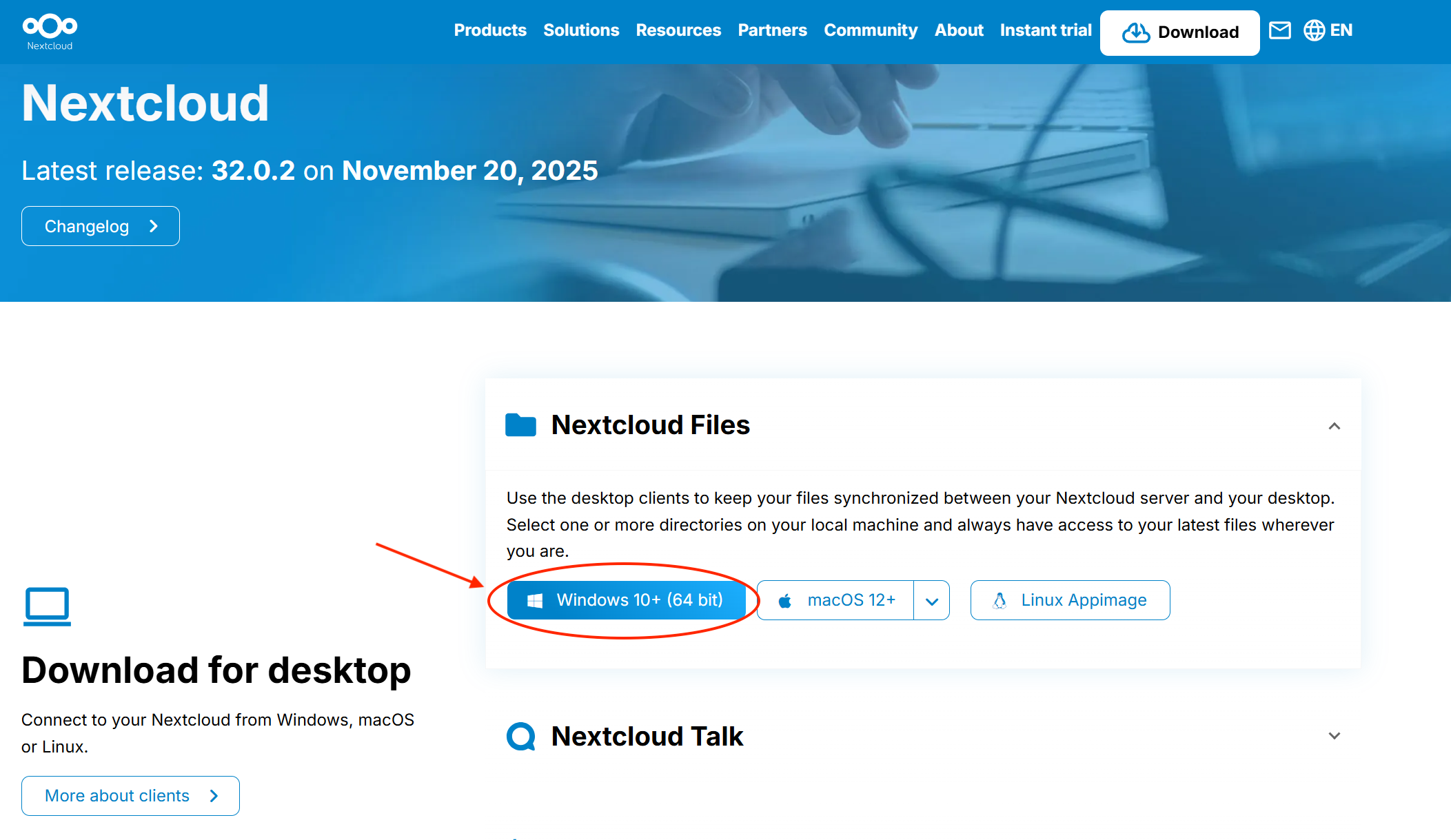
Krok 2: Otwórz przeglądarkę i, jeśli jeszcze tego nie zrobiono, zaloguj się na serwer Nextcloud za pomocą konta Nextcloud.
Krok 3: Otwórz aplikację Nextcloud Files i kliknij 'Zaloguj się'.

Krok 4: Wpisz adres URL serwera Nextcloud i kliknij 'Dalej'

Krok 5: Następnie otworzy się przeglądarka, kliknij w niej 'Zaloguj'.

Krok 6: Przejdź przez proces logowania, jeśli nie zalogowano się jeszcze do konta Nextcloud.
Po zalogowaniu pojawi się ten ekran, kliknij na nim 'Udziel dostępu'

Krok 7: Po powrocie do aplikacji pojawi się ten ekran. Można tu wybrać jedną z kilku opcji, które objaśniamy poniżej.
Synchronizuj wszystko z serwera: przy tej opcji wszystko jest zapisywane zarówno na serwerze Nextcloud, jak i na urządzeniu z Windows.
Zaletą jest to, że zawsze mają Państwo lokalną kopię wszystkich danych, ale wadą jest to, że jeśli na serwerze wykorzystują Państwo na przykład 100GB, dane zajmą również 100GB miejsca na urządzeniu z Windows.
Zaletą jest też to, że dane są zawsze dostępne offline, na przykład w razie problemów z serwerem Nextcloud albo przy braku internetu.
Wybierz, co synchronizować: tutaj samodzielnie wybiera się, które foldery mają być zawsze synchronizowane i przechowywane jako kopia lokalna. To wygodna opcja, gdy kilka folderów ma być dostępnych również offline.
Używaj plików wirtualnych zamiast od razu pobierać zawartość: przy tej opcji początkowo nic nie jest pobierane. Cała struktura folderów serwera Nextcloud jest widoczna w Eksploratorze Windows, ale są to skróty i podglądy.
Plik jest pobierany z serwera i zapisywany lokalnie dopiero w chwili jego otwarcia. Dzięki temu na urządzeniu z Windows prawie nie jest zajmowane miejsce, wadą jest jednak to, że bez połączenia z internetem dane nie są dostępne.
Wybierz opcję, która najlepiej odpowiada Państwa potrzebom, i kliknij 'Połącz'.

Krok 8: Gotowe! Logowanie zakończyło się powodzeniem, a między urządzeniem z Windows i serwerem Nextcloud działa aktywne połączenie.
