
Instalar o Nextcloud Files no Windows
Com a aplicação Nextcloud Files para Windows, pode sincronizar com o Windows os dados que estão no seu servidor Nextcloud.
No Explorador de Ficheiros do Windows, pode abrir e editar ficheiros e pastas guardados no seu servidor Nextcloud e também carregar ficheiros e pastas diretamente para o servidor.
A instalação desta aplicação é muito rápida e ajudamos passo a passo!
Passo 1 - Clique aqui para transferir a aplicação Nextcloud Files e conclua o processo de instalação.
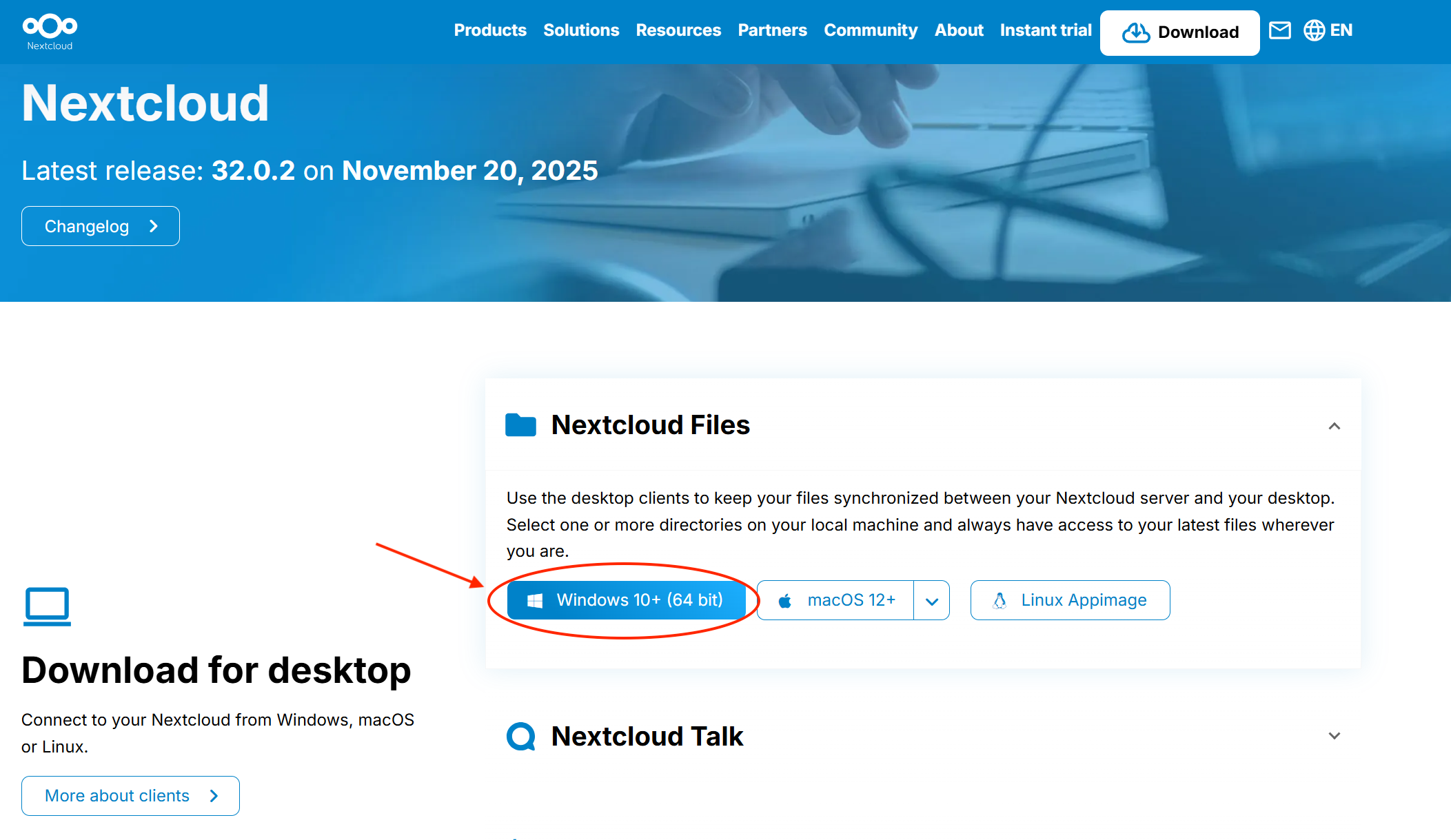
Passo 2 - Abra o navegador e, se ainda não o fez, inicie sessão no seu servidor Nextcloud com a sua conta Nextcloud.
Passo 3 - Abra a aplicação Nextcloud Files e clique em 'Log in'.

Passo 4 - Introduza o URL do seu servidor Nextcloud e clique em 'Next'

Passo 5 - Em seguida, o navegador abre-se. Clique aí em 'Iniciar sessão'.

Passo 6 - Conclua o processo de início de sessão, se ainda não tiver sessão iniciada na sua conta Nextcloud.
Depois de iniciar sessão, vê este ecrã. Clique em 'Conceder acesso'

Passo 7 - Quando voltar à aplicação, vê este ecrã, onde pode fazer algumas escolhas que explicamos a seguir.
Synchronize everything from server: com esta opção, tudo fica guardado tanto no seu servidor Nextcloud como no seu dispositivo Windows.
A vantagem é ter sempre uma cópia local de todos os dados; a desvantagem é que, se usar, por exemplo, 100 GB de espaço no servidor, os seus dados também ocupam 100 GB no seu dispositivo Windows.
A vantagem disto é que os seus dados estão sempre disponíveis offline, por exemplo em caso de problemas no seu servidor Nextcloud ou quando não tem internet.
Choose what to synch: aqui escolhe quais as pastas que devem ser sempre sincronizadas e das quais deve ser guardada uma cópia local. Pode ser uma opção prática se quiser aceder a algumas pastas também offline.
Use virtual files instead of downloading content immediately: com esta opção, em princípio nada é transferido. Encontra toda a estrutura de pastas do seu servidor Nextcloud no Explorador de Ficheiros do Windows, mas trata-se de atalhos e pré-visualizações.
Só quando abre um ficheiro é que este é transferido do servidor e guardado localmente. Desta forma, quase não é usado espaço de armazenamento no seu dispositivo Windows; a desvantagem é que os seus dados não ficam acessíveis sem ligação à internet.
Escolha a opção que mais lhe convém e clique em 'Connect'.

Passo 8 - Concluído! Tem agora sessão iniciada e uma ligação ativa entre o seu dispositivo Windows e o seu servidor Nextcloud.
